Participating Frequently
June 17, 2025
Answered

생성형 채우기 오류

  • June 17, 2025
  • 2 replies
  • 184 views

방화벽 해제하고, 버전 여러개로 해보고, 백신프로그램 삭제해보고, 인터넷 연결 다양하게 시도해봤는데도 오류가 나옵니다.


어떻게 해야 하나요?


요청량이 많아 지연이 있어서 몇시간뒤에 해보라고 팝업창이 뜨는데, 지금 10시간 째 안됩니다.


매우 급해서요 ㅠㅠ

Correct answer MaZPoT

확인에 시간이 걸린 점 양해 부탁드리며, 해당 방법으로 개선된 사례가 있어 시도해보실 수 있도록 공유드립니다. 

Windows PC
1. PC 내 방화벽을 해제해 볼 수 있습니다. 
 Windows 11 하단 창문 모양 시작 버튼 > 톱니바퀴 모양 설정 > 개인 정보 및 보안 > Windows 보안 > 방화벽 및 네트워크 보호에 들어가서 3개의 네트워크 방화벽 모두 끔 상태로 변경
 Windows 10 하단 창문 모양 시작 버튼 > 톱니바퀴 모양 설정 > 업데이트 및 보안 > Windows 보안 > 방화벽 및 네트워크 보호에 들어가서 3개의 네트워크 방화벽 모두 끔 상태로 변경

만약 이 문제로 해결된다면, 방화벽을 끄는 창에서 [ 방화벽을 기본값을 복원 ] 옵션으로 방화벽을 초기화 한 뒤 다시 활성화 해보시길 바랍니다. 


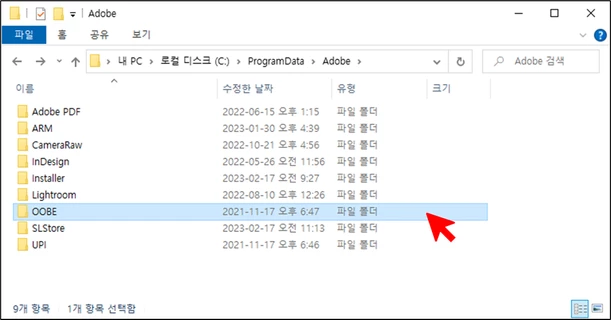
2. OOBE 폴더 이름 변경, 자격 증명 관리를 시도해 볼 수 있습니다. 

  • C:\Program Files (x86)\Common Files\Adobe\OOBE 
  • C:\ProgramData\Adobe\OOBE 
  • C:\Users\%Username%\AppData\Local\Adobe\OOBE 
  • C:\Users\%Username%\AppData\Roaming\Adobe\OOBE 

해당 경로 중 OOBE 폴더의 이름을 전부 OOBE.old 로 변경해주세요. 만약 OOBE 폴더 이름 변경 중 이미 앱이 사용중이라고 뜨신다면 작업관리자 창을 실행한 뒤, Adobe 관련 프로그램을 작업 끝내기 후 다시 시도해 볼 수 있습니다. 
 

윈도우 바탕화면 하단의 검색창 > 자격증명으로 검색 > 자격 증명 관리자 >  Windows 자격증명 >  제일 하단의 Adobe User Info part1, 2 , OS 전부 삭제 > 이후 다시 클라우드 실행 및 좌측 상단 햄버거 메뉴 ☰ > 도움말 > 업데이트 확인
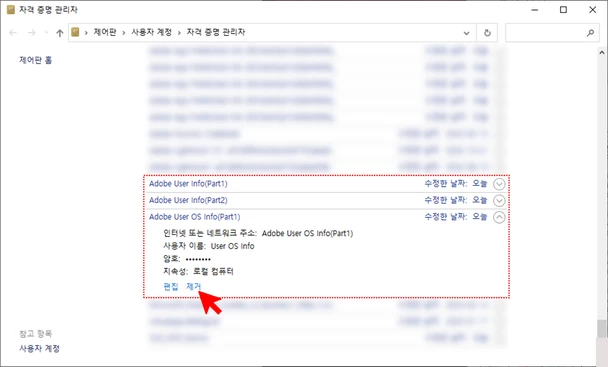
 

위 방법을 진행한 다음, [프로그램 추가 제거]에서 Creative Cloud 를 선택하여 [복구]를 진행합니다. 


Mac PC

1. PC 내 방화벽을 설정 변경해 볼 수 있습니다. 
이 내용에 관해서는 Apple 사에서 공식 제공하는 Mac에서 방화벽 설정 변경하기 문서를 참고해 보시길 바랍니다. 

2. OOBE 폴더 이름 변경, 키체인 관리를 시도해 볼 수 있습니다. 

  • MacHD/Library/Application Support/Adobe/OOBE  
  • MacHD/Users/Users Name/Library*/Application Support/Adobe/OOBE  

해당 경로 중 OOBE 폴더의 이름을 전부 OOBE.old 로 변경해주세요. 만약 OOBE 폴더 이름 변경 중 이미 앱이 사용중이라고 뜨신다면 작업관리자 창을 실행한 뒤, Adobe 관련 프로그램을 작업 끝내기 후 다시 시도해 볼 수 있습니다. 

그리고, 키체인 액세스를 잠금 및 잠금 해제합니다.

 > Command + 스페이스바를 눌러 Spotlight를 연 다음 Terminal(터미널)을 입력하고 Return 키를 누릅니다.
 > 터미널에서 다음과 같은 명령을 입력하여 키체인 액세스를 차단하거나 잠금 해제합니다.

  • 잠금security lock-keychain
  • 잠금 해제security unlock-keychain

참고 : 키체인 액세스는 기본적으로 잠금 해제되어 있습니다. 

위의 절차로 문제가 해결되지 않으면 컴퓨터에서 로그아웃하고 다시 로그인하십시오.

이후 Adobe Intermediate CA 및 Adobe Content 인증서를 제거해보겠습니다. 
 > Command + 스페이스바를 눌러 Spotlight를 연 다음 Keychain Access(키체인 액세스)를 입력하고 Enter

키를 누릅니다. 
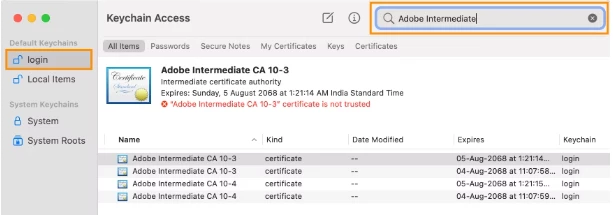
 > 키체인 액세스 창에서 기본 키체인 섹션 아래의 로그인을 선택합니다. 검색 창에 Adobe Intermediate CA 또는 Adobe Content를 입력하여 Adobe 관련 인증서를 검색합니다. 

 > Adobe 관련 인증서를 모두 삭제합니다. 


 > 변경 내용이 적용되도록 앱을 다시 시작합니다.


그 다음엔, Adobe User 및 Adobe App 인증서 제거를 진행해보겠습니다. 
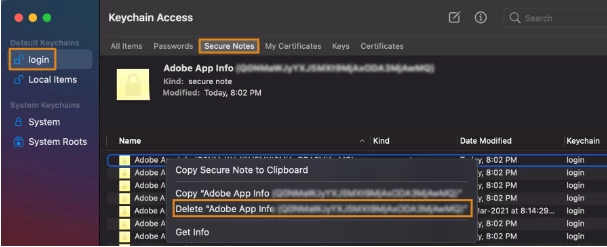
 > Command+스페이스바를 눌러 Spotlight를 연 다음 Keychain Access(키체인 액세스)를 입력하고 Enter키를 누릅니다.
 > 왼쪽 창에서 로그인  보안 메모를 선택합니다.
 > Adobe User 및 Adobe App으로 시작하는 모든 인증서를 삭제합니다.

2 replies

MaZPoTCommunity ManagerCorrect answer
Community Manager
June 19, 2025

확인에 시간이 걸린 점 양해 부탁드리며, 해당 방법으로 개선된 사례가 있어 시도해보실 수 있도록 공유드립니다. 

Windows PC
1. PC 내 방화벽을 해제해 볼 수 있습니다. 
 Windows 11 하단 창문 모양 시작 버튼 > 톱니바퀴 모양 설정 > 개인 정보 및 보안 > Windows 보안 > 방화벽 및 네트워크 보호에 들어가서 3개의 네트워크 방화벽 모두 끔 상태로 변경
 Windows 10 하단 창문 모양 시작 버튼 > 톱니바퀴 모양 설정 > 업데이트 및 보안 > Windows 보안 > 방화벽 및 네트워크 보호에 들어가서 3개의 네트워크 방화벽 모두 끔 상태로 변경

만약 이 문제로 해결된다면, 방화벽을 끄는 창에서 [ 방화벽을 기본값을 복원 ] 옵션으로 방화벽을 초기화 한 뒤 다시 활성화 해보시길 바랍니다. 


2. OOBE 폴더 이름 변경, 자격 증명 관리를 시도해 볼 수 있습니다. 

  • C:\Program Files (x86)\Common Files\Adobe\OOBE 
  • C:\ProgramData\Adobe\OOBE 
  • C:\Users\%Username%\AppData\Local\Adobe\OOBE 
  • C:\Users\%Username%\AppData\Roaming\Adobe\OOBE 

해당 경로 중 OOBE 폴더의 이름을 전부 OOBE.old 로 변경해주세요. 만약 OOBE 폴더 이름 변경 중 이미 앱이 사용중이라고 뜨신다면 작업관리자 창을 실행한 뒤, Adobe 관련 프로그램을 작업 끝내기 후 다시 시도해 볼 수 있습니다. 


윈도우 바탕화면 하단의 검색창 > 자격증명으로 검색 > 자격 증명 관리자 >  Windows 자격증명 >  제일 하단의 Adobe User Info part1, 2 , OS 전부 삭제 > 이후 다시 클라우드 실행 및 좌측 상단 햄버거 메뉴 ☰ > 도움말 > 업데이트 확인


위 방법을 진행한 다음, [프로그램 추가 제거]에서 Creative Cloud 를 선택하여 [복구]를 진행합니다. 


Mac PC

1. PC 내 방화벽을 설정 변경해 볼 수 있습니다. 
이 내용에 관해서는 Apple 사에서 공식 제공하는 Mac에서 방화벽 설정 변경하기 문서를 참고해 보시길 바랍니다. 

2. OOBE 폴더 이름 변경, 키체인 관리를 시도해 볼 수 있습니다. 

  • MacHD/Library/Application Support/Adobe/OOBE  
  • MacHD/Users/Users Name/Library*/Application Support/Adobe/OOBE  

해당 경로 중 OOBE 폴더의 이름을 전부 OOBE.old 로 변경해주세요. 만약 OOBE 폴더 이름 변경 중 이미 앱이 사용중이라고 뜨신다면 작업관리자 창을 실행한 뒤, Adobe 관련 프로그램을 작업 끝내기 후 다시 시도해 볼 수 있습니다. 

그리고, 키체인 액세스를 잠금 및 잠금 해제합니다.

 > Command + 스페이스바를 눌러 Spotlight를 연 다음 Terminal(터미널)을 입력하고 Return 키를 누릅니다.
 > 터미널에서 다음과 같은 명령을 입력하여 키체인 액세스를 차단하거나 잠금 해제합니다.

  • 잠금security lock-keychain
  • 잠금 해제security unlock-keychain

참고 : 키체인 액세스는 기본적으로 잠금 해제되어 있습니다. 

위의 절차로 문제가 해결되지 않으면 컴퓨터에서 로그아웃하고 다시 로그인하십시오.

이후 Adobe Intermediate CA 및 Adobe Content 인증서를 제거해보겠습니다. 
 > Command + 스페이스바를 눌러 Spotlight를 연 다음 Keychain Access(키체인 액세스)를 입력하고 Enter

키를 누릅니다. 
 > 키체인 액세스 창에서 기본 키체인 섹션 아래의 로그인을 선택합니다. 검색 창에 Adobe Intermediate CA 또는 Adobe Content를 입력하여 Adobe 관련 인증서를 검색합니다. 

 > Adobe 관련 인증서를 모두 삭제합니다. 


 > 변경 내용이 적용되도록 앱을 다시 시작합니다.


그 다음엔, Adobe User 및 Adobe App 인증서 제거를 진행해보겠습니다. 
 > Command+스페이스바를 눌러 Spotlight를 연 다음 Keychain Access(키체인 액세스)를 입력하고 Enter키를 누릅니다.
 > 왼쪽 창에서 로그인  보안 메모를 선택합니다.
 > Adobe User 및 Adobe App으로 시작하는 모든 인증서를 삭제합니다.
Participant
June 17, 2025

혹시 방법 찾으셨나요? 저도 작업을 하는사람이라 마음이 급해서 저는 자꾸 파이어플라이로 유료하라고 떠서 유료결제했는데..이게 맞는건가 싶어서요 ㅠ

Participating Frequently
June 18, 2025

저는 마음 조급해서 파이어플라이 결제했는데도, 잠깐 되고 안되더라구요 ㅠㅠ