Participant
March 8, 2025
Answered

스크래치디스크에 외장하드가 인식이 안 됩니다.

  • March 8, 2025
  • 3 replies
  • 289 views

Adobe Photoshop 스크래치 디스크를 외장하드로 옮기려 하는데 인식이 안 되네요.

컴퓨터에는 외장하드 인식이 잘 되고 있습니다.

USB도 FAT32 라서 Window에서 스크래치 디스크에 지원되는 드라이브 형식인데 말이죠.

Adobe Photoshop 2025 쓰고 있고, Window 11 입니다.

Correct answer yamato713108855

리무버 드라이브의 USB 메모리나 SD 카드 등은 스크래치, 스크래치 디스크로는 이용할 수 없습니다.

HDD나 SSD를 정상적으로 인식하지 않는 경우는 일단 정규수단으로 분리를 합니다.
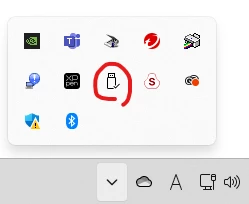
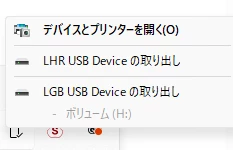
Windows 오른쪽 하단의 작업 표시줄에 있는 아이콘을 클릭하여 대상 하드 디스크를 제거합니다.

PC를 재기동하고 나서, 이용하고 싶은 하드 디스크를 접속해 인식시킵니다.


3 replies

yamato713108855
Community Expert
yamato713108855Community ExpertCorrect answer
Community Expert
March 18, 2025

리무버 드라이브의 USB 메모리나 SD 카드 등은 스크래치, 스크래치 디스크로는 이용할 수 없습니다.

HDD나 SSD를 정상적으로 인식하지 않는 경우는 일단 정규수단으로 분리를 합니다.
Windows 오른쪽 하단의 작업 표시줄에 있는 아이콘을 클릭하여 대상 하드 디스크를 제거합니다.

PC를 재기동하고 나서, 이용하고 싶은 하드 디스크를 접속해 인식시킵니다.


Community Manager
March 14, 2025

외장하드부분을 권장드리고있지는 않아 특별히 해결을 위한 adobe 의 공식문서는 없을 것입니다. 

외장하드의 포멧이나 설정및 권한을 건들여봐야할 것 같네요.


우선, USB 드라이브가 FAT32로 포맷되어 있지만, 스크래치 디스크로 사용하기 위해서는 NTFS로 포맷하는 것이 좋습니다. 특히 대용량 파일을 다룰 경우 NTFS가 더 안정적입니다. 가능하다면 외장 하드를 NTFS로 포맷해 보세요.


FAT32의 경우 한번에 4GB 이상의 파일을 옮길 수 없기에 문제가 발생 할 수도 있어보이네요, 


두번째, 드라이브 권한을 확인해주세요. 외장 하드 드라이브에 읽기 및 쓰기 권한이 있는지 확인하세요. Windows에서 외장 하드를 마우스 오른쪽 버튼으로 클릭하고, '속성' > '보안' 탭에서 권한을 확인할 수 있습니다.


참조문서 : https://blog.naver.com/casteraprn/221216094730


3.드라이브 형식이 맞더라도 호환성이 떨어지는 드라이브가 있습니다. 

  • 썸 드라이브(Thumb Drive): USB 플래시 드라이브 또는 USB 메모리 스틱을 일컫는 비공식적인 용어입니다.  플래시 드라이브는 주로 손가락(thumb) 크기와 비슷한 형태로 되어 있기 때문에 이러한 이름이 붙었습니다.
    USB 포트에 연결하여 사용하며, 대부분의 컴퓨터와 호환됩니다. USB 플래시 드라이브는 썸 드라이브, 펜 드라이브, 메모리 스틱 등 여러 가지 이름으로 알려져 있습니다.


    참조문서 :https://www.anyrecover.com/storage-device-recovery/thumb-drive-vs-flash-drive/
  • 모든 USB-2 드라이브: USB 2.0 드라이브는 속도가 낮아서 Photoshop의 성능에 영향을 미칠 수 있기 때문에 권장되지 않을 수 있습니다. Photoshop 작업 시 데이터 전송 속도가 느리면 작업에 지장을 줄 수 있습니다.

  • macOS에서 NTFS로 포맷된 드라이브: NTFS는 Windows에서 사용하는 드라이브 포맷입니다. macOS에서도 읽을 수 있지만, 쓰기 권한이 제한되어 있을 수 있습니다. 이 경우 Photoshop에서 드라이브를 스크래치 디스크로 사용할 수 없습니다.


가능한 한 USB 3.0 방식의 드라이브를 선택하고, FAT32 또는 NTFS 포맷을 사용하며  외장 드라이브를 사용하는 것이 좋습니다. 문제가 계속 발생하면, 다른 외장 드라이브나 SSD를 시도해 볼 수 있습니다. 


참조문서: https://helpx.adobe.com/ie/photoshop/using/scratch-disks-preferences.html


?_3391Author
Participant
March 14, 2025

USB 3.2 방식의 드라이브고, NTFS로 포맷을 해도 안 보이네요.

다행이도 시게이트는 보이니 그걸로 사용하겠습니다.

도와주셔서 감사합니다.


그의 이야기
Inspiring
March 10, 2025

환경 설정 재설정을 한 번 해보세요!

https://helpx.adobe.com/kr/photoshop/using/video/preferences-video.html

?_3391Author
Participant
March 11, 2025

해봐도 여전히 안 되네요ㅠㅠ

도움 주셔서 감사합니다.
