Participant
November 14, 2024
Answered

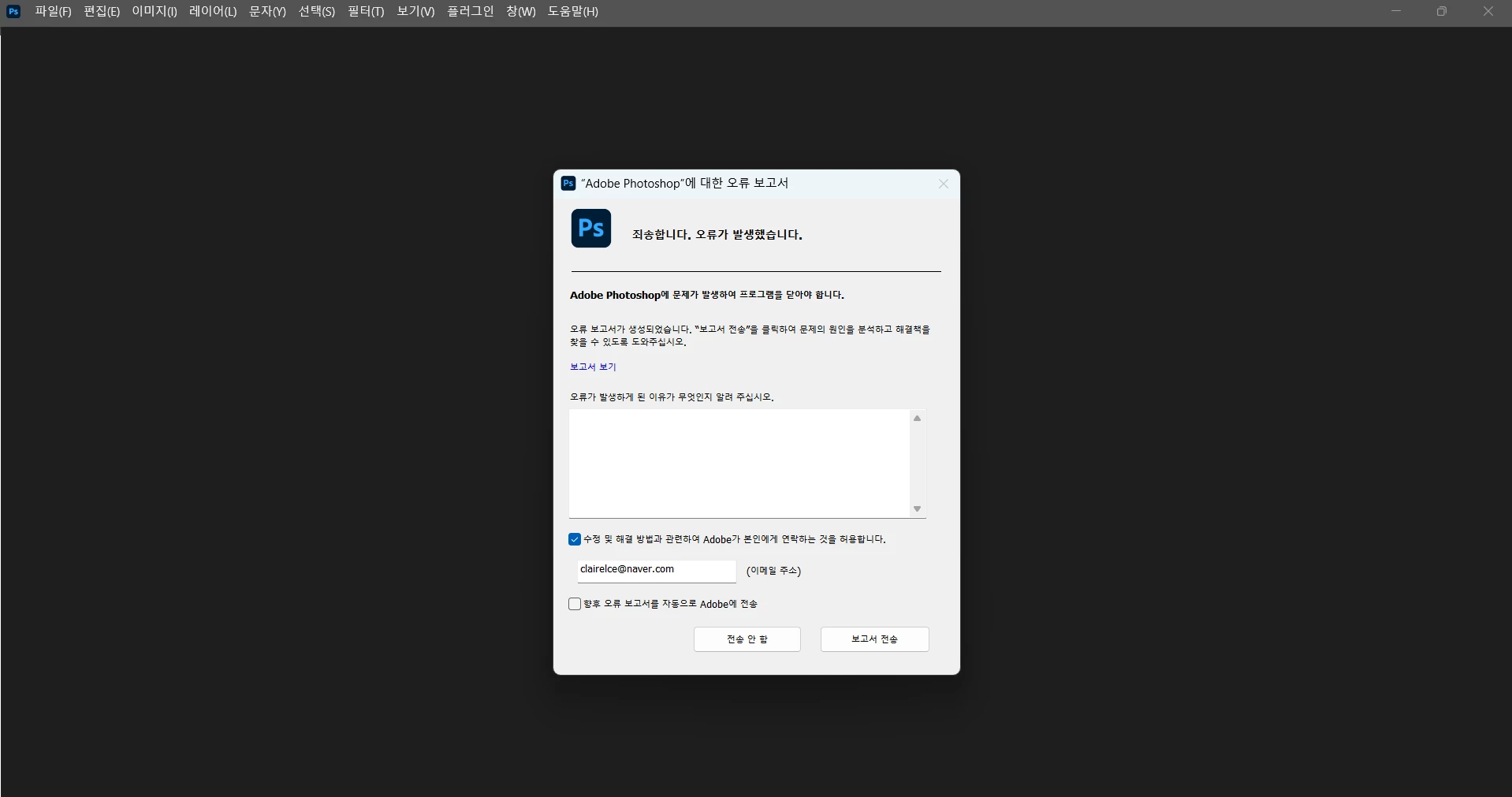
시작할때 뜨는 오류 해결해주세요 제발제발 ㅜㅜ

  • November 14, 2024
  • 1 reply
  • 88 views

포토샵을 열기만 하면 자꾸 저 오류창이 뜹니다.

컴퓨터 재시작, 포토샵 어플 삭제했다 설치했다 반복 여러번 해봤고, 업데이트, 이전 버전 설치 등등 다 해봤는데 해결을 못했습니다 ㅠㅠ 몇달째 해결을 못하고 있어요 도와주세요..

This topic has been closed for replies.
Correct answer Rucca Cina

현재 보이는 정보로는 안내드리기 제한적인 부분이 많네요

일단 사용중인 포토샵의 버전 확인이 필요할거 같습니다. 


일단 이전 버전의 경우 어떤 버전을 설치했는지 확인이 필요하며 현재 PC의 상태에 따라 이전 버전중에서도 부팅이 특별히 되는 버전이 있을수도 있습니다. 

일단 스플래시 화면을 지났다는것은 폰트쪽 문제는 아닌거 같은데

일단 UXP,CEP폴더의 백업및 초기화 이후에 클리너툴을 이용해 볼 수 있을거 같네요.


UXP, CEP 초기화 


Windows PC

  • c:\user\user name\app data\roaming\adobe\UXP
  • c:\program files\common files\adobe\UXP
  • c:\program files\common files\adobe\CEP 


MacOS

  • MacHD/Users/Users Name/Library*/Application Support/Adobe/UXP  
  • MacHD/Library/Application Support/Adobe/UXP 
  • MacHD/Library/Application Support/Adobe/CEP


"CEP"폴더는 "CEP_old"로 "UXP"폴더는 "UXP_old"로 각각 변경해주세요.

※ USER 는 사용자, USER NAME은 지정하신 PC의 이름 폴더입니다. 


각 위치에 있는 폴더 이름을 변경 후, App을 실행하여 테스트 해보시길 바랍니다. 


이후에도 앱이 충돌이 난다면

Creative Cloud Cleaner Tool을 이용해, 삭제해보시길 바랍니다.

아래는 다운로드 링크가 포함된 사용 메뉴얼 입니다.

Creative Cloud Cleaner Tool을 사용하여 설치 문제 해결

1 reply

Rucca CinaCorrect answer
Legend
November 15, 2024

현재 보이는 정보로는 안내드리기 제한적인 부분이 많네요

일단 사용중인 포토샵의 버전 확인이 필요할거 같습니다. 


일단 이전 버전의 경우 어떤 버전을 설치했는지 확인이 필요하며 현재 PC의 상태에 따라 이전 버전중에서도 부팅이 특별히 되는 버전이 있을수도 있습니다. 

일단 스플래시 화면을 지났다는것은 폰트쪽 문제는 아닌거 같은데

일단 UXP,CEP폴더의 백업및 초기화 이후에 클리너툴을 이용해 볼 수 있을거 같네요.


UXP, CEP 초기화 


Windows PC

  • c:\user\user name\app data\roaming\adobe\UXP
  • c:\program files\common files\adobe\UXP
  • c:\program files\common files\adobe\CEP 


MacOS

  • MacHD/Users/Users Name/Library*/Application Support/Adobe/UXP  
  • MacHD/Library/Application Support/Adobe/UXP 
  • MacHD/Library/Application Support/Adobe/CEP


"CEP"폴더는 "CEP_old"로 "UXP"폴더는 "UXP_old"로 각각 변경해주세요.

※ USER 는 사용자, USER NAME은 지정하신 PC의 이름 폴더입니다. 


각 위치에 있는 폴더 이름을 변경 후, App을 실행하여 테스트 해보시길 바랍니다. 


이후에도 앱이 충돌이 난다면

Creative Cloud Cleaner Tool을 이용해, 삭제해보시길 바랍니다.

아래는 다운로드 링크가 포함된 사용 메뉴얼 입니다.

Creative Cloud Cleaner Tool을 사용하여 설치 문제 해결