


오늘의 팁 !! [ 포토샵 // 액션 설정을 통해 클릭 한번으로 작업 끝내기!!]
매번 같은 작업을 하시느라
따분하고 번거로우셨나요?
포토샵에서 자주 이용하는 작업이 있다면
액션 기능으로
단계별 작업 절차를 저장해두세요!
같은 작업을 다시 해야 할 때
클릭 한 번으로
간편하게 해결할 수 있답니다
다음 절차를 따라해보세요!
❶ 파일저장을 위한 폴더 만들기(선택사항)
앞으로 액션기능을 사용하여
작업을 많이 하실 예정이라면
별도로 폴더를 만들어 두세요!
원본 파일을 덮어쓰지 않고
액션 값이 적용된 파일들만 별도로
해당 폴더에 저장할 수 있어요
❷ 사진 파일 가져오기
파일 > 열기를 선택하여
크기를 조정하려는 사진을 엽니다.
❸ 액션 패널 열기
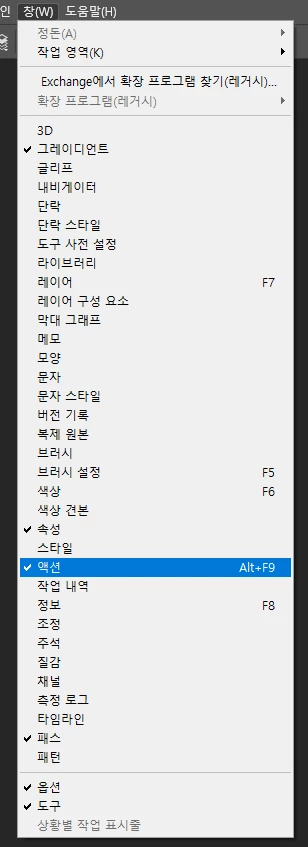
(1) 창>액션 (Alt+F9)을 클릭하여 액션 패널을 불러오세요
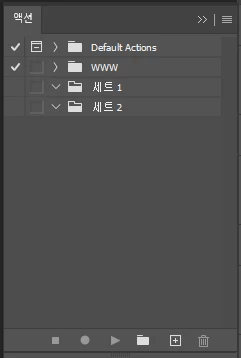
(2) 새로운 세트를 생성하여
다른 액션들과 구분하려면
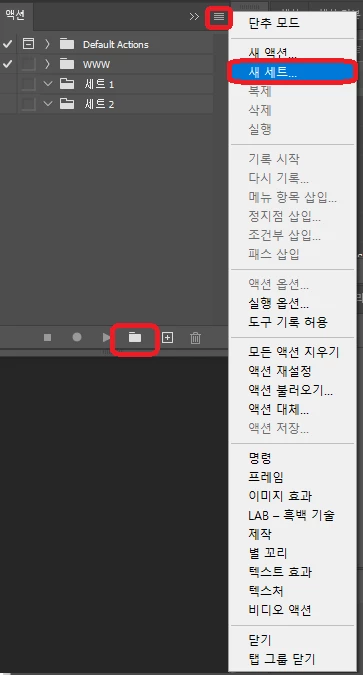
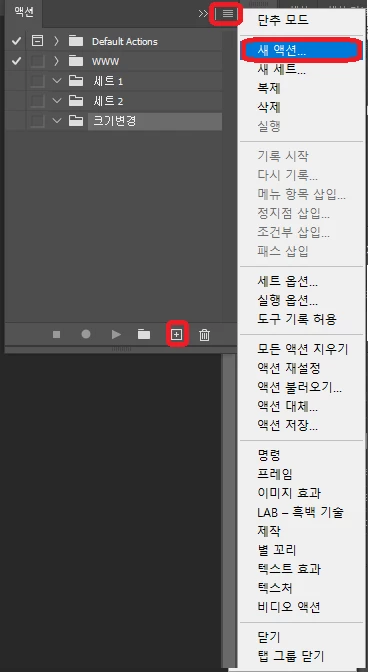
패널 하단의 [폴더 아이콘(새 세트 만들기)]을 클릭하거나
[액션 패널 메뉴] > [새 세트]를 클릭하고
[이름 지정] > [확인]을 클릭하세요
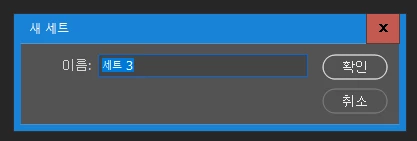
❹ 새 액션 만들기
패널 하단에 있는 새 액션 만들기 버튼(+)을 클릭하거나
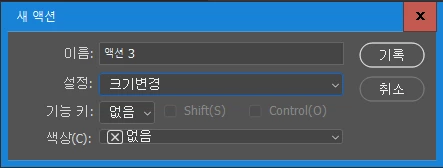
[패널 메뉴] >[새 액션]을 선택한 후
액션 이름을 정하고, 설정 항목에서 세트를 지정해주세요
❺ 작업절차 기록하기
(1) 새액션 창에서 기록을 클릭하면
작업 절차의 녹화가 시작됩니다.
액션 패널 하단에 있는 원 모양의 하얀 버튼이
빨간색으로 바뀌어 녹화 중임을 확인할 수 있어요
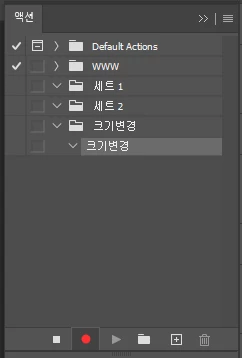
예시. 다음은 이미지 크기 변경에서
파일 저장까지를 기록한 액션 설정 방법입니다.
- 이미지 > 이미지 크기로 이동하여 이미지 크기 창을 불러옵니다.
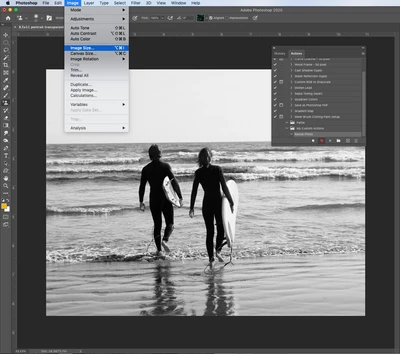
photo by Pattie Foxhoven
- 크기와 해상도를 설정합니다
- 확인을 클릭하세요
- 파일 > 다른 이름으로 저장 > 저장할 폴더를 선택하세요.
- 원하는 파일 형식을 선택하세요
* 새 파일 이름은 만들지 않는 것을 권장합니다.
그렇지 않으면 이후 액션 기능 사용시
모든 파일의 이름이 해당 파일 이름으로 저장됩니다.
- 저장을 클릭하세요
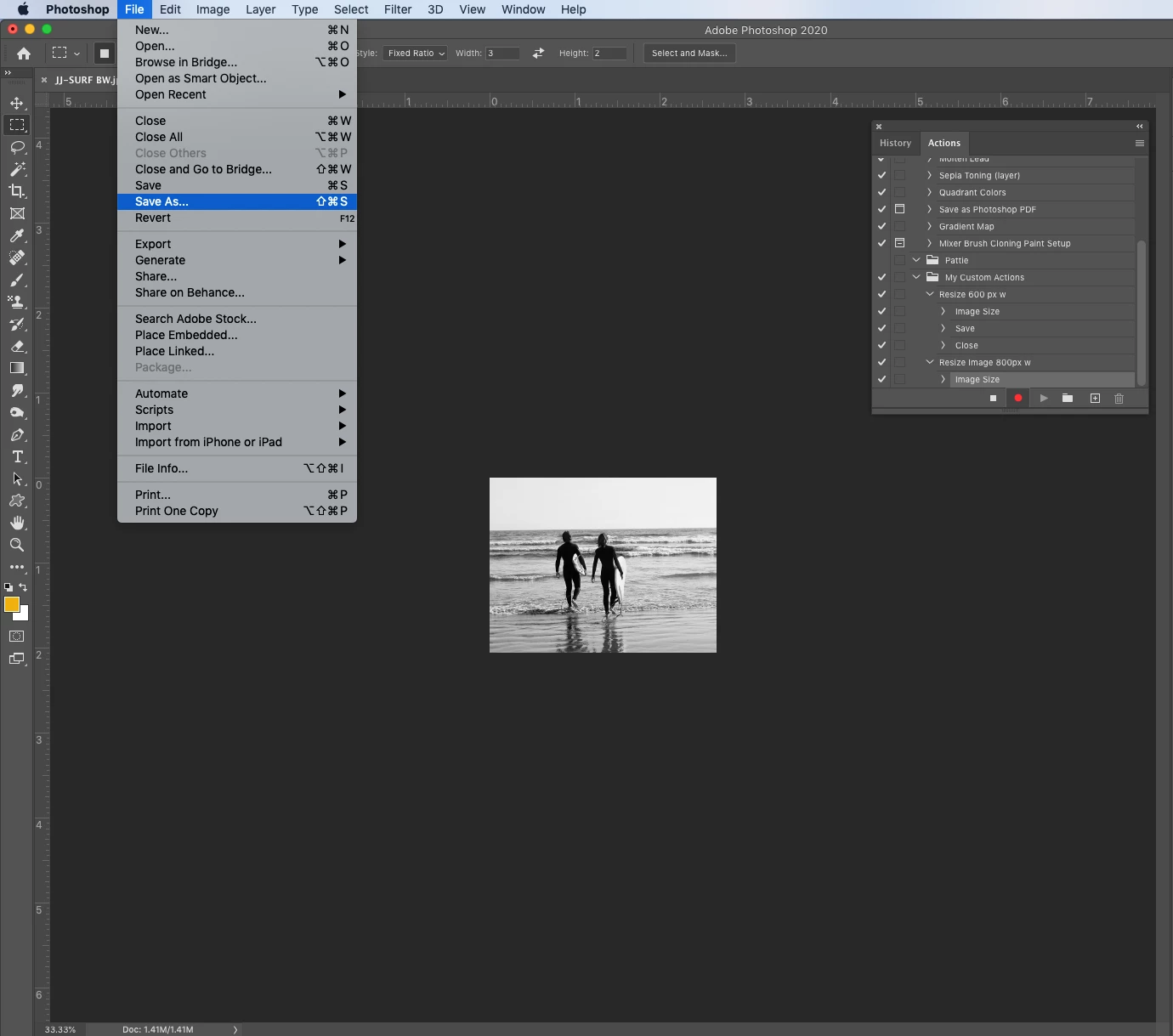
- 원하는 이미지 크기 옵션을 설정하고 확인을 클릭하세요.
- 이미지를 닫습니다.
(2) 정지 버튼을 클릭해 녹음을 중지해주세요.
(패널 메뉴에서 기록 중지를 선택하거나 Esc 키를 눌러도 됩니다)
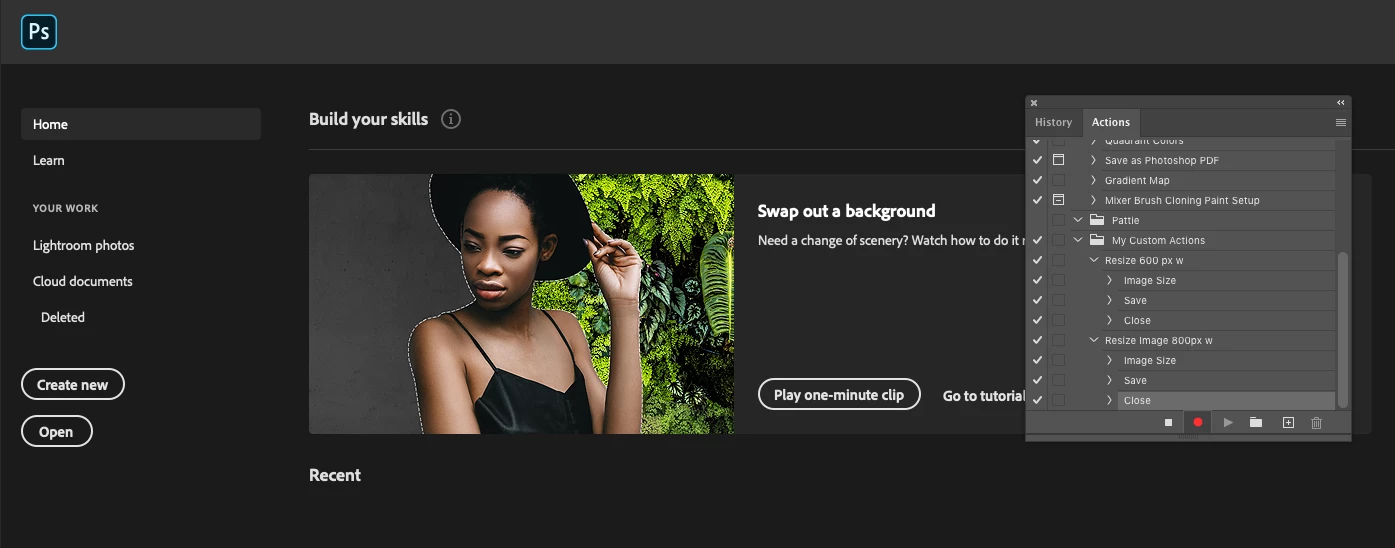
❻ 작업 실행
이제 작업 절차가 저장되었기 때문에
동일한 크기로 크기를 조정해야 하는 사진은
다음 절차에 따라 간단하게 작업을 실행할 수 있습니다.
(1) 작업할 사진 파일을 Photoshop에서 열어주세요.
(2) 액션 패널을 열어주세요(창 > 액션)
(3) 액션 패널에서 액션을 저장한 세트로 이동하고 생성한 새 액션을 클릭합니다.
(4) 새 작업의 이름을 클릭하여 선택하세요.
(5) 액션 실행을 위해 액션 패널 하단의 삼각형을 클릭하세요.
* 위의 예시 작업을 진행한 경우
액션 실행이 완료되면
지정된 폴더에 사이즈가 조정된 사진 파일이
저장된 것을 볼 수 있어요
액션 기능을 통해
높이 및 너비와 같은 숫자 값을 입력하거나
엔터를 눌러야 하는 모달 컨트롤 작업 등의
복잡한 작업을 생성하고,
기록할 수 없는 작업을 수행하도록
중지를 추가할 수도 있습니다.
보다 자세한 사항은 다음 링크를 참고하세요!


 AdChoices