호호호홓
Participating Frequently
February 25, 2026
Question

제거도구 안됨, 바로가기 키 및 메뉴 세트풀림 현상

  • February 25, 2026
  • 1 reply
  • 127 views
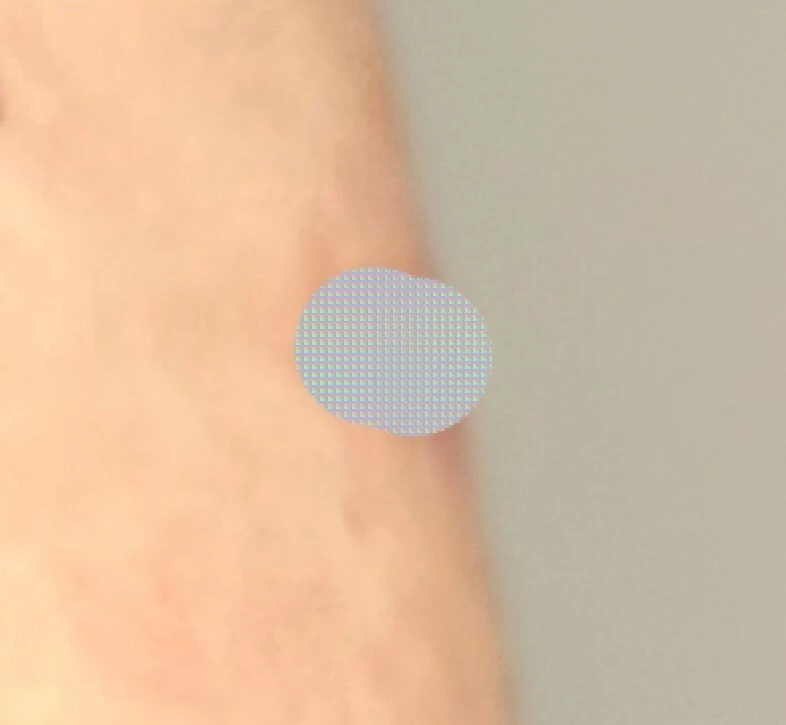
  1.  어제 저녁부터 ‘제거도구’가 안됩니다. 이런식으로 이상하게 나옵니다. 
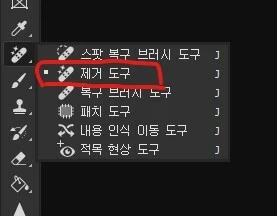


  1. 고질적인 문제였는데, 이참에 글을 씁니다.   바로가기 키 및 메뉴(컨트롤+쉬프트+알트+K) 에서 여러가지 설정해놓고 세트 저장해서 쓰는중입니다.

한달에 3~5번꼴로 갑자기 풀립니다.  잘쓰다가 갑자기 풀립니다.

    1 reply

    Community Manager
    February 25, 2026

    사용하시는 그래픽 카드의 이름이 어떻게 되실까요?
    해당 드라이버는 최신버전으로 업데이트가 되어있을까요?


    추가로 환경설정 충돌의 문제인지 확인해보기위하여 수동 환경설정 초기화 방법을 안내드립니다.


    PhotoShop 환경 값 초기화 (직접 초기화 진행)


    *브러쉬 사전 설정 및 액션 사전 설정이 유실될 수 있습니다. 내보내기 먼저 진행하여 사전 설정을 보존해주세요.


    Windows OS


    폴더 경로: C:\사용자\사용자 이름\AppData*\Roaming\Adobe\Adobe Photoshop 20xx

    ◈ 숨겨진 폴더 확인 하는 방법 (Appdata 폴더)


    Win 10 : 폴더 메뉴의 "보기" 메뉴를 눌러 바뀐, 메뉴에서 "숨긴 항목"을 찾아 체크

    Win 11 : 폴더 메뉴의 "보기" 메뉴에서 "표시" 항목에 있는 "숨긴 항목"을 체크


    Mac OS


    폴더 경로 : MacHD\사용자\사용자 이름\*라이브러리\Preferences\Adobe Photoshop 20xx

    ◈ 숨겨진 폴더 확인 하는 방법 (라이브러리 폴더)


    창을 선택한 상태에서 "Cmd + Shift + . (마침표)"를 누르면 숨겨진 폴더가 나타남.


    Adobe Photoshop 20xx 폴더의 이름을 "Adobe Photoshop 20xx_Backup"으로 이름을 변경 합니다.


    변경 후, PhotoShop을 실행해서 테스트 합니다.


    ※ 만약 기능이 정상적으로 작동하지 않는다면, 새롭게 생성된 "Adobe Photoshop 20xx" 폴더를 삭제 후, "Adobe Photoshop 20xx_Backup" 폴더의 _Backup 부분을 삭제하고 원래대로 돌립니다.

    호호호홓
    Participating Frequently
    February 25, 2026

    안녕하세요.

    그래픽카드는 3060이고, 최신버전입니다. 윈도우11이고 최신버전입니다.


    위 방법 해봤는데, 그래도 안되네요, 

    backup지워서 원래대로 돌리긴 했는데, 초기화상태 그대로네요,,

    이왕 이렇게 된 거,  포토샵 지우고 다시깔면 될 것 같긴한데, 다른방법이 있을까요?


    아래같은 창도 뜹니다.


    Community Manager
    February 26, 2026

    그렇다면 아래 방법대로 한 번 시도해보시겠습니까?

    참고로 아래 방법은 어도비 관련된 모든 프로그램이 삭제됩니다. (클라우드 또는 고객님 로컬디스크에 저장되어있는 항목들은 삭제되지 않습니다.)

    https://helpx.adobe.com/kr/creative-cloud/apps/troubleshoot/diagnostics-repair-tools/run-creative-cloud-cleaner-tool.html

    위 링크 접속하시어 Adobe Creative Cloud Cleaner Tool을 다운로드합니다 부분에 다운로드 파란색 글씨 클릭
     > 다운로드 되면 파일 열기 > 파일 열리면 순서대로 e 엔터 > y 엔터 > 1 엔터 > 나오는 항목중에서 clean all 에 해당하는 번호 입력 후 엔터 > y 엔터 - 삭제될 때까지 기다리신 후 삭제가 완료되면 PC를 재부팅해줍니다.

    그리고 아래 수동 폴더 파일들을 직접 삭제해줍니다.

    C:\Program Files\Adobe
    C:\Program Files\Common Files\Adobe
    C:\Program Files (x86)\Adobe
    C:\Program Files (x86)\Common Files\Adobe
    C:\ProgramData\Adobe
    C:\Users\%Username%\AppData\Local\Adobe
    C:\Users\%Username%\AppData\LocalLow\Adobe
    C:\Users\%Username%\AppData\Roaming\Adobe
    각 Adobe 폴더 삭제 
    삭제 후에 Creative Cloud 데스크탑 앱 다운로드 클릭 > 1번 “다운로드 페이지로 이동합니다” 클릭 > 다운로드된 파일 열기 후 설치 > 설치 완료되면 실행하여 로그인 후 포토샵 재 다운로드 후 실행