Participant
July 31, 2025
해결됨

제발 해결방안 아시는분... 알려주세요,,, ㅠㅠ

  • July 31, 2025
  • 1 답변
  • 48 조회

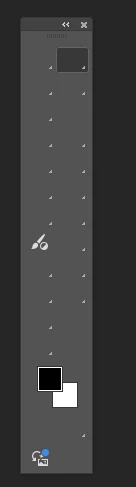
1. 도구창 아이콘이 사라진채로 보임 


Photoshop 2025 사용중인데 어느날 갑자기 

도구모음창 아이콘이 안보여서  해결방안 따라해봤으나 그때뿐 입니다 

\AppData\Roaming\AdobeAdobe Photoshop 2025  폴더명 바꾸고 새로열면 잘 나오는데  다시 열면 

또 사라져있음...... 


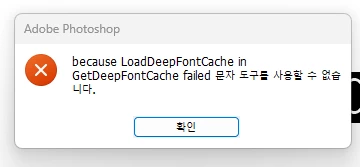
2. 폰트 변경하려고 하면 에러창 뜨고  프로그램이 닫혀버립니다 .

이것도   \AppData\Roaming\AdobeAdobe Photoshop 2025     에서  CT Font Cache 폴더를 삭제해라 뭐 

다 따라해봤습니다. 역시나 안됩니다,,,,


그래서 삭제후 재설치를 했습니다.  역시나 안됩니다,,,,

그래서  이전 버전을 설치해봤어여.... 동일합니다.. 

이거  도대체 무슨 문제일까요...


최고의 답변: MaZPoT

Windows OS PC를 이용 중이신 듯하네요! 한 번 하기의 내용을 진행했을 때 문제가 없는지 말씀해주시면 감사하겠습니다!

※ 주의! 

기존 설치된 플러그인이 소실되거나 작업영역 및 환경설정 값이 초기화 될 수 있습니다.  

작업영역과 설정 저장 및 플러그인 재설치 방법 강구 등 사전 준비가 완료된 상태에서 진행해주세요. 

1. UXP / CEP 폴더를 찾아 이름 변경하기


(1) 윈도우 PC  

  • C:\Program Files\Common Files\Adobe\UXP
  • C:\User\User Name\Appdata\Roaming\Adobe\UXP
  • C:\Program Files\Common Files\Adobe\CEP
  • C:\Program Files (x86)\Common Files\Adobe\CEP


상기 폴더 위치를 찾아, 하기 예시처럼 폴더 명칭을 변경해주세요. 
ex) UXP 폴더 이름을 UXP_Backup으로 변경

ex) CEP 폴더 이름을 CEP_Backup으로 변경


※ User는 사용자, User Name은 지정하신 PC 명으로된 폴더입니다.  

◈ 숨겨진 폴더 확인 하는 방법 (Appdata 폴더)

  • Win 10 : 폴더 메뉴의 "보기" 메뉴를 눌러 바뀐, 메뉴에서 "숨긴 항목"을 찾아 체크 
  • Win 11 : 폴더 메뉴의 "보기" 메뉴에서 "표시" 항목에 있는 "숨긴 항목"을 체크


 (2) macOS

  • Macintosh HD/Library/Application support/Adobe/UXP
  • Macintosh HD/User/User Name/Library/Application Support/Adobe/UXP
  • Macintosh HD/Library/Application support/Adobe/CEP

상기 폴더 위치를 찾아, 하기 예시처럼 폴더 명칭을 변경해주세요. 
ex) UXP 폴더 이름을 UXP_Backup으로 변경

ex) CEP 폴더 이름을 CEP_Backup으로 변경


※ User는 사용자, User Name은 지정하신 PC 명으로된 폴더입니다.  

◈ 숨겨진 폴더 확인 하는 방법 (라이브러리 폴더)

  • 창을 선택한 상태에서 "Cmd + Shift + . (마침표)"를 누르면 숨겨진 폴더가 나타남


2. 폰트 캐시 초기화 ( Windows OS 해당 ) 
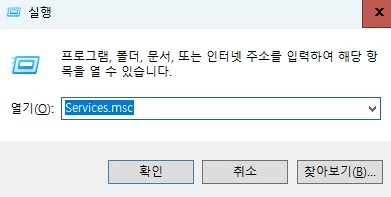
  • 모니터 하단 돋보기 모양의 [ 검색 ] 바를 통해 Run ( 실행 ) 앱을 켜주세요.
  • 실행 앱에서 [ Services.msc ] 를 실행합니다. 


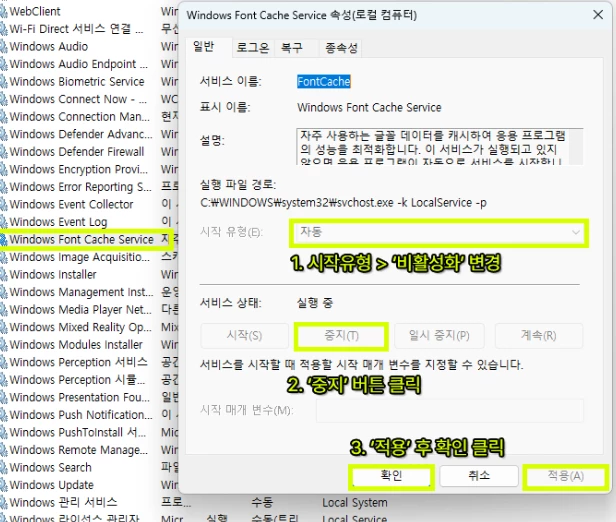
  • Windows Font Cache Services ( Windows 글꼴 캐시 서비스 ) 항목을 찾아 두 번 클릭해주세요. 
  • 일반 탭의 시작 유형을 [ 사용 안함 ] 으로 변경해주세요.
  • 서비스 상태를 [ 중지 ] 로 눌러주신 뒤, 우측 하단의 [ 적용 ] 버튼을 누르고 [ 확인 ] 버튼을 눌러 닫아주세요. 


  • 이후 [ C:/Windows/ServiceProfiles/LocalService/Appdata/Local ] 경로로 진입해주세요. 
    혹시 상기 경로가 노출되지 않으신다면 Windows 탐색기 창 상단의 보기 옵션에서 [ 숨김 폴더 ] 를 보이도록 변경해주세요!
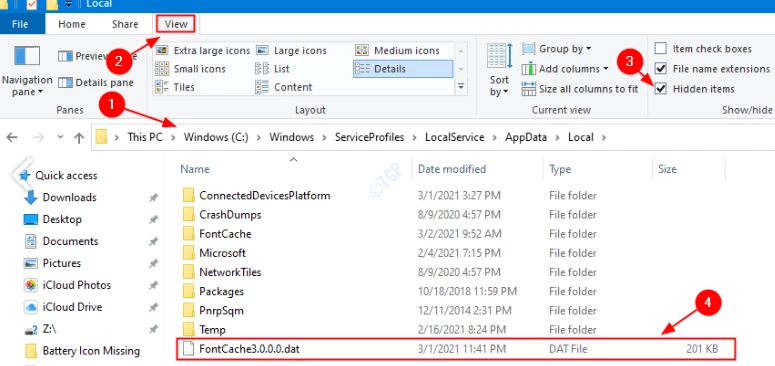
 

  • 해당 경로에 있는 FontCache~.dat 파일을 제거해주세요.
    ~에는 여러가지 숫자나 문자, 단어가 들어가 있을 수 있습니다! ( 예시 : FontCache-S-1-5-21.dat 등 ) 
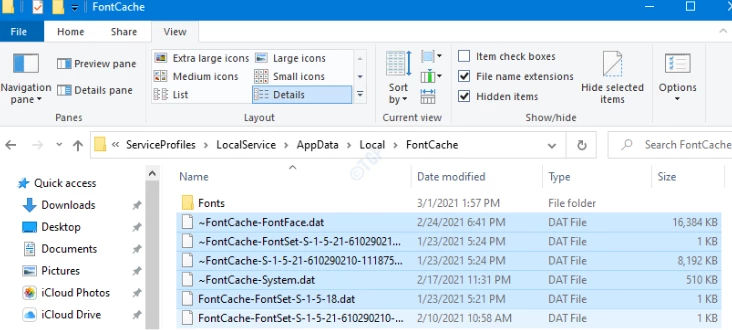
 

  • [ C:/Windows/ServiceProfiles/LocalService/Appdata/Local/FontCache] 경로에도 들어가 보시면, FontCache가 들어간 모든 파일을 제거해야 합니다! 절대로 폴더를 제거하지 않도록 조심해주세요!
  • 혹여라도 제거되지 않는다면 PC 재부팅 후 다시 동일 경로로 접속하여 파일을 제거해 보시길 바랍니다! 


모든 캐시 파일 제거가 완료되었다면 PC를 재부팅 한 후 다시 앱을 실행하여 문제 현상이 일어나지 않는지 확인해 보시길 바랍니다! 

1 답변

MaZPoTCommunity Manager답변
Community Manager
August 1, 2025

Windows OS PC를 이용 중이신 듯하네요! 한 번 하기의 내용을 진행했을 때 문제가 없는지 말씀해주시면 감사하겠습니다!

※ 주의! 

기존 설치된 플러그인이 소실되거나 작업영역 및 환경설정 값이 초기화 될 수 있습니다.  

작업영역과 설정 저장 및 플러그인 재설치 방법 강구 등 사전 준비가 완료된 상태에서 진행해주세요. 

1. UXP / CEP 폴더를 찾아 이름 변경하기


(1) 윈도우 PC  

  • C:\Program Files\Common Files\Adobe\UXP
  • C:\User\User Name\Appdata\Roaming\Adobe\UXP
  • C:\Program Files\Common Files\Adobe\CEP
  • C:\Program Files (x86)\Common Files\Adobe\CEP


상기 폴더 위치를 찾아, 하기 예시처럼 폴더 명칭을 변경해주세요. 
ex) UXP 폴더 이름을 UXP_Backup으로 변경

ex) CEP 폴더 이름을 CEP_Backup으로 변경


※ User는 사용자, User Name은 지정하신 PC 명으로된 폴더입니다.  

◈ 숨겨진 폴더 확인 하는 방법 (Appdata 폴더)

  • Win 10 : 폴더 메뉴의 "보기" 메뉴를 눌러 바뀐, 메뉴에서 "숨긴 항목"을 찾아 체크 
  • Win 11 : 폴더 메뉴의 "보기" 메뉴에서 "표시" 항목에 있는 "숨긴 항목"을 체크


 (2) macOS

  • Macintosh HD/Library/Application support/Adobe/UXP
  • Macintosh HD/User/User Name/Library/Application Support/Adobe/UXP
  • Macintosh HD/Library/Application support/Adobe/CEP

상기 폴더 위치를 찾아, 하기 예시처럼 폴더 명칭을 변경해주세요. 
ex) UXP 폴더 이름을 UXP_Backup으로 변경

ex) CEP 폴더 이름을 CEP_Backup으로 변경


※ User는 사용자, User Name은 지정하신 PC 명으로된 폴더입니다.  

◈ 숨겨진 폴더 확인 하는 방법 (라이브러리 폴더)

  • 창을 선택한 상태에서 "Cmd + Shift + . (마침표)"를 누르면 숨겨진 폴더가 나타남


2. 폰트 캐시 초기화 ( Windows OS 해당 ) 

  • 모니터 하단 돋보기 모양의 [ 검색 ] 바를 통해 Run ( 실행 ) 앱을 켜주세요.
  • 실행 앱에서 [ Services.msc ] 를 실행합니다. 


  • Windows Font Cache Services ( Windows 글꼴 캐시 서비스 ) 항목을 찾아 두 번 클릭해주세요. 
  • 일반 탭의 시작 유형을 [ 사용 안함 ] 으로 변경해주세요.
  • 서비스 상태를 [ 중지 ] 로 눌러주신 뒤, 우측 하단의 [ 적용 ] 버튼을 누르고 [ 확인 ] 버튼을 눌러 닫아주세요. 


  • 이후 [ C:/Windows/ServiceProfiles/LocalService/Appdata/Local ] 경로로 진입해주세요. 
    혹시 상기 경로가 노출되지 않으신다면 Windows 탐색기 창 상단의 보기 옵션에서 [ 숨김 폴더 ] 를 보이도록 변경해주세요!


  • 해당 경로에 있는 FontCache~.dat 파일을 제거해주세요.
    ~에는 여러가지 숫자나 문자, 단어가 들어가 있을 수 있습니다! ( 예시 : FontCache-S-1-5-21.dat 등 ) 


  • [ C:/Windows/ServiceProfiles/LocalService/Appdata/Local/FontCache] 경로에도 들어가 보시면, FontCache가 들어간 모든 파일을 제거해야 합니다! 절대로 폴더를 제거하지 않도록 조심해주세요!
  • 혹여라도 제거되지 않는다면 PC 재부팅 후 다시 동일 경로로 접속하여 파일을 제거해 보시길 바랍니다! 


모든 캐시 파일 제거가 완료되었다면 PC를 재부팅 한 후 다시 앱을 실행하여 문제 현상이 일어나지 않는지 확인해 보시길 바랍니다!