


KANG HARI
Participant
April 30, 2026
Question

텍스트 자간이 20단위로만 움직임

  • April 30, 2026
  • 2 replies
  • 44 views

텍스트 자간 단위가 20단위로만 움직입니다.

ALT + < > 눌러도 동일하고

자간 스크롤해도 동일하게 20단위로만 바뀝니다.


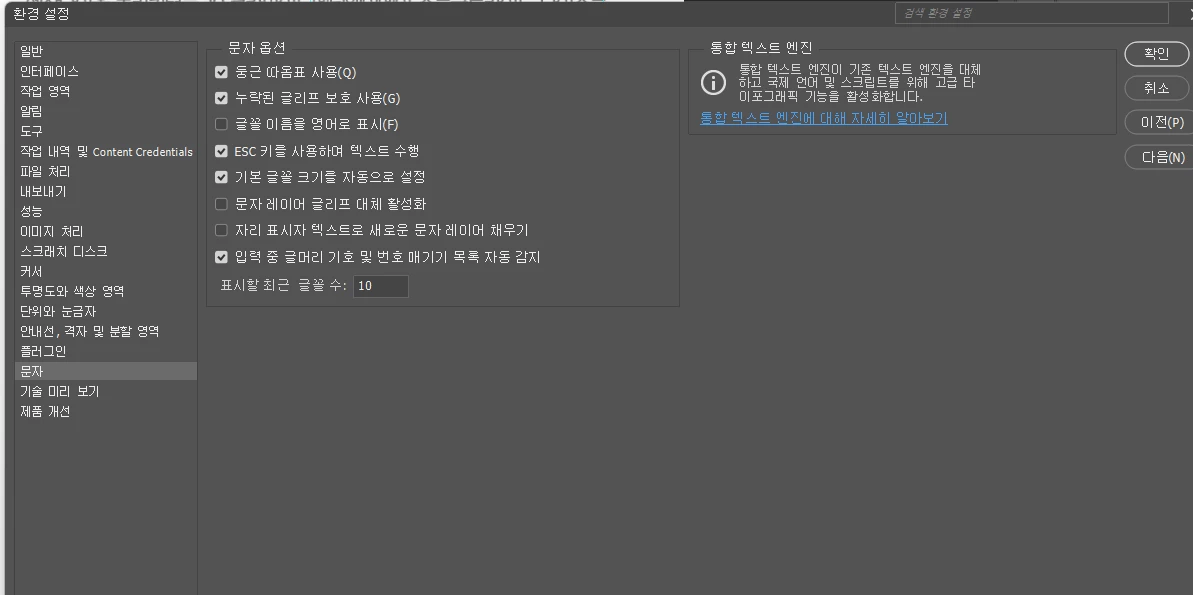
환경 설정 > 문자 > 텍스트 화면에서도 설정을 못합니다.
 

    2 replies

    KANG HARI
    KANG HARIAuthor
    Participant
    May 8, 2026

    답변이 삭제된것같습니다 다시 답변 부탁드립니다.

    boraemon
    Community Manager
    Community Manager
    May 7, 2026

    포토샵 내부의 문자 설정값이 꼬여있을 가능성이 있습니다. 이럴 경우 [문자 재설정(Reset Character)] 기능을 통해 자간 조절 단위를 초기화해볼 수 있습니다. 


    <문자 패널 초기화 방법>
    [문자 (Charactor)] 패널 우측 상단 선 3개 메뉴 클릭 > 문자 재설정 (Reset Charactor) 클릭. 


    이렇게 진행 한 번 부탁드립니다.

    KANG HARI
    KANG HARIAuthor
    Participant
    May 7, 2026

    답변 감사합니다. 해당 버튼 눌러도 똑같습니다.

    boraemon
    Community Manager
    Community Manager
    May 8, 2026

    문자 재설정 이후에도 증상이 동일하시다면 포토샵 설정 파일을 초기화 해보겠습니다. 원활한 작업을 위해 양해를 부탁드리며, 이제부터는 범위를 조금 더 넓혀서 단계별로 문제를 해결해 보겠습니다.

    환경설정 충돌의 문제인지 확인해보기위하여 수동 환경설정 초기화 방법을 안내드립니다.


    PhotoShop 환경 값 초기화 (직접 초기화 진행)


    *브러쉬 사전 설정 및 액션 사전 설정이 유실될 수 있습니다. 내보내기 먼저 진행하여 사전 설정을 보존해주세요.


    Windows OS


    폴더 경로: C:\사용자\사용자 이름\AppData*\Roaming\Adobe\Adobe Photoshop 20xx

    ◈ 숨겨진 폴더 확인 하는 방법 (Appdata 폴더)


    Win 10 : 폴더 메뉴의 "보기" 메뉴를 눌러 바뀐, 메뉴에서 "숨긴 항목"을 찾아 체크

    Win 11 : 폴더 메뉴의 "보기" 메뉴에서 "표시" 항목에 있는 "숨긴 항목"을 체크


    위의 환경 설정 초기화로 문제가 해결되지 않는다면 
    다음 방법으로 클리너툴로 포토샵을 포함한 어도비 관련 앱을 모두 제거 후 재설치해보겠습니다. 

    Creative Cloud Cleaner Tool
    위 클리너 툴을 설치하여 실행부탁드립니다. 


    Creative Cloud Cleaner Tool 사용 방법
    클리너 툴 사용 안내는 위 링크를 참고 부탁드립니다. 

    안내해 드린 클리너 툴 사용 후에도 일부 환경 설정 및 라이브러리 파일이 잔존하여 시스템 내 Adobe 관련 경로를 수동으로 제거하는 추가 작업이 필요합니다. 아래 명시된 경로를 확인하시어, 잔여 Adobe 폴더를 모두 삭제해 주시기 바랍니다.

    C:\Program Files\Adobe 
    C:\Program Files\Common Files\Adobe 
    C:\Program Files (x86)\Adobe
    C:\Program Files (x86)\Common Files\Adobe 
    C:\ProgramData\Adobe 
    C:\Users\%Username%\AppData\Local\Adobe
    C:\Users\%Username%\AppData\LocalLow\Adobe
    C:\Users\%Username%\AppData\Roaming\Adobe


    다음으로 크리에이티브 클라우드 데스크탑 앱 다운로드를 진행하시고 포토샵을 재설치 하신 후 
    해당 문제가 해결되는지 확인 부탁드립니다. 


    위의 제거, 재설치 방법으로도 문제가 해결되지 않는다면 다음으로 해볼 방법은 
    이전 버전 설치입니다. 


    크리에이티브 클라우드 데스크탑 앱 접속 - 앱 탭 - 포토샵 아이콘 아래 점 3개 메뉴 클릭 - 기타 버전 - 27.5 설치 등 최신 버전이 아닌 하위 버전으로 설치 후 문제가 해결되는지 확인 부탁드립니다. 


    위의 이전 버전 설치로도 문제가 해결되지 않는다면 다음으로 해볼 방법은 window OS의 새 사용자 계정을 생성 후 테스트해보는 것입니다. 


    window OS의 새 사용자 계정을 생성 방법


    1. windows  시작 아이콘 클릭.
    2. 설정 클릭.


    3. 왼쪽 메뉴에서 설정 선택 후 다른 사용자 클릭


    4. 다른 사용자의 계정 추가 클릭. 다음 창이 뜨면 이 사람의 정보를 가지고 있지 않습니다 클릭.


    5. 자세한 정보 클릭. (2개를 각각 진행)
    6. 뒤로 클릭.
    7. 왼쪽 체크 박스에 체크가 된 것을 확인 후 동의 클릭.


    8. Microsft 계정없이 사용자 추가 클릭.


    9. 새 사용자 이름을 간단히, 반드시 영어로 입력. 예) test, admin, new_user 


    10. 새로 추가한 사용자를 클릭.

    11. 계정 유형 변경 클릭.


    12. 계정 유형을 관리자로 변경.

    13. 다시  windows  시작 아이콘 클릭. > 계정 프로필 아이콘 클릭 > 로그아웃 클릭. > 다시 로그인 할 때 새 사용자로 로그인 후 문제가 해결되는지 확인부탁드립니다.
