Participant
March 13, 2025
Answered

포토샵에서 기존에 사용하던 보이는 레이어 병합 사본 복사 기능이 안됨

  • March 13, 2025
  • 1 reply
  • 77 views

기존에 사용하던 기능이 안돼서 문의합니다.

CTRL+ALT+SHIFT+E 를 통해 보이는 레이어를 새 레이어에 병합 하는 단축키가 안됩니다.

찾아보니 기능 메뉴도 안보이네요.


Adobe Photoshop 버전: 26.3.0 20250122.r.156 bfca642 x64

Correct answer nanlee_266


환경설정의 키보드 단축키에서 보이지 않더라도 숨겨진 단축키들을, 여기에서 확인하실 수 있는데요, 
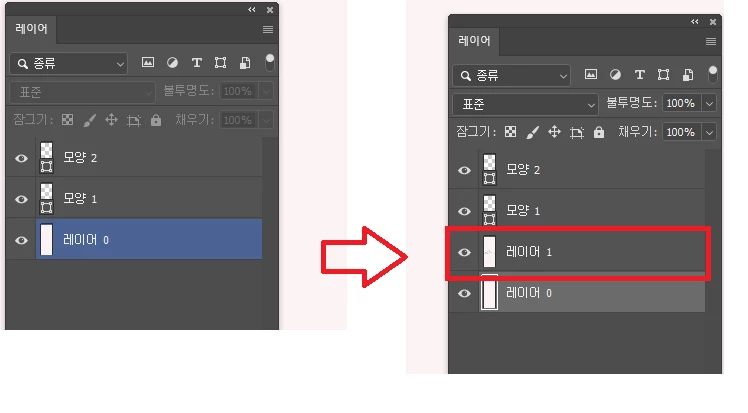
기본 키보드 단축키


혹 잠김이 있는 레이어아 있는지 확인해보시고 저와 비슷하게 보이는경우이시라면, 
포토샵의 편집> 환경설정> 바로가기 키 메뉴에 우측 상단 키보드 세트를 확인하시고
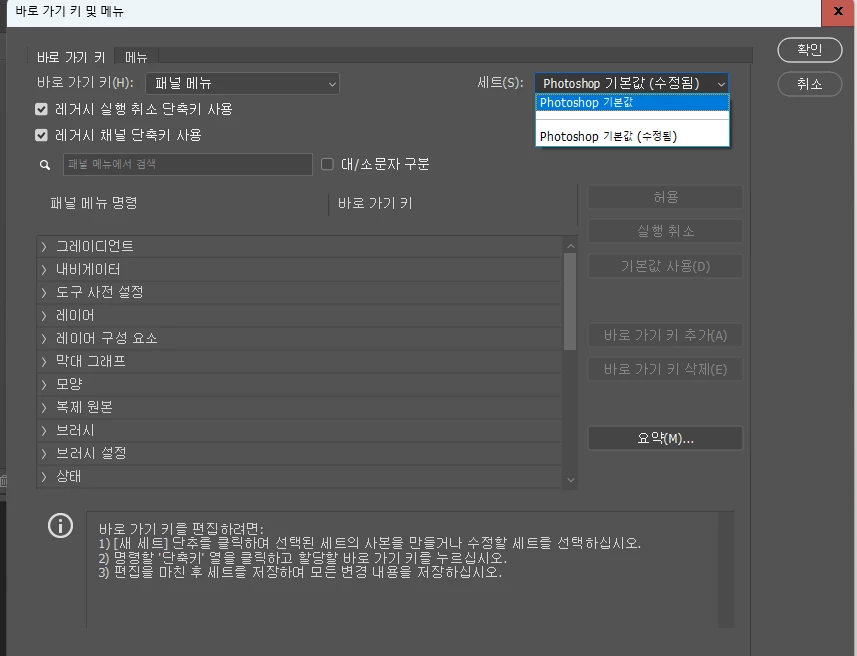
기본으로 설정후 재실행 > 동일하다면

환경설정 초기화를 진행해보시길 바랍니다. 

PhotoShop 환경 값 초기화 (직접 초기화 진행)

*브러쉬 사전 설정 및 액션 사전 설정이 유실될 수 있습니다. 내보내기 먼저 진행하여 사전 설정을 보존해주세요.

 Windows OS


  • 폴더 경로: C:\사용자\사용자 이름\AppData*\Roaming\Adobe\Adobe Photoshop 20xx


◈ 숨겨진 폴더 확인 하는 방법 (Appdata 폴더)

  • Win 10 : 폴더 메뉴의 "보기" 메뉴를 눌러 바뀐, 메뉴에서 "숨긴 항목"을 찾아 체크 
  • Win 11 : 폴더 메뉴의 "보기" 메뉴에서 "표시" 항목에 있는 "숨긴 항목"을 체크


 Mac OS


  • 폴더 경로 : MacHD\사용자\사용자 이름\*라이브러리\Preferences\Adobe Photoshop 20xx


◈ 숨겨진 폴더 확인 하는 방법 (라이브러리 폴더)

  • 창을 선택한 상태에서 "Cmd + Shift + . (마침표)"를 누르면 숨겨진 폴더가 나타남.


Adobe Photoshop 20xx 폴더의 이름을 "Adobe Photoshop 20xx_Backup"으로 이름을 변경 합니다.

변경 후, PhotoShop을 실행해서 테스트 합니다. 


※ 만약 기능이 정상적으로 작동하지 않는다면, 새롭게 생성된 "Adobe Photoshop 20xx" 폴더를 삭제 후, "Adobe Photoshop 20xx_Backup" 폴더의 _Backup 부분을 삭제하고 원래대로 돌립니다.


1 reply

nanlee_266Community ManagerCorrect answer
Community Manager
March 14, 2025


환경설정의 키보드 단축키에서 보이지 않더라도 숨겨진 단축키들을, 여기에서 확인하실 수 있는데요, 

기본 키보드 단축키


혹 잠김이 있는 레이어아 있는지 확인해보시고 저와 비슷하게 보이는경우이시라면, 
포토샵의 편집> 환경설정> 바로가기 키 메뉴에 우측 상단 키보드 세트를 확인하시고

기본으로 설정후 재실행 > 동일하다면

환경설정 초기화를 진행해보시길 바랍니다. 

PhotoShop 환경 값 초기화 (직접 초기화 진행)

*브러쉬 사전 설정 및 액션 사전 설정이 유실될 수 있습니다. 내보내기 먼저 진행하여 사전 설정을 보존해주세요.

 Windows OS


  • 폴더 경로: C:\사용자\사용자 이름\AppData*\Roaming\Adobe\Adobe Photoshop 20xx


◈ 숨겨진 폴더 확인 하는 방법 (Appdata 폴더)

  • Win 10 : 폴더 메뉴의 "보기" 메뉴를 눌러 바뀐, 메뉴에서 "숨긴 항목"을 찾아 체크 
  • Win 11 : 폴더 메뉴의 "보기" 메뉴에서 "표시" 항목에 있는 "숨긴 항목"을 체크


 Mac OS


  • 폴더 경로 : MacHD\사용자\사용자 이름\*라이브러리\Preferences\Adobe Photoshop 20xx


◈ 숨겨진 폴더 확인 하는 방법 (라이브러리 폴더)

  • 창을 선택한 상태에서 "Cmd + Shift + . (마침표)"를 누르면 숨겨진 폴더가 나타남.


Adobe Photoshop 20xx 폴더의 이름을 "Adobe Photoshop 20xx_Backup"으로 이름을 변경 합니다.

변경 후, PhotoShop을 실행해서 테스트 합니다. 


※ 만약 기능이 정상적으로 작동하지 않는다면, 새롭게 생성된 "Adobe Photoshop 20xx" 폴더를 삭제 후, "Adobe Photoshop 20xx_Backup" 폴더의 _Backup 부분을 삭제하고 원래대로 돌립니다.
