Participant
March 5, 2026
Question

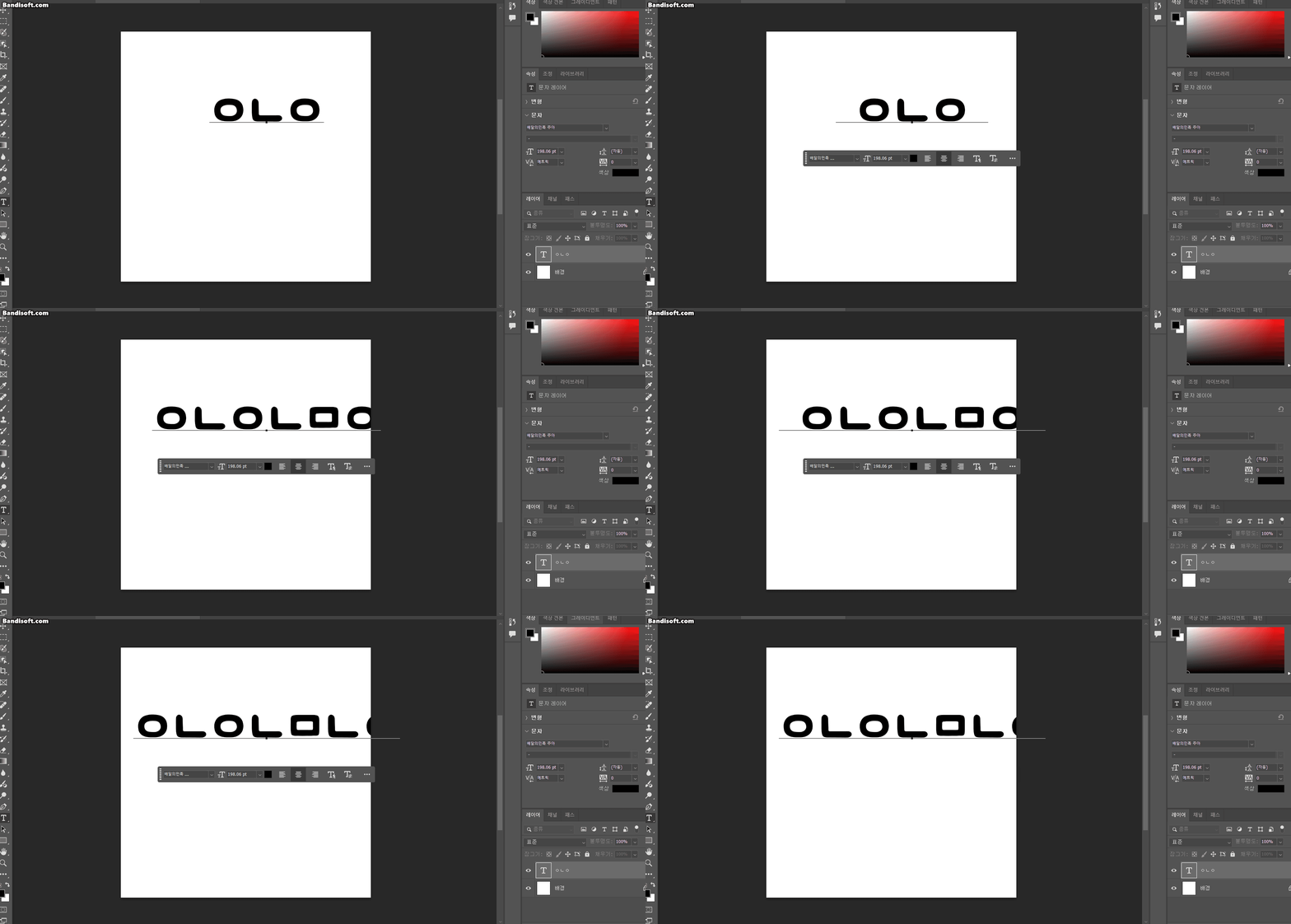
포토샵에서 텍스트를 입력하는데 커서랑 드래그할때 검은 박스가 표시가 안됩니다

  • March 5, 2026
  • 1 reply
  • 45 views

포토샵에서 텍스트를 입력하려고 하는데 커서도 표시가 안되고

텍스트 드래그표시도 안나타나서 불편한데 해결방법 없을까요?

다른 글씨체는 다 드래그가 되는데 저 폰트만 먹통이네요
 

    1 reply

    Pom_9Ming
    Community Manager
    Community Manager
    March 6, 2026

    혹시 사용중이신 PC가 윈도우이실까요?
    해당 글꼴 재설치(해당 글꼴의 확장자가 ttf 라면 otf로) 한번 시도 부탁드립니다.
    동일하다면 아래 방법 참고하여 한 번 진행해주세요.

    1.Run(실행) 앱을 통하여 “Services.msc”를 실행합니다.


    2. Windows 글꼴 캐시 서비스 (Windosw Font Cache Service)를 찾아 두 번 클릭

    3. 속성 창의 시작 유형을 “사용 안함”로 변경

    4.서비스 상태 중지로 변경 후 적용 클릭

    5. 확인을 눌러 창을 종료 합니다
     

    6. 아래의 폴더 경로로 접속합니다. (주소 복사 후 폴더 주소창에 붙여넣기)

    Windows Fonts Cahce 제거 경로
    C:\Windows\ServiceProfiles\LocalService\AppData\Local\FontCache
     

    숨김 파일을 체크해주세요

    7. FontCache*.dat 삭제 
    별표(*)는 다양한 숫자, 문자 또는 단어를 나타냅니다(예: FontCache-S-1-5-21.dat).

    숨김 파일 표시를 하여, 해당 캐시 파일을 찾아봅니다.
    캐시 파일이 없는 경우 다음 단계를 진행합니다.
     

    File이 사용되어 삭제가 되지 않는다면, 재부팅을 해보세요.

    8. FontCache 폴더로 접속, fontcache~ 이 들어간 모든 파일 삭제
    (하늘이 무너져도, FontCache 폴더를 삭제해선 안됩니다. )

    *File이 사용중으로 삭제가 안되는 경우가 있습니다. 
    PC 재부팅 후 해당 경로로 바로 접속하여 삭제하면 바로 삭제 됩니다.


    9.앱을 실행하여 정상 실행이 되는 지 확인합니다.

    Services.msc를 실행하여 Windows 글꼴 캐시 서비스 (Windosw Font Cache Service)를 복구 합니다. 
    (앞서 진행했던 2번 작업)

    추가로 해보실 수 있는 부분은 포토샵 앱 내에서 편집(Edit) > 환경 설정(Preferences) > 성능(Performance)
    진입 후 그래픽 프로세서 사용 체크 해제 후 재시도 - 만약 잘 된다면 그래픽 드라이버 업데이트 진행 후
    그래픽 프로세서 사용 다시 체크 후에 정상적으로 실행되는지 확인합니다.

    ㅡㅡㅡㅡㅡㅡㅡㅡㅡㅡㅡㅡㅡㅡㅡㅡㅡㅡㅡㅡㅡㅡㅡㅡㅡㅡㅡㅡㅡㅡㅡㅡㅡㅡㅡㅡㅡㅡㅡㅡ

    환경설정 초기화도 진행해볼 수는 있으나 아래 방법은 마지막에 진행 부탁드립니다.

    PhotoShop 환경 값 초기화 (직접 초기화 진행)


    *브러쉬 사전 설정 및 액션 사전 설정이 유실될 수 있습니다. 내보내기 먼저 진행하여 사전 설정을 보존해주세요.


    Windows OS


    폴더 경로: C:\사용자\사용자 이름\AppData*\Roaming\Adobe\Adobe Photoshop 20xx

    ◈ 숨겨진 폴더 확인 하는 방법 (Appdata 폴더)


    Win 10 : 폴더 메뉴의 "보기" 메뉴를 눌러 바뀐, 메뉴에서 "숨긴 항목"을 찾아 체크

    Win 11 : 폴더 메뉴의 "보기" 메뉴에서 "표시" 항목에 있는 "숨긴 항목"을 체크


    Mac OS


    폴더 경로 : MacHD\사용자\사용자 이름\*라이브러리\Preferences\Adobe Photoshop 20xx

    ◈ 숨겨진 폴더 확인 하는 방법 (라이브러리 폴더)


    창을 선택한 상태에서 "Cmd + Shift + . (마침표)"를 누르면 숨겨진 폴더가 나타남.


    Adobe Photoshop 20xx 폴더의 이름을 "Adobe Photoshop 20xx_Backup"으로 이름을 변경 합니다.


    변경 후, PhotoShop을 실행해서 테스트 합니다.


    ※ 만약 기능이 정상적으로 작동하지 않는다면, 새롭게 생성된 "Adobe Photoshop 20xx" 폴더를 삭제 후, "Adobe Photoshop 20xx_Backup" 폴더의 _Backup 부분을 삭제하고 원래대로 돌립니다.
