Participant
October 26, 2025
Answered

포토샵이 갑자기 안 켜지네요

  • October 26, 2025
  • 1 reply
  • 38 views

그냥 아무 이유 없이 오늘부터 안 켜져요
포토샵 파일이 많이 쌓였나 싶어서 정리도 해줬고

다시 깔아도 봤는데 그대로네요


작업 관리자 창을 확인해보니까 백그라운드 프로세스에서 제대로 작동은 하고 있는데 화면에 뜨질 않네요

어떻게 해야할까요

Correct answer MaZPoT

혹시 이 가이드 페이지를 참고해서 이전 버전을 설치해도 동일하실까요? 

프로그램을 우클릭해서 관리자 권한으로 실행했을 때도 동일한지 함께 확인해 보면 좋을 듯합니다. 


만일 위의 두 내용을 시도했음에도 동일한 문제가 일어나신다면

차라리 Creative Cloud Cleaner Tool로 포토샵을 완전히 제거 및 재설치 해보는 것도 방법입니다. 


※ 주의!
Creative Cloud Cleaner Tool는 Adobe 프로그램을 통해 생성한 작업물이 아닌, 단순히 Adobe 프로그램에 대해서만 삭제가 진행됩니다.
Creative Cloud Cleaner Tool를 통해 삭제된 Adobe 프로그램에 포함된 환경설정은 복구를 진행할 수 없습니다.
삭제 과정 중 오류 및 문제가 발생하지 않도록 아래 과정을 순차적으로 따라 진행해 주시기 바랍니다.
 
아래 방법을 따라 하시기 전에 실행 중인 Adobe 프로그램이 있는 경우 반드시 완전히 종료한 뒤 아래의 방법을 진행해 주시기 바랍니다. 실행 중인 Adobe 프로그램이 있는 경우 삭제 과정에서 문제가 발생하거나, 삭제가 올바르게 진행되지 않을 수 있습니다.


Creative Cloud Cleaner Tool 사용 ( Windows OS 기준 )

 

  • 1번 항목에서 확인되는 푸른 [ 다운로드 ] 글씨를 눌러 PC에 Creative Cloud Cleaner Tool을 다운로드 합니다. 
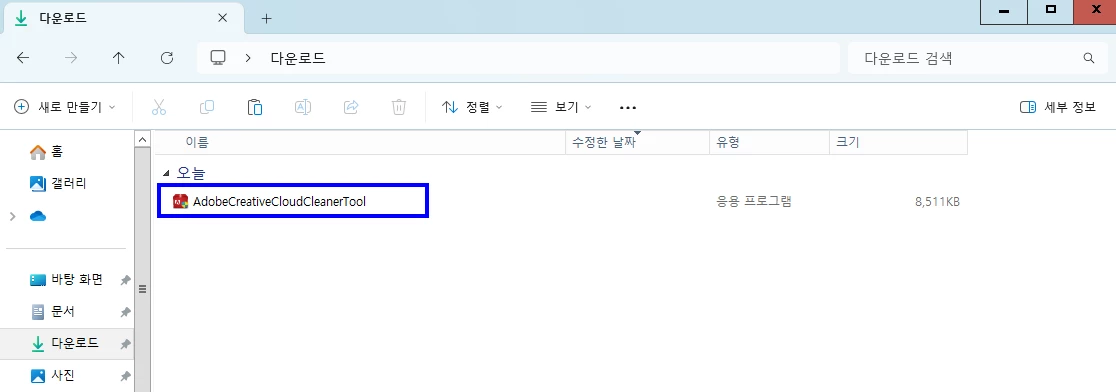
 

  • 제공된 Adobe Creative Cloud Cleaner Tool 파일을 실행해 주세요.
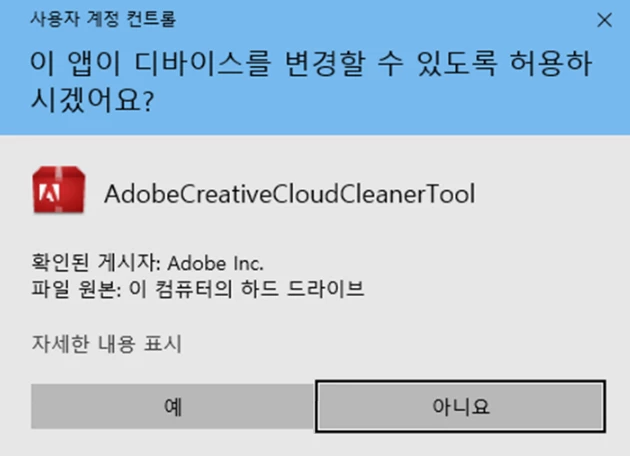
 

  • 혹시라도 권한 설정 알럿이 노출될 경우, 원활한 진행을 위해 반드시 [ 예 ] 를 눌러주세요.
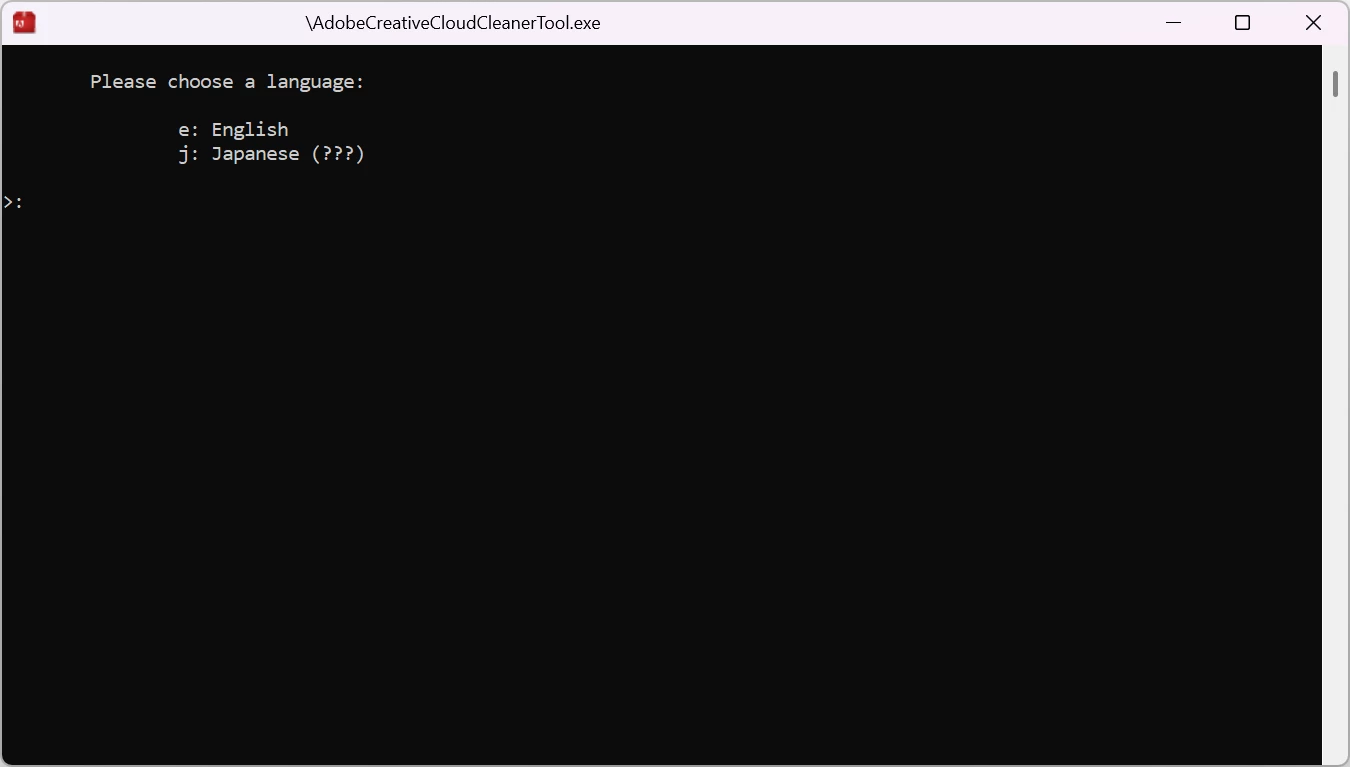
 
  • 언어 선택 창이 노출됩니다. E를 통해 영문, J를 통해 일본어를 선택할 수 있습니다. 영문 기준으로 설명 드릴 예정이니 [ E ] 를 입력하고 Enter 키를 눌러주세요. 
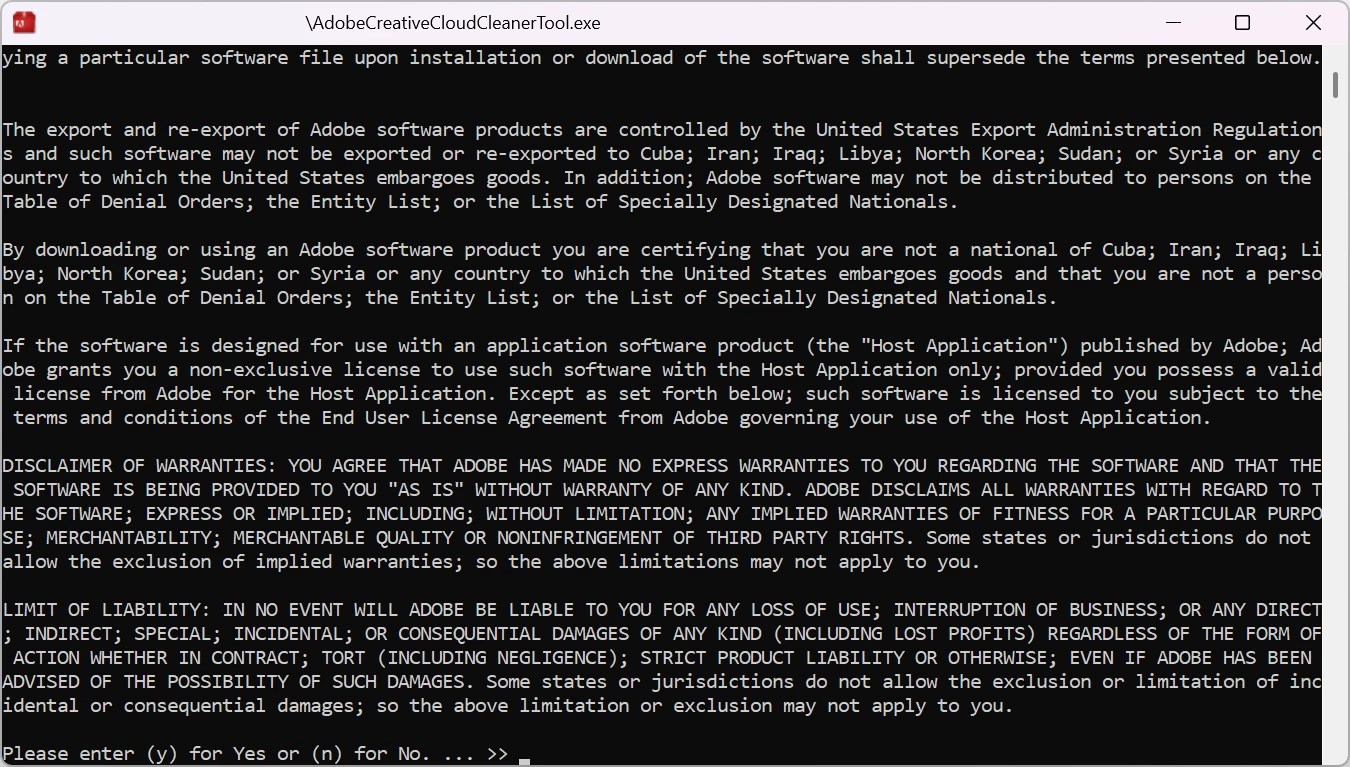
  

  • 프로그램 이용 약관이 제공됩니다. 검토하신 후, 동의를 위해 [ Y ] 를 입력하고 Enter 키를 눌러주세요.
    비동의시, [ N ] 키를 입력하고 프로그램을 종료할 수 있습니다.  
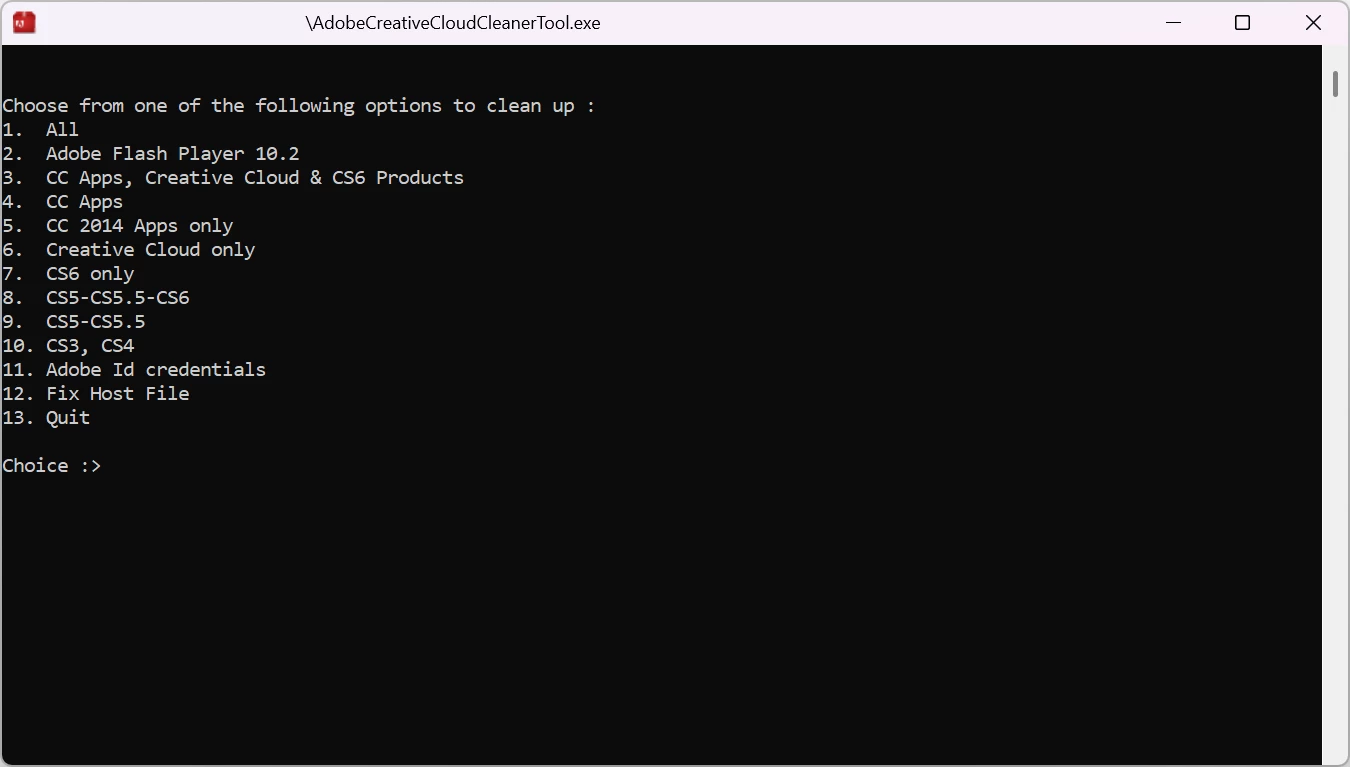
 

  • 제거하고 싶은 프로그램의 종류를 묻는 창이 노출됩니다. [ 4 ] 를 입력하고 Enter 키를 눌러주세요. 
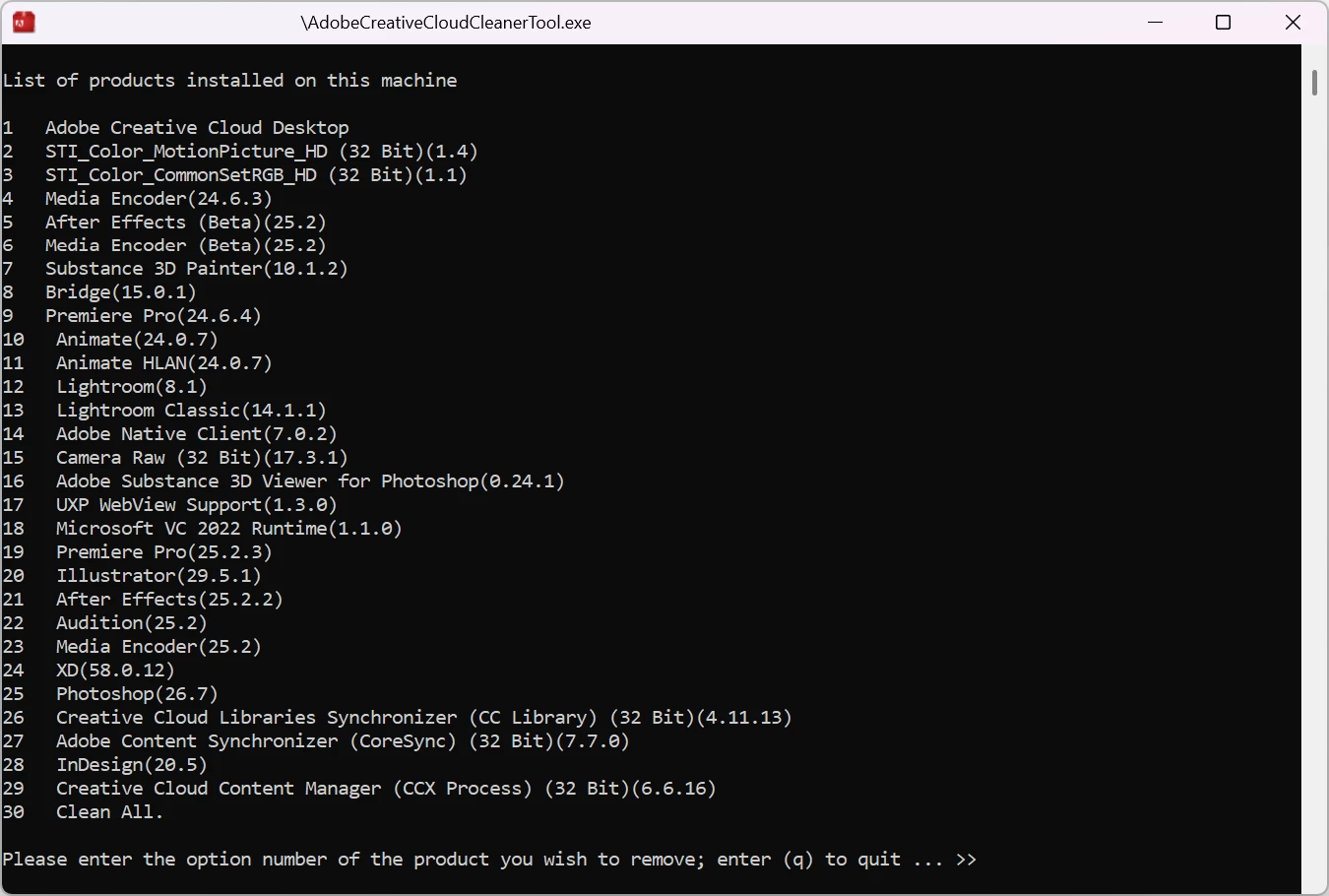
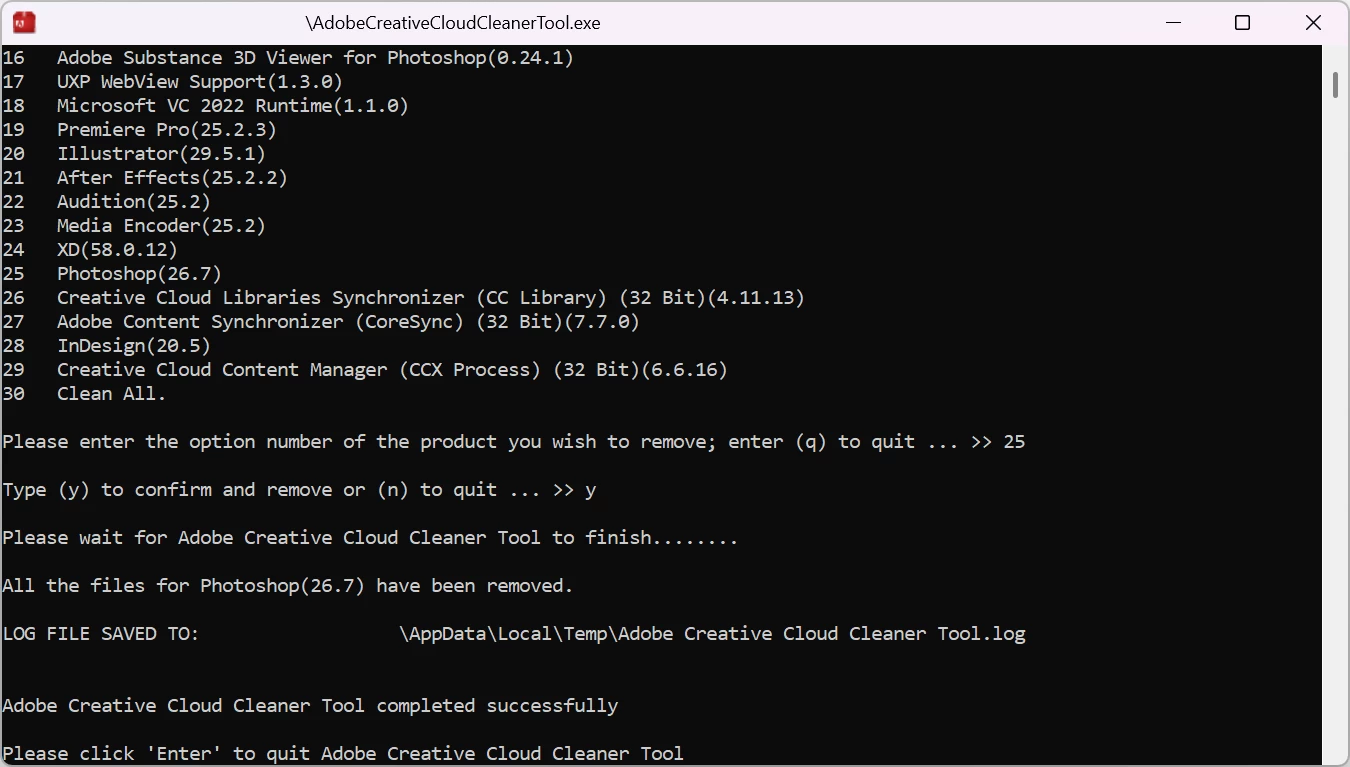
  • 현재 PC에 설치된 Adobe 프로그램의 목록이 노출됩니다. 이 중 문제 현상을 일으키는 프로그램을 확인 후, 제거가 필요한 프로그램의 번호를 입력한 뒤 Enter 키를 눌러주세요.
    ( 예시 : Photoshop 26.7 버전을 제거 희망할 경우 25 입력 후 Enter )
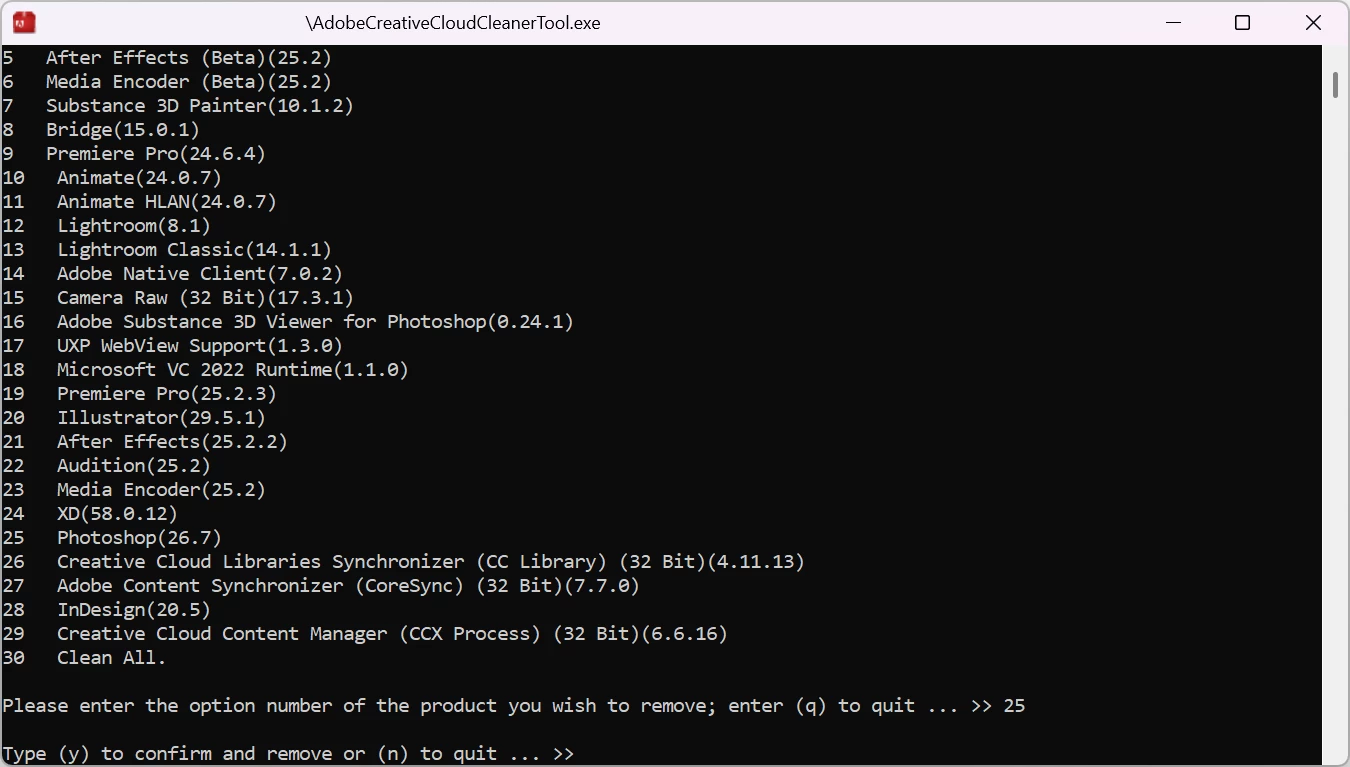
 

  • 정말 제거를 진행해도 괜찮은지 다시 한 번 묻는 화면입니다. 번호 입력에 문제가 없었다면 [ Y ] 를 입력하고 Enter 키를 눌러주세요. 
    여기서 프로그램 제거를 진행할 시 기존 프로그램의 환경설정을 복구할 수 없습니다. 액션이나 플러그인 등의 복구 대책을 강구한 뒤 제거해 주세요. 

    만일 번호 입력에 문제가 있었다면 [ N ] 를 입력해 프로그램을 닫고 다시 처음부터 진행할 수 있습니다. 

     
  • 잠시 기다리면 프로그램의 제거가 완료됩니다. 잠시 기다려 주세요. 


  • 프로그램의 제거가 정상적으로 진행되었습니다. Enter를 입력하여 Creative Cloud Cleaner Tool을 종료할 수 있습니다. 


 이후, Creative Cloud 프로그램이나 Adobe 홈페이지를 통해 로그인 후 원하는 프로그램을 다시 다운로드 받을 수 있습니다. 

1 reply

MaZPoTCommunity ManagerCorrect answer
Community Manager
October 28, 2025

혹시 이 가이드 페이지를 참고해서 이전 버전을 설치해도 동일하실까요? 

프로그램을 우클릭해서 관리자 권한으로 실행했을 때도 동일한지 함께 확인해 보면 좋을 듯합니다. 


만일 위의 두 내용을 시도했음에도 동일한 문제가 일어나신다면

차라리 Creative Cloud Cleaner Tool로 포토샵을 완전히 제거 및 재설치 해보는 것도 방법입니다. 


※ 주의!
Creative Cloud Cleaner Tool는 Adobe 프로그램을 통해 생성한 작업물이 아닌, 단순히 Adobe 프로그램에 대해서만 삭제가 진행됩니다.
Creative Cloud Cleaner Tool를 통해 삭제된 Adobe 프로그램에 포함된 환경설정은 복구를 진행할 수 없습니다.
삭제 과정 중 오류 및 문제가 발생하지 않도록 아래 과정을 순차적으로 따라 진행해 주시기 바랍니다.
 
아래 방법을 따라 하시기 전에 실행 중인 Adobe 프로그램이 있는 경우 반드시 완전히 종료한 뒤 아래의 방법을 진행해 주시기 바랍니다. 실행 중인 Adobe 프로그램이 있는 경우 삭제 과정에서 문제가 발생하거나, 삭제가 올바르게 진행되지 않을 수 있습니다.


Creative Cloud Cleaner Tool 사용 ( Windows OS 기준 )


  • 1번 항목에서 확인되는 푸른 [ 다운로드 ] 글씨를 눌러 PC에 Creative Cloud Cleaner Tool을 다운로드 합니다. 


  • 제공된 Adobe Creative Cloud Cleaner Tool 파일을 실행해 주세요.


  • 혹시라도 권한 설정 알럿이 노출될 경우, 원활한 진행을 위해 반드시 [ 예 ] 를 눌러주세요.

 
  • 언어 선택 창이 노출됩니다. E를 통해 영문, J를 통해 일본어를 선택할 수 있습니다. 영문 기준으로 설명 드릴 예정이니 [ E ] 를 입력하고 Enter 키를 눌러주세요. 


  • 프로그램 이용 약관이 제공됩니다. 검토하신 후, 동의를 위해 [ Y ] 를 입력하고 Enter 키를 눌러주세요.
    비동의시, [ N ] 키를 입력하고 프로그램을 종료할 수 있습니다.  


  • 제거하고 싶은 프로그램의 종류를 묻는 창이 노출됩니다. [ 4 ] 를 입력하고 Enter 키를 눌러주세요. 

  • 현재 PC에 설치된 Adobe 프로그램의 목록이 노출됩니다. 이 중 문제 현상을 일으키는 프로그램을 확인 후, 제거가 필요한 프로그램의 번호를 입력한 뒤 Enter 키를 눌러주세요.
    ( 예시 : Photoshop 26.7 버전을 제거 희망할 경우 25 입력 후 Enter )


  • 정말 제거를 진행해도 괜찮은지 다시 한 번 묻는 화면입니다. 번호 입력에 문제가 없었다면 [ Y ] 를 입력하고 Enter 키를 눌러주세요. 
    여기서 프로그램 제거를 진행할 시 기존 프로그램의 환경설정을 복구할 수 없습니다. 액션이나 플러그인 등의 복구 대책을 강구한 뒤 제거해 주세요. 

    만일 번호 입력에 문제가 있었다면 [ N ] 를 입력해 프로그램을 닫고 다시 처음부터 진행할 수 있습니다. 
     
  • 잠시 기다리면 프로그램의 제거가 완료됩니다. 잠시 기다려 주세요. 


  • 프로그램의 제거가 정상적으로 진행되었습니다. Enter를 입력하여 Creative Cloud Cleaner Tool을 종료할 수 있습니다. 


 이후, Creative Cloud 프로그램이나 Adobe 홈페이지를 통해 로그인 후 원하는 프로그램을 다시 다운로드 받을 수 있습니다.