Participant
September 19, 2025
Answered

포토샵이 열리지 않아요

계속 사용을 잘했는데 

오늘 포토샵 열면 로딩중 마지막에서 오류 라고 뜨고 안되서

지우고 다시 깔았는데...

로딩은 나오는데 열리지가 않네요...

이유가 뭘까요ㅠㅠㅠ

MaZPoTCorrect answer
Community Manager
September 22, 2025

스플래시 이미지의 [ 초기화 ... ] 화면에서 더 이상 진행되지 않고 실행이 불가능하단 말씀이실까요?

정확한 문제 현상 파악을 위해 사용자 분께서 말씀해 주신 것처럼 문제 현상의 스크린샷 캡쳐가 있으면 도움이 됩니다. 


이용하시는 PC OS가 어느 쪽이신지 짐작할 수 없지만, 안내드리는 내용을 참고해 보시는 게 좋을 듯하네요. 

Mac용 서체 관리자에서 서체 설치 및 유효성 확인하기

Windows PC를 이용하실 경우 하기 방향을 참고 바랍니다. 


※ 주의! 

기존 설치된 플러그인이 소실되거나 작업영역 및 환경설정 값이 초기화 될 수 있습니다.  

작업영역과 설정 저장 및 플러그인 재설치 방법 강구 등 사전 준비가 완료된 상태에서 진행해주세요.

충돌을 방지하기 위해 Adobe 프로그램을 모두 종료해주시길 바랍니다.


폰트 캐시 초기화 ( Windows OS 해당 ) 
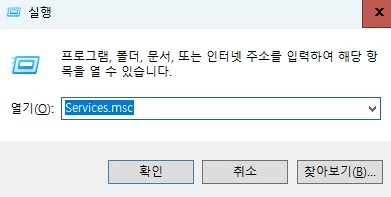
 

  • 모니터 하단 돋보기 모양의 [ 검색 ] 바를 통해 Run ( 실행 ) 앱을 켜주세요.
  • 실행 앱에서 [ Services.msc ] 를 실행합니다. 


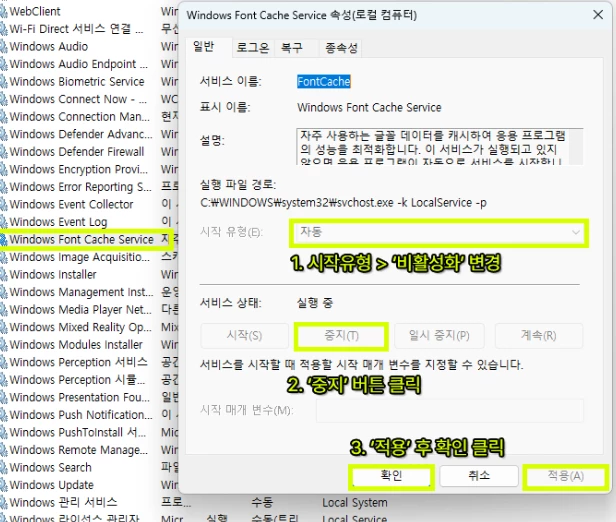
  • Windows Font Cache Services ( Windows 글꼴 캐시 서비스 ) 항목을 찾아 두 번 클릭해주세요. 
  • 일반 탭의 시작 유형을 [ 사용 안함 ] 으로 변경해주세요.
  • 서비스 상태를 [ 중지 ] 로 눌러주신 뒤, 우측 하단의 [ 적용 ] 버튼을 누르고 [ 확인 ] 버튼을 눌러 닫아주세요. 


  • 이후 [ C:\Windows\ServiceProfiles\LocalService\Appdata\Local ] 경로로 진입해주세요. 
    혹시 상기 경로가 노출되지 않으신다면 Windows 탐색기 창 상단의 보기 옵션에서 [ 숨김 폴더 ] 를 보이도록 변경해주세요!
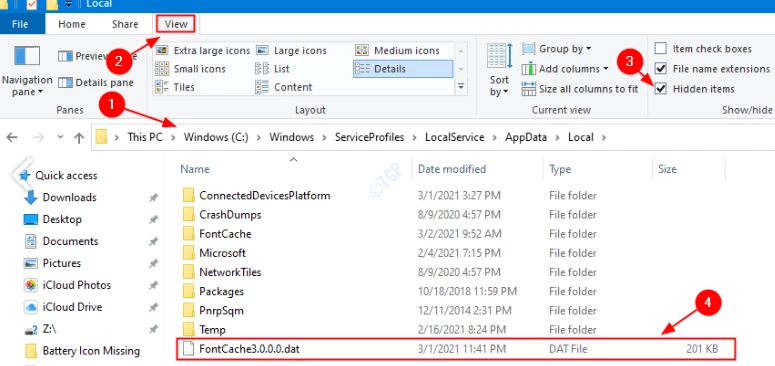
 

  • 해당 경로에 있는 FontCache~.dat 파일을 제거해주세요.
    ~에는 여러가지 숫자나 문자, 단어가 들어가 있을 수 있습니다! ( 예시 : FontCache-S-1-5-21.dat 등 ) 
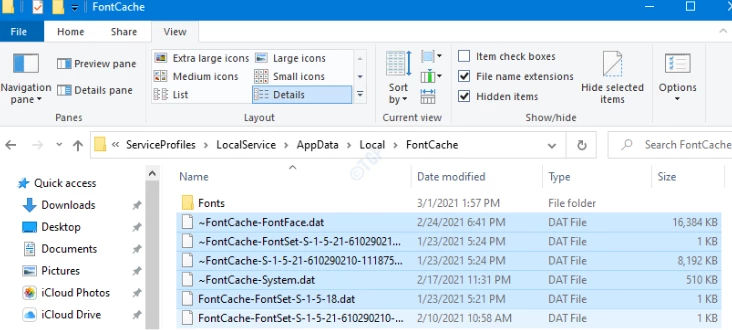
 

  • [ C:\Windows\ServiceProfiles\LocalService\Appdata\Local\FontCache] 경로에도 들어가 보시면, FontCache가 들어간 모든 파일을 제거해야 합니다! 절대로 폴더를 제거하지 않도록 조심해주세요!
  • 혹여라도 제거되지 않는다면 PC 재부팅 후 다시 동일 경로로 접속하여 파일을 제거해 보시길 바랍니다! 


모든 캐시 파일 제거가 완료되었다면 PC를 재부팅 한 후 다시 앱을 실행하여 문제 현상이 일어나지 않는지 확인해 보시길 바랍니다! 

2 replies

MaZPoTCommunity ManagerCorrect answer
Community Manager
September 22, 2025

스플래시 이미지의 [ 초기화 ... ] 화면에서 더 이상 진행되지 않고 실행이 불가능하단 말씀이실까요?

정확한 문제 현상 파악을 위해 사용자 분께서 말씀해 주신 것처럼 문제 현상의 스크린샷 캡쳐가 있으면 도움이 됩니다. 


이용하시는 PC OS가 어느 쪽이신지 짐작할 수 없지만, 안내드리는 내용을 참고해 보시는 게 좋을 듯하네요. 

Mac용 서체 관리자에서 서체 설치 및 유효성 확인하기

Windows PC를 이용하실 경우 하기 방향을 참고 바랍니다. 


※ 주의! 

기존 설치된 플러그인이 소실되거나 작업영역 및 환경설정 값이 초기화 될 수 있습니다.  

작업영역과 설정 저장 및 플러그인 재설치 방법 강구 등 사전 준비가 완료된 상태에서 진행해주세요.

충돌을 방지하기 위해 Adobe 프로그램을 모두 종료해주시길 바랍니다.


폰트 캐시 초기화 ( Windows OS 해당 ) 


  • 모니터 하단 돋보기 모양의 [ 검색 ] 바를 통해 Run ( 실행 ) 앱을 켜주세요.
  • 실행 앱에서 [ Services.msc ] 를 실행합니다. 


  • Windows Font Cache Services ( Windows 글꼴 캐시 서비스 ) 항목을 찾아 두 번 클릭해주세요. 
  • 일반 탭의 시작 유형을 [ 사용 안함 ] 으로 변경해주세요.
  • 서비스 상태를 [ 중지 ] 로 눌러주신 뒤, 우측 하단의 [ 적용 ] 버튼을 누르고 [ 확인 ] 버튼을 눌러 닫아주세요. 


  • 이후 [ C:\Windows\ServiceProfiles\LocalService\Appdata\Local ] 경로로 진입해주세요. 
    혹시 상기 경로가 노출되지 않으신다면 Windows 탐색기 창 상단의 보기 옵션에서 [ 숨김 폴더 ] 를 보이도록 변경해주세요!


  • 해당 경로에 있는 FontCache~.dat 파일을 제거해주세요.
    ~에는 여러가지 숫자나 문자, 단어가 들어가 있을 수 있습니다! ( 예시 : FontCache-S-1-5-21.dat 등 ) 


  • [ C:\Windows\ServiceProfiles\LocalService\Appdata\Local\FontCache] 경로에도 들어가 보시면, FontCache가 들어간 모든 파일을 제거해야 합니다! 절대로 폴더를 제거하지 않도록 조심해주세요!
  • 혹여라도 제거되지 않는다면 PC 재부팅 후 다시 동일 경로로 접속하여 파일을 제거해 보시길 바랍니다! 


모든 캐시 파일 제거가 완료되었다면 PC를 재부팅 한 후 다시 앱을 실행하여 문제 현상이 일어나지 않는지 확인해 보시길 바랍니다! 

Translate
WorkerHolic
Inspiring
September 20, 2025

이미지를 함께 첨부하면 좋을 것 같습니다.

Translate
By. Chriens