

포토샵이 "응답없음" 안내와 함께 멈췄어요!😭

현재 포토샵 말고
다른 프로그램 여러개를 사용중이신가요?
메모리나 CPU사용량이 과도할 경우
"응답없음" 오류가 발생할 수 있습니다.
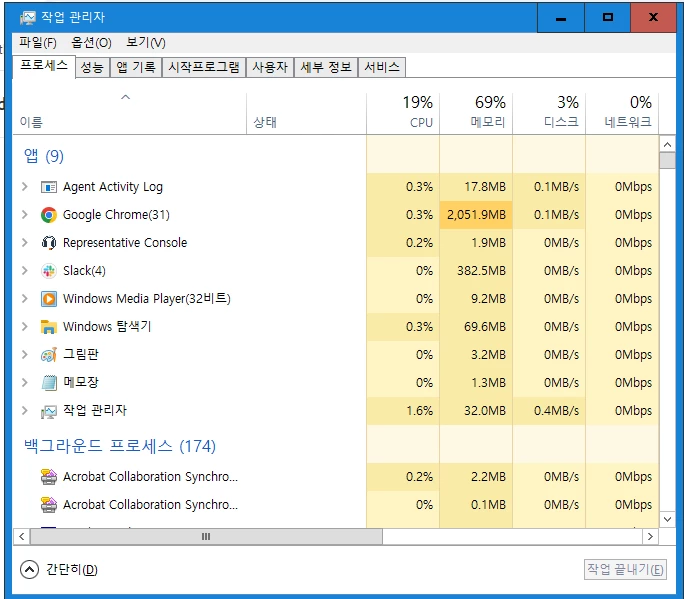
윈도우 "작업관리자(Ctrl+Shift+ESC)",
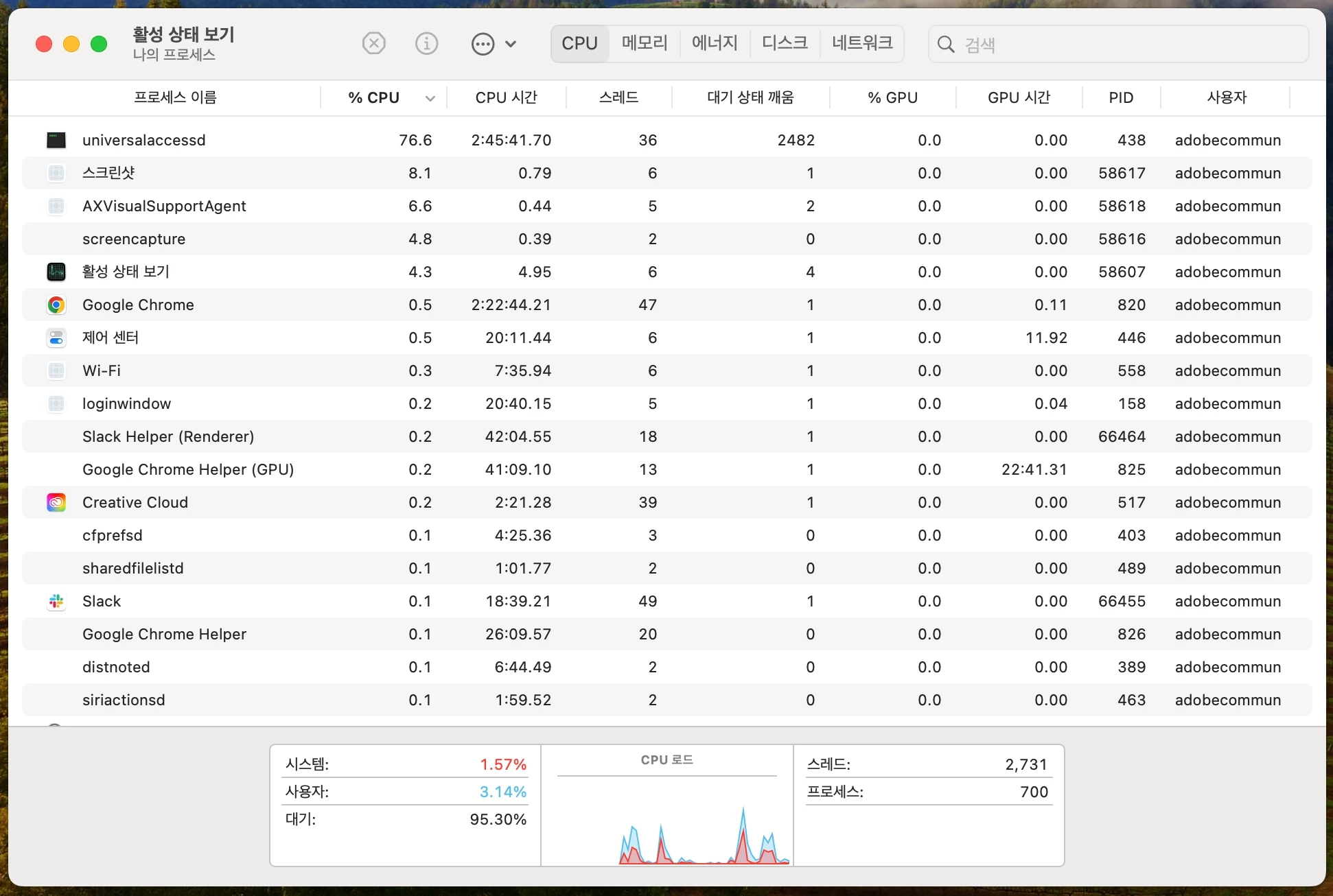
Mac "활성상태보기(검색창에서 검색)"를 실행하여
불필요한 프로그램이 실행되고 있는지
확인하고 종료해주세요
포토샵 설치 시의 설치환경이나
오작업의 등의 원인으로
손상된 환경설정 파일이 설치되거나
변형될 수 있습니다.
이러한 경우 "응답없음" 오류가 발생할 수 있습니다.
가급적 안정적인 네트워크 환경에서
설치를 진행해주세요
이미 "응답없음" 오류가 발생한 경우라면
아래 방법으로 환경설정을 초기화해주세요
다음 경로의 포토샵 폴더 이름 뒤에 Old를 붙여 변경해주세요
ex) Adobe Photoshop 2024 폴더를 Adobe Photoshop 2024 Old 로
WIN
C:\USER\USER NAME\APP DATA\ROAMING\ADOBE\[Program Name]
MAC
MacHD\USER\USER NAME\LIBRARY\Preferences\[Program Name]
현재 사용중인 운영체제나 설치된 그래픽 드라이버가
포토샵 사용을 위한 최적의 버전이 아닌경우
"응답없음" 오류가 발생할 수 있습니다.
여기에서
포토샵 사용을 위한 운영체제와
그래픽 카드의 사양을 확인하고,
적합한 버전의 OS와
최신 그래픽 드라이버를 설치해주세요.
혹시 써드파티 플러그인을 사용중이신가요?
특정버전에는 호환되던 플러그인임데도
포토샵이 업데이트 됨에따라,
업데이트를 지원하지 않아
호환이 깨지는 경우가 있습니다.
더이상 호환되지 않는 플러그인들을
하나씩 제거하고 테스트해보세요
손상된 폰트가 설치되어있거나,
호환되지 않는 폰트가 설치된 경우
응답없음 오류가 발생될 수 있습니다.
다음 절차에 따라
폰트 초기화 또는 유효성 검사를 진행해보세요
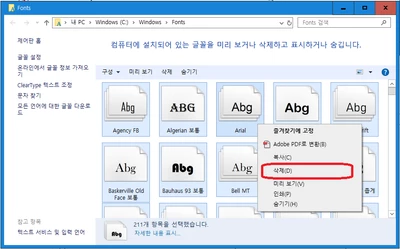
- 폰트 초기화 (윈도우)
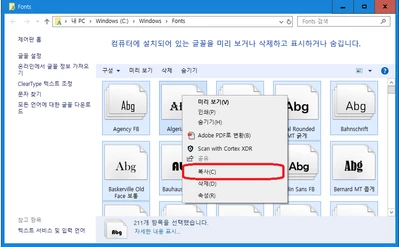
(1) C:\WINDOWS\FONTS로 이동하여 모든 폰트를 복사 해주세오
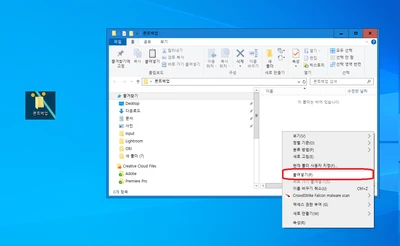
(2) 바탕화면에 폴더를 만들어 붙여넣기 하세요
(3) WINDOWS\FONTS 폴더의 모든 폰트를 삭제해주세요
(사용 중인 폰트는 건너뛰기 하세요)
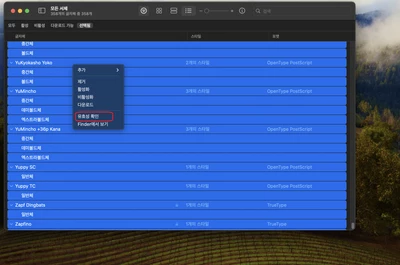
- 서체 유효성 검사(맥)
(1) 서체 관리자를 실행해주세요
(2) 유효성 검사후 문제가 되는 폰트는 삭제해주세요
업데이트 후 해당 문제가 발생한 경우라면,
최신버전 포토샵의 버그로 인한 현상일 수 있습니다.
위의 조치들을 진행하였음에도
문제가 계속된다면, 여기를 참고하여
한 두단계의
이전버전 포토샵을 설치해보세요.
도움이 되었다면 좌측 상단

아이콘을 클릭 해주세요😊
콘텐츠 발행의 큰 힘이 됩니다


 AdChoices