Participant
April 7, 2025
Answered

포토샵 강제종료

  • April 7, 2025
  • 1 reply
  • 116 views

어제 작업했던 레이아웃 파일을 열었더니
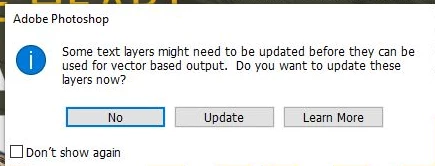
"일부 텍스트 레이어는 벡터 기반 출력으로 사용되기 전에 업데이트해야 합니다. 해당 레이어를 지금 업데이트하시겠습니까?"

라는 문구가 떠서 업데이트를 누르니

"프로그램 오류로 인하여 요청한 사항을 완료할 수 없습니다."

라는 문구가 뜨며 포토샵이 강제종료가 됩니다.

그래서 레이어 업데이트창에서 아니오 도 눌러봤지만 그 또한 똑같이 포토샵이 강제종료가 됩니다.. 제발 도와주세요

다운그레이드도 해봤고, 옵션도 만져봤는데 안되는 거 같아요

학습 목적이라 수업 제출 기한이 있는데... 도와주세요

Correct answer nanlee_266


위와 같은 문구가 뜨실 것으로 예상됩니다. 

여러 시도 해볼 수 있는 방법이 있을 것 같아 한번 안내드릴텐데 진행상황을 공유 부탁드립니다,


1. 텍스트 레이어에서 글머리 기호 및 번호 매기기 목록을 사용하는 경우

( 사본 문서를 만들어주시는것을 미리 추천드립니다!) 
글머리 기호 목록과 번호 매기기 목록을 사용하는 경우, 안탑깝지만 이 문제를 일으키는 텍스트 레이어를 다시 만들어야 할것 입니다. 
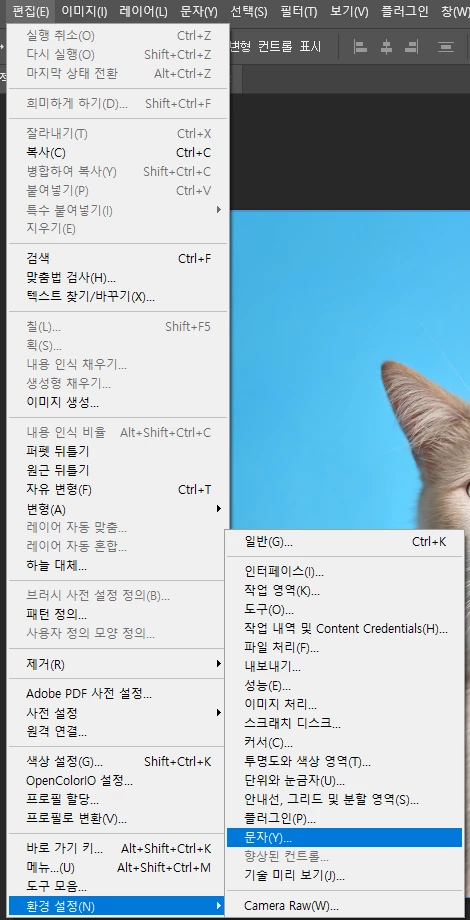
문서를 열기 전에 먼저 편집 >환경 설정>. '문자' 탭을 클릭합니다.
 

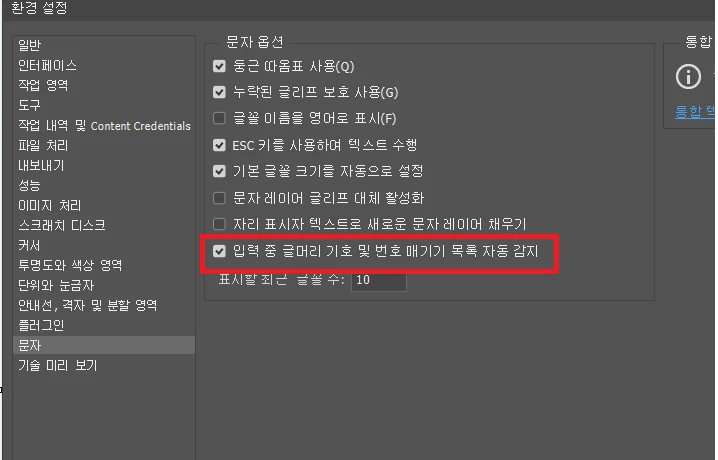
'문자 옵션' 상자 하단에서 "입력 시 글머리 기호 및 번호 매기기 목록 자동 감지" 옵션을 해제하시고 포토샵을 재실행하여주세요. 


문제가 있는 문서를 엽니다. 문서를 열면 "일부 텍스트 레이어를 업데이트해야 할 수 있습니다..."라는 대화 상자가 나타납니다. "아니요"를 클릭합니다.
그런 다음 레이어 패널을 열고 텍스트 레이어를 찾습니다.
느낌표가 있는 회색 삼각형이 있는 모든 텍스트 레이어를 삭제해야 합니다.  
 

--- >26.5 버전을 혹시 사용중이시라면 26.2이하 버전으로 낮춰 진행해보는 것도 방법입니다만, 

이미 26.5버전에서 작업하신 것이라면 꼭! 사본을 하나 만들어서 진행해주세요. 


2 . 위와같은 상황이 아니라는 전제조건으로 포토샵의 환경설정을 재설정해보거나 사용자분의 특정 폴더의 이슈라면 작업내역을 확인해보아야 할 수 있습니다. 


PhotoShop 환경 값 초기화 (직접 초기화 진행)

*브러쉬 사전 설정 및 액션 사전 설정이 유실될 수 있습니다. 내보내기 먼저 진행하여 사전 설정을 보존해주세요.

 Windows OS


  • 폴더 경로: C:\사용자\사용자 이름\AppData*\Roaming\Adobe\Adobe Photoshop 20xx


◈ 숨겨진 폴더 확인 하는 방법 (Appdata 폴더)

  • Win 10 : 폴더 메뉴의 "보기" 메뉴를 눌러 바뀐, 메뉴에서 "숨긴 항목"을 찾아 체크 
  • Win 11 : 폴더 메뉴의 "보기" 메뉴에서 "표시" 항목에 있는 "숨긴 항목"을 체크


 Mac OS


  • 폴더 경로 : MacHD\사용자\사용자 이름\*라이브러리\Preferences\Adobe Photoshop 20xx


◈ 숨겨진 폴더 확인 하는 방법 (라이브러리 폴더)

  • 창을 선택한 상태에서 "Cmd + Shift + . (마침표)"를 누르면 숨겨진 폴더가 나타남.


Adobe Photoshop 20xx 폴더의 이름을 "Adobe Photoshop 20xx_Backup"으로 이름을 변경 합니다.

변경 후, PhotoShop을 실행해서 테스트 합니다. 


※ 만약 기능이 정상적으로 작동하지 않는다면, 새롭게 생성된 "Adobe Photoshop 20xx" 폴더를 삭제 후, "Adobe Photoshop 20xx_Backup" 폴더의 _Backup 부분을 삭제하고 원래대로 돌립니다.

 

1 reply

nanlee_266Community ManagerCorrect answer
Community Manager
April 11, 2025


위와 같은 문구가 뜨실 것으로 예상됩니다. 

여러 시도 해볼 수 있는 방법이 있을 것 같아 한번 안내드릴텐데 진행상황을 공유 부탁드립니다,


1. 텍스트 레이어에서 글머리 기호 및 번호 매기기 목록을 사용하는 경우

( 사본 문서를 만들어주시는것을 미리 추천드립니다!) 
글머리 기호 목록과 번호 매기기 목록을 사용하는 경우, 안탑깝지만 이 문제를 일으키는 텍스트 레이어를 다시 만들어야 할것 입니다. 
문서를 열기 전에 먼저 편집 >환경 설정>. '문자' 탭을 클릭합니다.


'문자 옵션' 상자 하단에서 "입력 시 글머리 기호 및 번호 매기기 목록 자동 감지" 옵션을 해제하시고 포토샵을 재실행하여주세요. 


문제가 있는 문서를 엽니다. 문서를 열면 "일부 텍스트 레이어를 업데이트해야 할 수 있습니다..."라는 대화 상자가 나타납니다. "아니요"를 클릭합니다.
그런 다음 레이어 패널을 열고 텍스트 레이어를 찾습니다.
느낌표가 있는 회색 삼각형이 있는 모든 텍스트 레이어를 삭제해야 합니다.  
 

--- >26.5 버전을 혹시 사용중이시라면 26.2이하 버전으로 낮춰 진행해보는 것도 방법입니다만, 

이미 26.5버전에서 작업하신 것이라면 꼭! 사본을 하나 만들어서 진행해주세요. 


2 . 위와같은 상황이 아니라는 전제조건으로 포토샵의 환경설정을 재설정해보거나 사용자분의 특정 폴더의 이슈라면 작업내역을 확인해보아야 할 수 있습니다. 


PhotoShop 환경 값 초기화 (직접 초기화 진행)

*브러쉬 사전 설정 및 액션 사전 설정이 유실될 수 있습니다. 내보내기 먼저 진행하여 사전 설정을 보존해주세요.

 Windows OS


  • 폴더 경로: C:\사용자\사용자 이름\AppData*\Roaming\Adobe\Adobe Photoshop 20xx


◈ 숨겨진 폴더 확인 하는 방법 (Appdata 폴더)

  • Win 10 : 폴더 메뉴의 "보기" 메뉴를 눌러 바뀐, 메뉴에서 "숨긴 항목"을 찾아 체크 
  • Win 11 : 폴더 메뉴의 "보기" 메뉴에서 "표시" 항목에 있는 "숨긴 항목"을 체크


 Mac OS


  • 폴더 경로 : MacHD\사용자\사용자 이름\*라이브러리\Preferences\Adobe Photoshop 20xx


◈ 숨겨진 폴더 확인 하는 방법 (라이브러리 폴더)

  • 창을 선택한 상태에서 "Cmd + Shift + . (마침표)"를 누르면 숨겨진 폴더가 나타남.


Adobe Photoshop 20xx 폴더의 이름을 "Adobe Photoshop 20xx_Backup"으로 이름을 변경 합니다.

변경 후, PhotoShop을 실행해서 테스트 합니다. 


※ 만약 기능이 정상적으로 작동하지 않는다면, 새롭게 생성된 "Adobe Photoshop 20xx" 폴더를 삭제 후, "Adobe Photoshop 20xx_Backup" 폴더의 _Backup 부분을 삭제하고 원래대로 돌립니다.