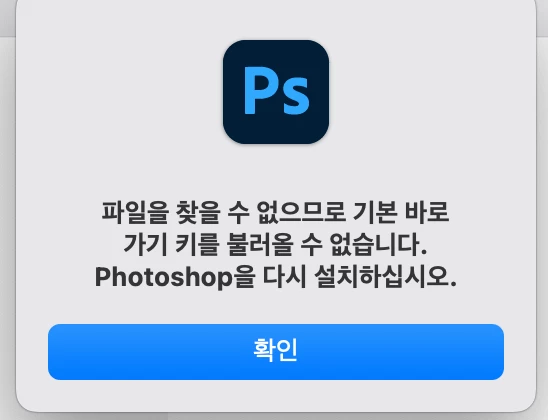
현재 겪고 계신 증상은 포토샵 단축키 파일 손상과 더불어, macOS의 사용자 계정 권한 문제로 보여집니다.
문제를 해결하기 위해 아래의 방법들을 순서대로 진행해보시기 바랍니다.
1 macOS 전체 디스크 접근 권한 허용 : 맥의 시스템 설정 - 개인정보 보호 및 보안 - 전체 디스크 접근 권한으로 이동 - 목록에 있는 Adobe Creative Cloud 및 Photoshop 앱이 허용으로 켜져 있는지 (On) 확인 후 꺼져 있다면 모두 활성화 합니다. 만약 해당 앱들이 목록에 없다면 + 버튼을 눌러 추가해주셔야 합니다.
2 포토샵 환경설정 초기화
: MacHD/Users/Users Name/Library*/Preferences/~(포토샵 세팅 폴더) 경로로 이동 하여 Photoshop 환경 설정 폴더 이름 뒤에 old를 붙여 이름을 변경하고, 포토샵을 재실행 하여 확인합니다.
1. 왼쪽 상단의 Apple 로고를 선택 후 "시스템 환경설정" 선택 또는 Mac 하단 메뉴바의 [환경설정 아이콘(톱니바퀴)] 선택 2. Mac 시스템 환경설정 메뉴에서 [사용자 및 그룹] 선택
3. 사용자추가 또는 계정추가 선택 후 암호 입력 4. 새 사용자 생성 설정이 확인되면, 기본적인 정보를 입력한 뒤 새 사용자를 생성합니다. 이때, 반드시 [새로운 계정(권한)]은 "관리자"로 선택해야 합니다.5. 새 사용자 생성이 완료되면, 우측 상단의 프로필 아이콘을 선택하여 새롭게 생성된 사용자를 선택하여 프로필(사용자) 전환을 진행합니다.




 AdChoices