Participant
March 17, 2025
Answered

포토샵 오류 Could not complete your request because of a program error.

  • March 17, 2025
  • 1 reply
  • 1327 views

Some text layers might need to be updated before they can be used for vector based output.Do you want to update these layers now?

해당 문구가 뜨면서 NO를 눌러도 업데이트를 눌러도

Could not complete your request because of a program error. 해당 문구가 뜨면서 포토샵이 튕깁니다..

맥OS 업그레이드도 해보고, 포토샵 낮은 버전으로 다운그레이드 해봤는데 소용이 하나도 없어요 ㅠ


새 레이어로 만들어서 복사 붙여넣기 해도 저장 후에 껐다가 키면 같은 문구가 다시 떠요 ㅠㅠㅠ 작업 계속해야 되는데 도와주세요 ㅠㅠㅠㅠㅠ

    Correct answer nanlee_266

    충돌이 발생되신것으로 보여지는데요, 

    한번 환경 초기화 진행해보시고 맥의 경우 디스크접근 권한까지도 한번 다시 설정후 동일한지 확인해보시겠어요? 


    PhotoShop 환경 값 초기화 (직접 초기화 진행)

    *브러쉬 사전 설정 및 액션 사전 설정이 유실될 수 있습니다. 내보내기 먼저 진행하여 사전 설정을 보존해주세요.

     Windows OS


    • 폴더 경로: C:\사용자\사용자 이름\AppData*\Roaming\Adobe\Adobe Photoshop 20xx


    ◈ 숨겨진 폴더 확인 하는 방법 (Appdata 폴더)

    • Win 10 : 폴더 메뉴의 "보기" 메뉴를 눌러 바뀐, 메뉴에서 "숨긴 항목"을 찾아 체크 
    • Win 11 : 폴더 메뉴의 "보기" 메뉴에서 "표시" 항목에 있는 "숨긴 항목"을 체크


     Mac OS


    • 폴더 경로 : MacHD\사용자\사용자 이름\*라이브러리\Preferences\Adobe Photoshop 20xx


    ◈ 숨겨진 폴더 확인 하는 방법 (라이브러리 폴더)

    • 창을 선택한 상태에서 "Cmd + Shift + . (마침표)"를 누르면 숨겨진 폴더가 나타남.


    Adobe Photoshop 20xx 폴더의 이름을 "Adobe Photoshop 20xx_Backup"으로 이름을 변경 합니다.

    변경 후, PhotoShop을 실행해서 테스트 합니다. 


    ※ 만약 기능이 정상적으로 작동하지 않는다면, 새롭게 생성된 "Adobe Photoshop 20xx" 폴더를 삭제 후, "Adobe Photoshop 20xx_Backup" 폴더의 _Backup 부분을 삭제하고 원래대로 돌립니다.


     Mac에서 파일, 폴더 또는 디스크의 권한 변경하기

    1. macOS 전체 디스크 자체 권한을 부여하실 수도 있습니다.

    2. 화면 왼쪽 위 구석에 있는 Apple 아이콘을 클릭합니다

    3. 시스템 기본 설정 을 선택합니다.

    4. 보안 및 개인 정보 기본 설정 > 개인 정보로 이동하고 왼쪽 패널에서 파일 및 폴더, 전체 디스크 접근권한을  클릭합니다.  
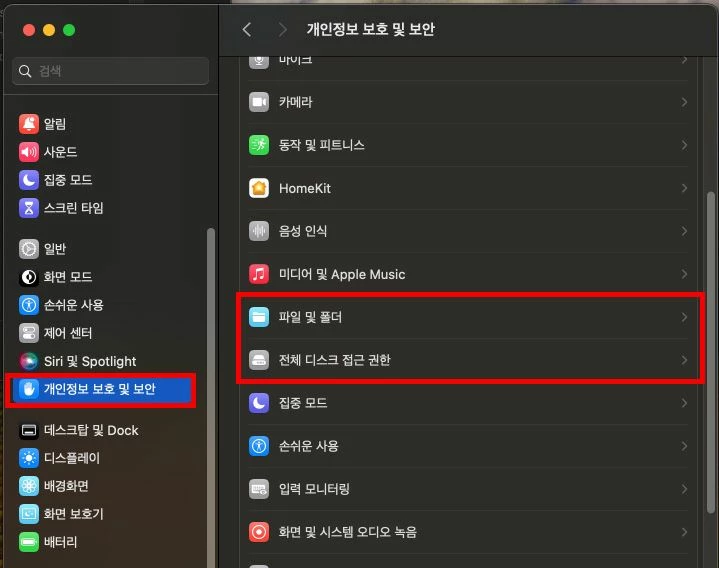


    5.Creative Cloud 및 어도비 앱을 프로그램을 추가 합니다.
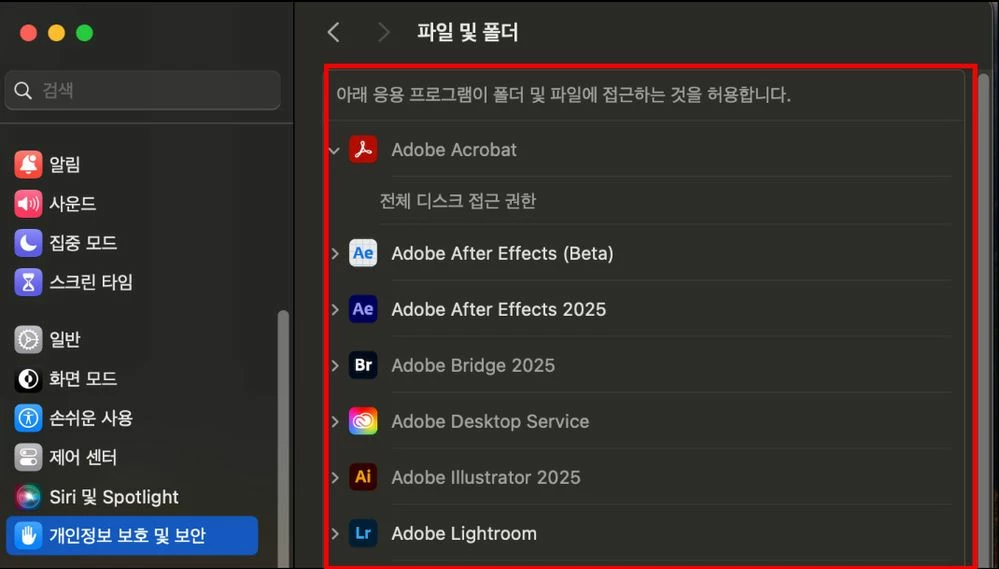


    6. 이후 Finder에서 >응용프로그램 해당 어도비 앱의 폴더의 정보 가져오기를 진행


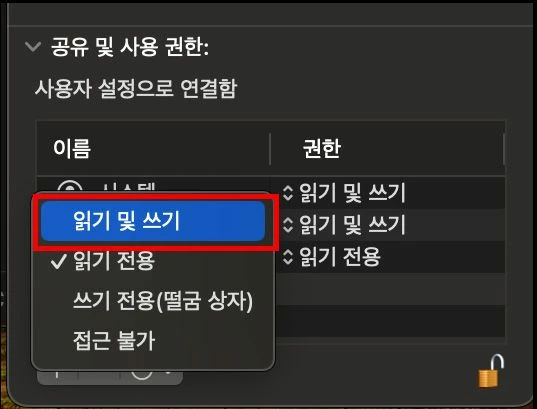
    7. 하단의 공유및 사용권한을 확인해 봅니다. 


    8. 우선 해당 우하단의 자물쇠를 눌러 Mac OS의 비밀번호흘 입력하고 보이는 모든 권한에 '읽기및 쓰기' 권한을 부여합니다.


    9. 이후 우 하단의 자물쇠를 다시 잠가 주시고 PC를 재부팅후 테스트를 진행합니다


    1 reply

    nanlee_266Community ManagerCorrect answer
    Community Manager
    March 25, 2025

    충돌이 발생되신것으로 보여지는데요, 

    한번 환경 초기화 진행해보시고 맥의 경우 디스크접근 권한까지도 한번 다시 설정후 동일한지 확인해보시겠어요? 


    PhotoShop 환경 값 초기화 (직접 초기화 진행)

    *브러쉬 사전 설정 및 액션 사전 설정이 유실될 수 있습니다. 내보내기 먼저 진행하여 사전 설정을 보존해주세요.

     Windows OS


    • 폴더 경로: C:\사용자\사용자 이름\AppData*\Roaming\Adobe\Adobe Photoshop 20xx


    ◈ 숨겨진 폴더 확인 하는 방법 (Appdata 폴더)

    • Win 10 : 폴더 메뉴의 "보기" 메뉴를 눌러 바뀐, 메뉴에서 "숨긴 항목"을 찾아 체크 
    • Win 11 : 폴더 메뉴의 "보기" 메뉴에서 "표시" 항목에 있는 "숨긴 항목"을 체크


     Mac OS


    • 폴더 경로 : MacHD\사용자\사용자 이름\*라이브러리\Preferences\Adobe Photoshop 20xx


    ◈ 숨겨진 폴더 확인 하는 방법 (라이브러리 폴더)

    • 창을 선택한 상태에서 "Cmd + Shift + . (마침표)"를 누르면 숨겨진 폴더가 나타남.


    Adobe Photoshop 20xx 폴더의 이름을 "Adobe Photoshop 20xx_Backup"으로 이름을 변경 합니다.

    변경 후, PhotoShop을 실행해서 테스트 합니다. 


    ※ 만약 기능이 정상적으로 작동하지 않는다면, 새롭게 생성된 "Adobe Photoshop 20xx" 폴더를 삭제 후, "Adobe Photoshop 20xx_Backup" 폴더의 _Backup 부분을 삭제하고 원래대로 돌립니다.


     Mac에서 파일, 폴더 또는 디스크의 권한 변경하기

    1. macOS 전체 디스크 자체 권한을 부여하실 수도 있습니다.

    2. 화면 왼쪽 위 구석에 있는 Apple 아이콘을 클릭합니다

    3. 시스템 기본 설정 을 선택합니다.

    4. 보안 및 개인 정보 기본 설정 > 개인 정보로 이동하고 왼쪽 패널에서 파일 및 폴더, 전체 디스크 접근권한을  클릭합니다.  


    5.Creative Cloud 및 어도비 앱을 프로그램을 추가 합니다.
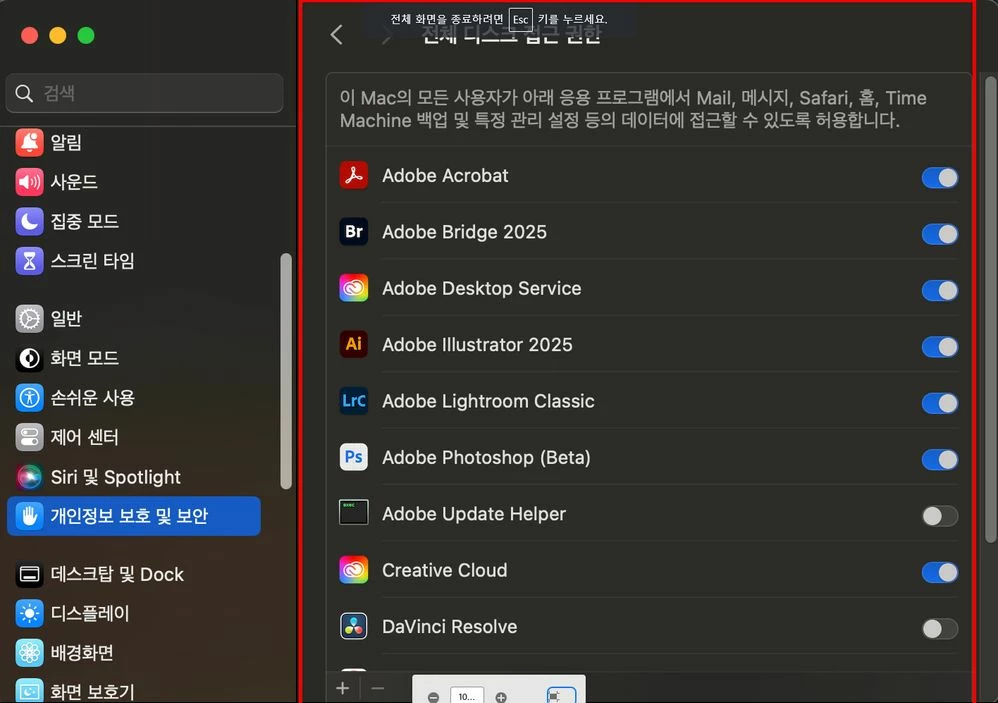


    6. 이후 Finder에서 >응용프로그램 해당 어도비 앱의 폴더의 정보 가져오기를 진행
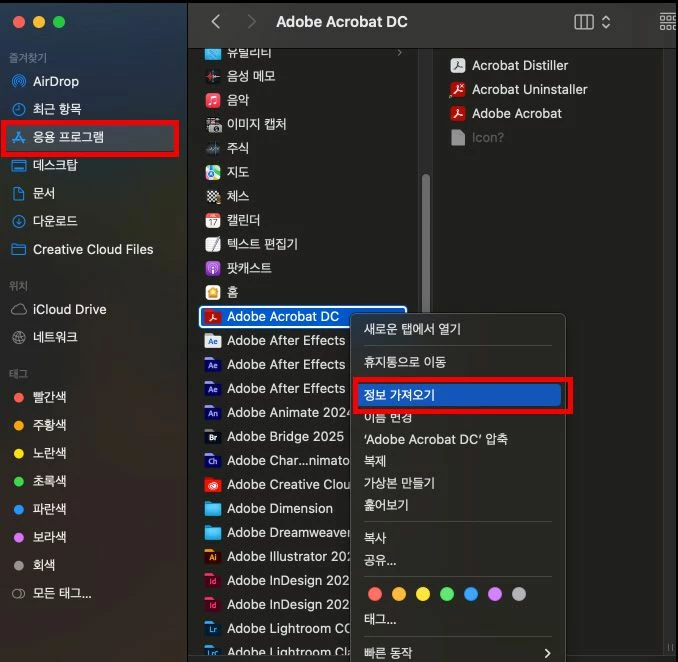


    7. 하단의 공유및 사용권한을 확인해 봅니다. 
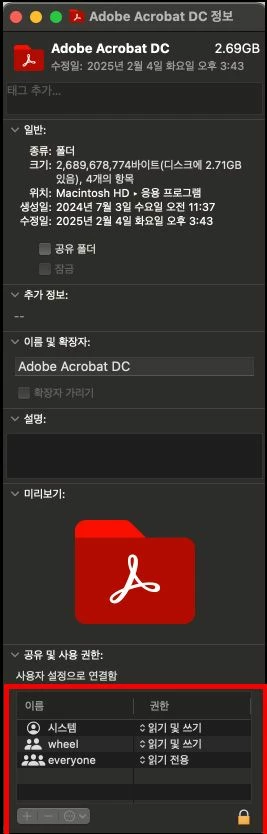


    8. 우선 해당 우하단의 자물쇠를 눌러 Mac OS의 비밀번호흘 입력하고 보이는 모든 권한에 '읽기및 쓰기' 권한을 부여합니다.
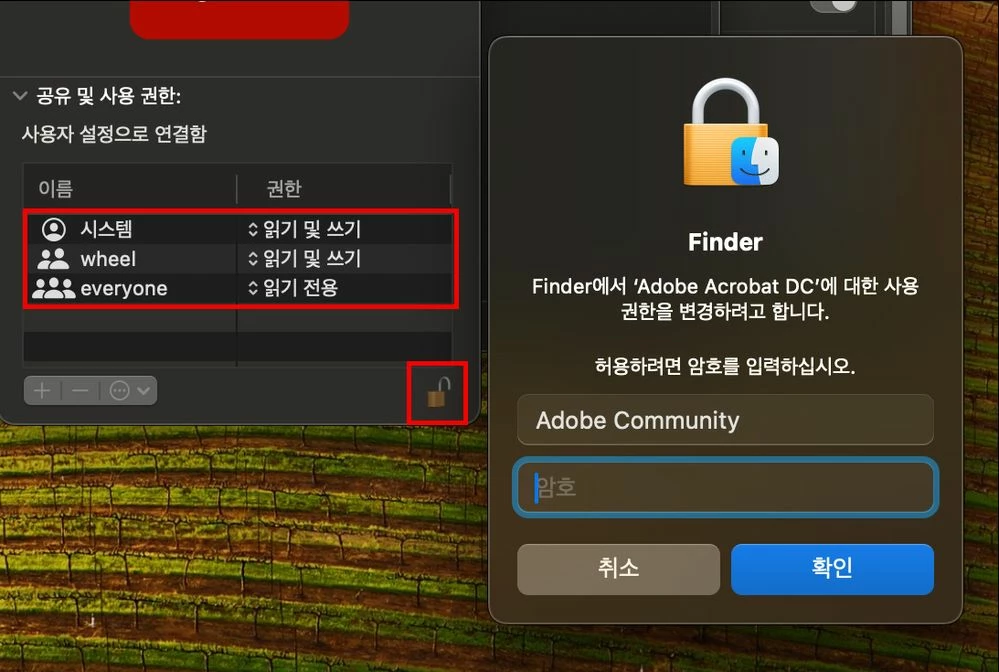


    9. 이후 우 하단의 자물쇠를 다시 잠가 주시고 PC를 재부팅후 테스트를 진행합니다