Participating Frequently
Sep 10, 2025 11:23 AM UTC
Answered

포토샵 종료가 안되요

언제부터인가 포토샵 종료를 하면 포토샵이 종료가 안되고 멈춰요

작업관리자 들어가서 강제로 종료를 해야 하는데 

이유가 뭘까요?

    MaZPoTCorrect answer
    Community Manager
    Sep 25, 2025 12:15 AM UTC

    언어 버전을 변경한다고 말씀해주실 문제 현상이 일어날 확률은 낮으나, 

    혹시 모르니 Photoshop을 깔끔하게 제거하고 재설치를 시도해 볼 순 있을 듯합니다. 


    프로그램의 언어 버전은 이 가이드 페이지를 통해 변경할 수 있으니 참고해 주시길 바라며, 

    하기 내용을 토대로 프로그램을 깔끔히 제거하시고 재설치 해보시는 건 어떠실까요? 


    ※ 주의!
    Creative Cloud Cleaner Tool는 Adobe 프로그램을 통해 생성한 작업물이 아닌, 단순히 Adobe 프로그램에 대해서만 삭제가 진행됩니다.
    Creative Cloud Cleaner Tool를 통해 삭제된 Adobe 프로그램에 포함된 환경설정은 복구를 진행할 수 없습니다.
    삭제 과정 중 오류 및 문제가 발생하지 않도록 아래 과정을 순차적으로 따라 진행해 주시기 바랍니다.
     
    아래 방법을 따라 하시기 전에 실행 중인 Adobe 프로그램이 있는 경우 반드시 완전히 종료한 뒤 아래의 방법을 진행해 주시기 바랍니다. 실행 중인 Adobe 프로그램이 있는 경우 삭제 과정에서 문제가 발생하거나, 삭제가 올바르게 진행되지 않을 수 있습니다.


    Creative Cloud Cleaner Tool 사용 ( Windows OS 기준 )
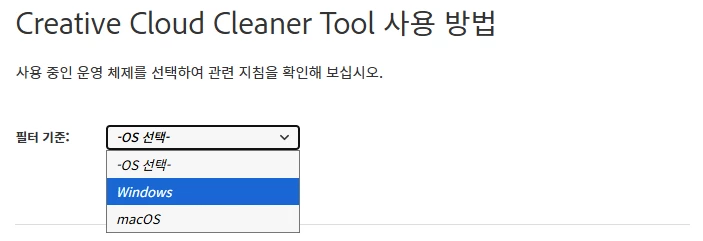


    • 1번 항목에서 확인되는 푸른 [ 다운로드 ] 버튼을 눌러 PC에 Creative Cloud Cleaner Tool을 다운로드 합니다. 


    • 제공된 Adobe Creative Cloud Cleaner Tool 파일을 실행해 주세요.


    • 혹시라도 권한 설정 알럿이 노출될 경우, 원활한 진행을 위해 반드시 [ 예 ] 를 눌러주세요.

     
    • 언어 선택 창이 노출됩니다. E를 통해 영문, J를 통해 일본어를 선택할 수 있습니다. 영문 기준으로 설명 드릴 예정이니 [ E ] 를 입력하고 Enter 키를 눌러주세요. 


    • 프로그램 이용 약관이 제공됩니다. 검토하신 후, 동의를 위해 [ Y ] 를 입력하고 Enter 키를 눌러주세요.
      비동의시, [ N ] 키를 입력하고 프로그램을 종료할 수 있습니다.  


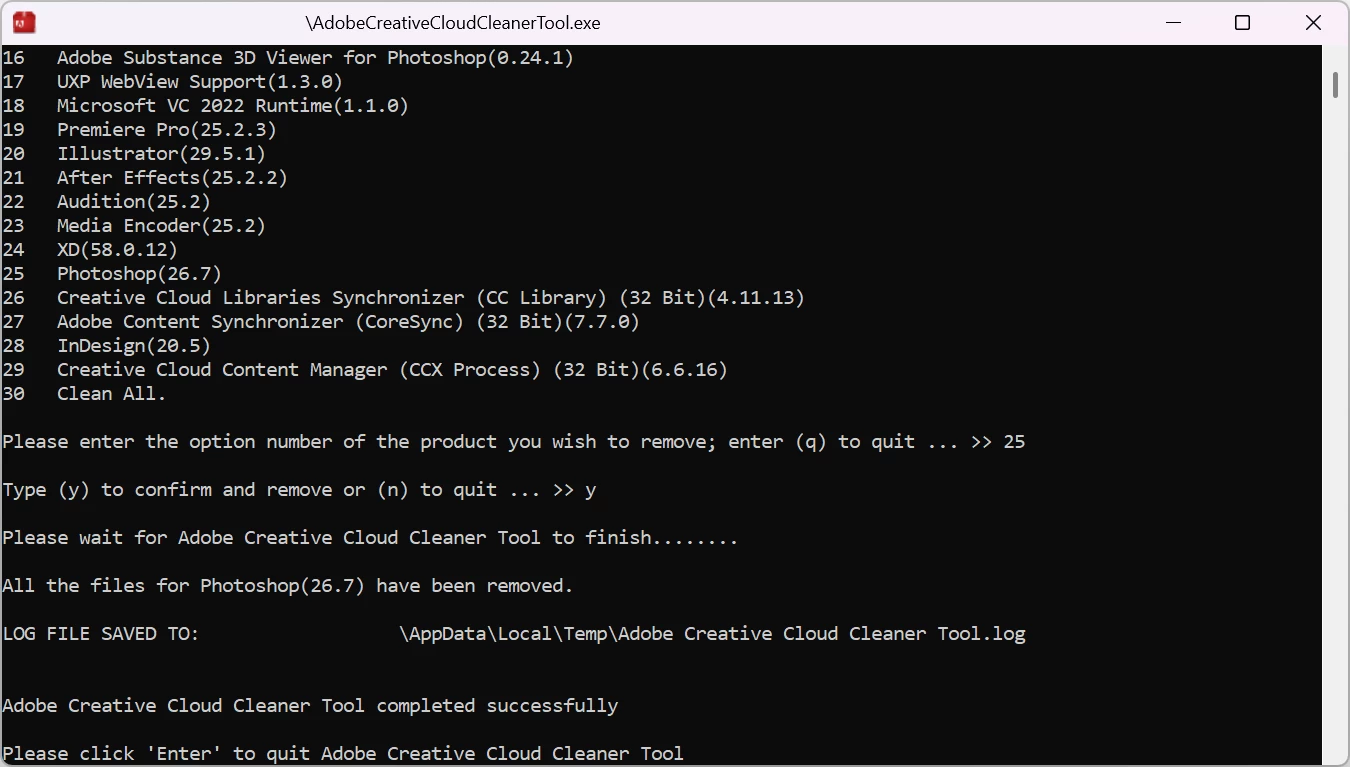
    • 제거하고 싶은 프로그램의 종류를 묻는 창이 노출됩니다. [ 4 ] 를 입력하고 Enter 키를 눌러주세요. 

    • 현재 PC에 설치된 Adobe 프로그램의 목록이 노출됩니다. 이 중 문제 현상을 일으키는 프로그램을 확인 후, 제거가 필요한 프로그램의 번호를 입력한 뒤 Enter 키를 눌러주세요.
      ( 예시 : Photoshop 26.7 버전을 제거 희망할 경우 25 입력 후 Enter )


    • 정말 제거를 진행해도 괜찮은지 다시 한 번 묻는 화면입니다. 번호 입력에 문제가 없었다면 [ Y ] 를 입력하고 Enter 키를 눌러주세요. 
      여기서 프로그램 제거를 진행할 시 기존 프로그램의 환경설정을 복구할 수 없습니다. 액션이나 플러그인 등의 복구 대책을 강구한 뒤 제거해 주세요. 

      만일 번호 입력에 문제가 있었다면 [ N ] 를 입력해 프로그램을 닫고 다시 처음부터 진행할 수 있습니다. 
       
    • 잠시 기다리면 프로그램의 제거가 완료됩니다. 잠시 기다려 주세요. 


    • 프로그램의 제거가 정상적으로 진행되었습니다. Enter를 입력하여 Creative Cloud Cleaner Tool을 종료할 수 있습니다. 


     이후, Creative Cloud 프로그램이나 Adobe 홈페이지를 통해 로그인 후 원하는 프로그램을 다시 다운로드 받을 수 있습니다. 

    3 replies

    Participating Frequently
    Sep 24, 2025 7:20 AM UTC

    환경설정 초기화 하기를 했는데도 똑같네요 ㅜㅜ

    그전과 다르게 한 부분은 계속 영문 사용하다가 

    처음으로 한글 버전으로 설치하고 영문으로 고쳐서 사용하는 것 외에는 없는데요

    이것이 문제 될 수 있을까요?

    Translate
    MaZPoTCommunity ManagerCorrect answer
    Community Manager
    Sep 25, 2025 12:15 AM UTC

    언어 버전을 변경한다고 말씀해주실 문제 현상이 일어날 확률은 낮으나, 

    혹시 모르니 Photoshop을 깔끔하게 제거하고 재설치를 시도해 볼 순 있을 듯합니다. 


    프로그램의 언어 버전은 이 가이드 페이지를 통해 변경할 수 있으니 참고해 주시길 바라며, 

    하기 내용을 토대로 프로그램을 깔끔히 제거하시고 재설치 해보시는 건 어떠실까요? 


    ※ 주의!
    Creative Cloud Cleaner Tool는 Adobe 프로그램을 통해 생성한 작업물이 아닌, 단순히 Adobe 프로그램에 대해서만 삭제가 진행됩니다.
    Creative Cloud Cleaner Tool를 통해 삭제된 Adobe 프로그램에 포함된 환경설정은 복구를 진행할 수 없습니다.
    삭제 과정 중 오류 및 문제가 발생하지 않도록 아래 과정을 순차적으로 따라 진행해 주시기 바랍니다.
     
    아래 방법을 따라 하시기 전에 실행 중인 Adobe 프로그램이 있는 경우 반드시 완전히 종료한 뒤 아래의 방법을 진행해 주시기 바랍니다. 실행 중인 Adobe 프로그램이 있는 경우 삭제 과정에서 문제가 발생하거나, 삭제가 올바르게 진행되지 않을 수 있습니다.


    Creative Cloud Cleaner Tool 사용 ( Windows OS 기준 )
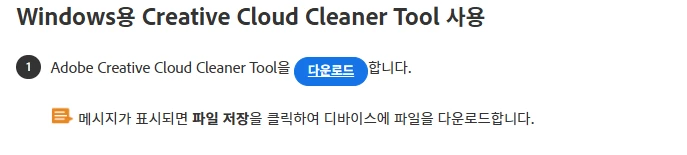


    • 1번 항목에서 확인되는 푸른 [ 다운로드 ] 버튼을 눌러 PC에 Creative Cloud Cleaner Tool을 다운로드 합니다. 
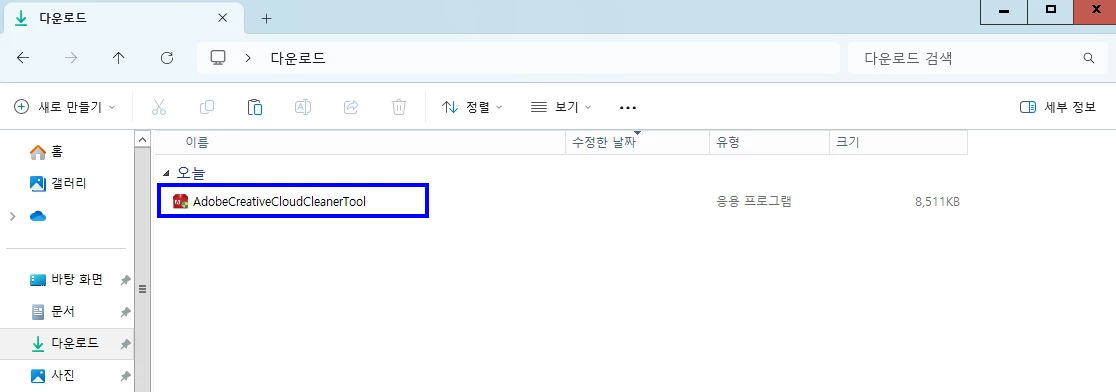
     

    • 제공된 Adobe Creative Cloud Cleaner Tool 파일을 실행해 주세요.
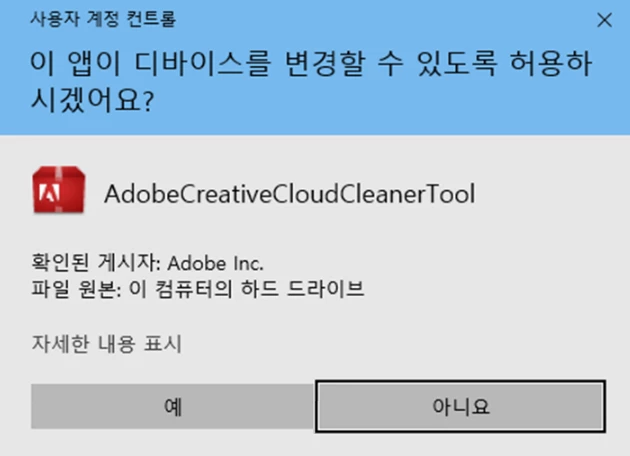
     

    • 혹시라도 권한 설정 알럿이 노출될 경우, 원활한 진행을 위해 반드시 [ 예 ] 를 눌러주세요.
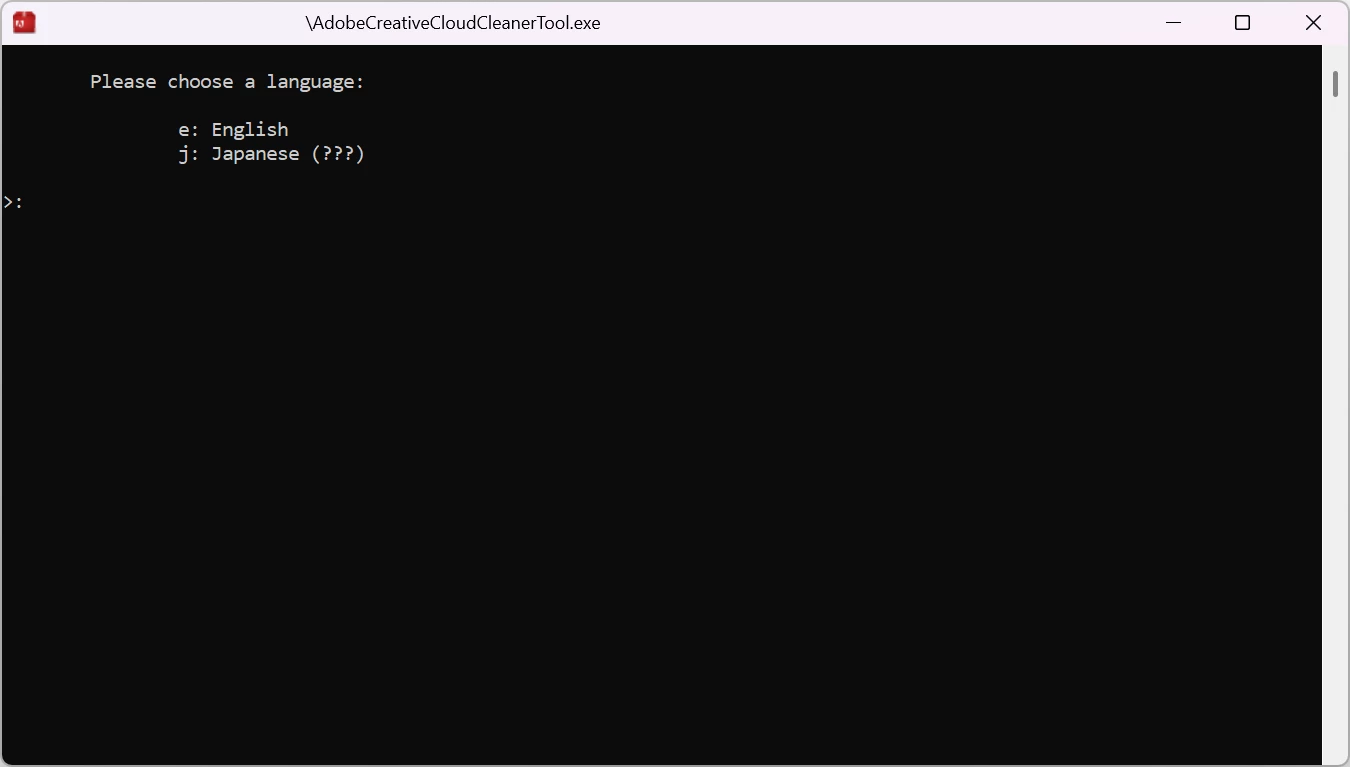
     
    • 언어 선택 창이 노출됩니다. E를 통해 영문, J를 통해 일본어를 선택할 수 있습니다. 영문 기준으로 설명 드릴 예정이니 [ E ] 를 입력하고 Enter 키를 눌러주세요. 
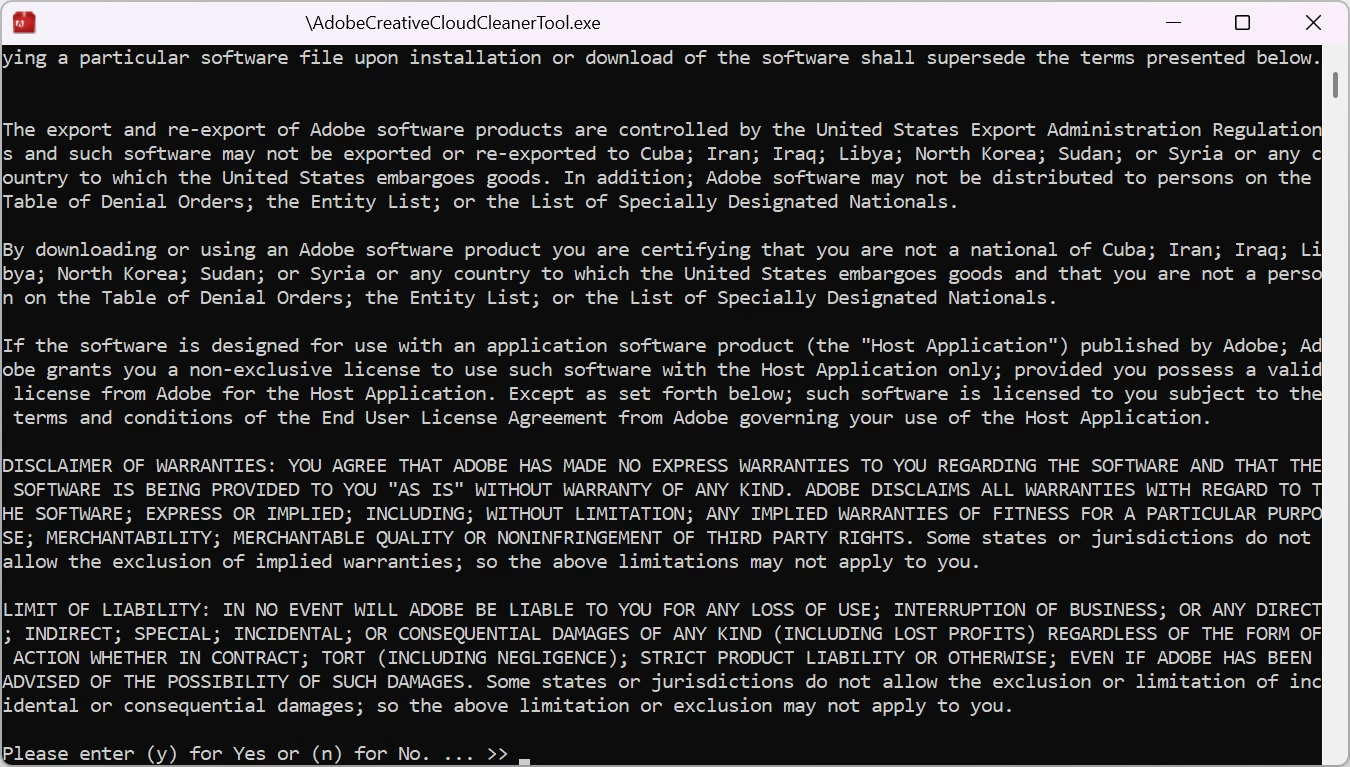
      

    • 프로그램 이용 약관이 제공됩니다. 검토하신 후, 동의를 위해 [ Y ] 를 입력하고 Enter 키를 눌러주세요.
      비동의시, [ N ] 키를 입력하고 프로그램을 종료할 수 있습니다.  
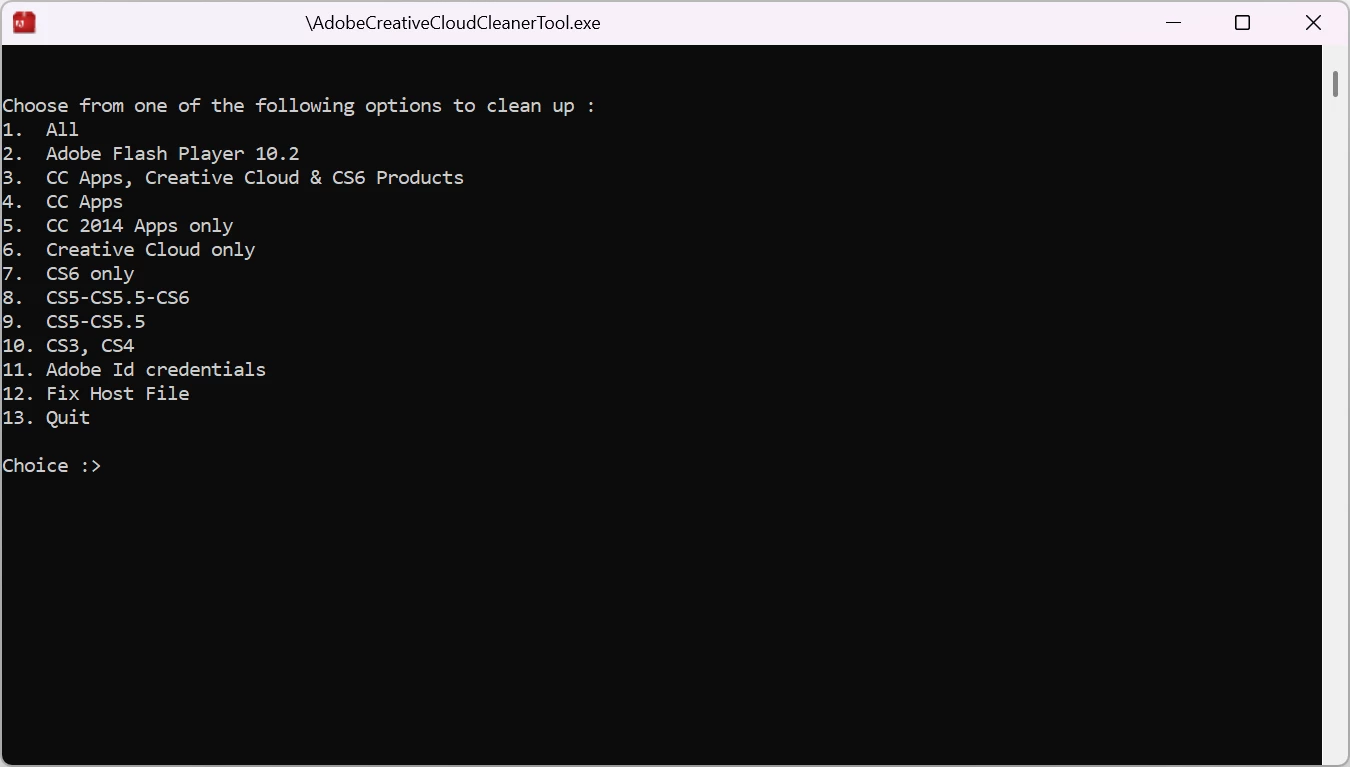
     

    • 제거하고 싶은 프로그램의 종류를 묻는 창이 노출됩니다. [ 4 ] 를 입력하고 Enter 키를 눌러주세요. 
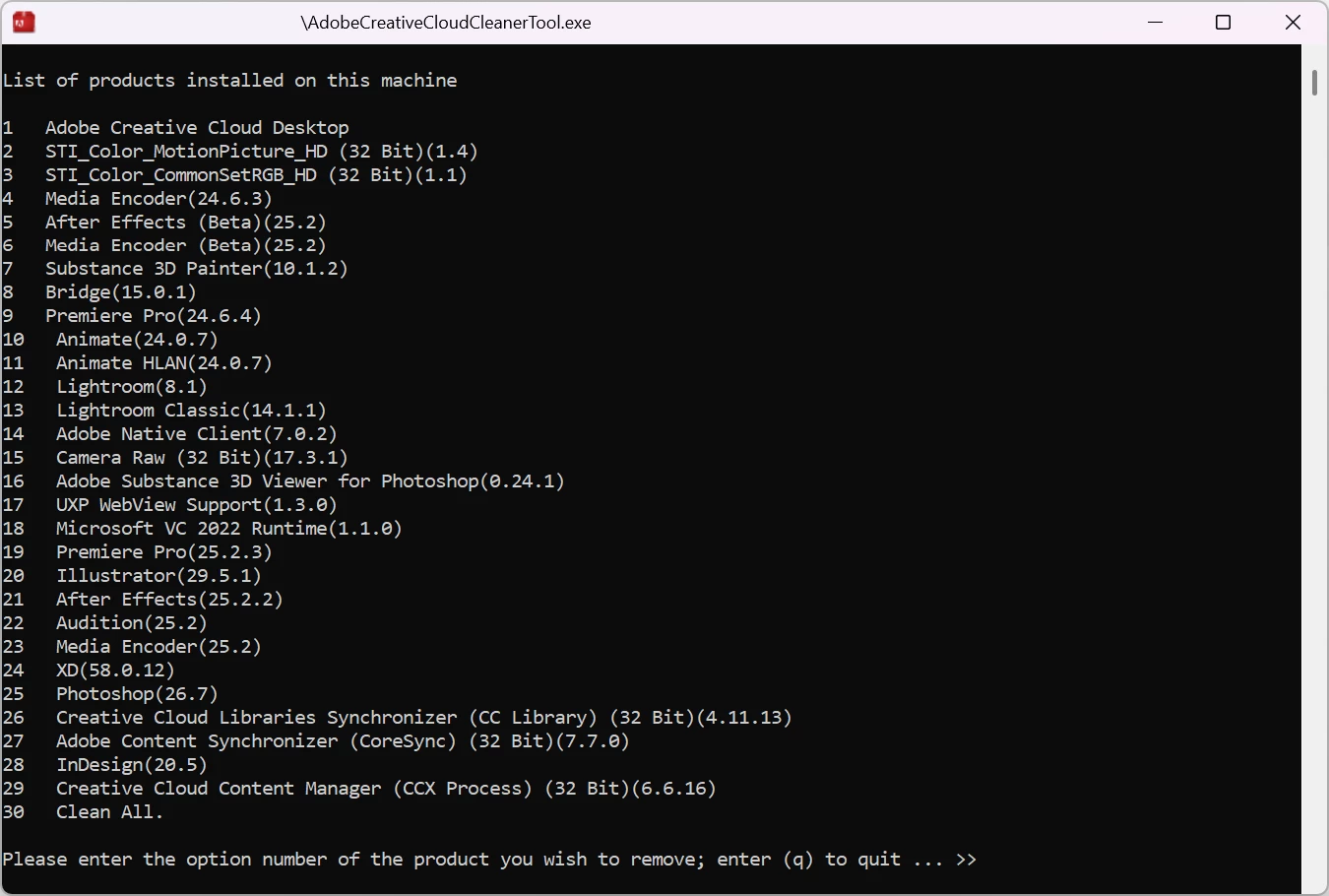
    • 현재 PC에 설치된 Adobe 프로그램의 목록이 노출됩니다. 이 중 문제 현상을 일으키는 프로그램을 확인 후, 제거가 필요한 프로그램의 번호를 입력한 뒤 Enter 키를 눌러주세요.
      ( 예시 : Photoshop 26.7 버전을 제거 희망할 경우 25 입력 후 Enter )
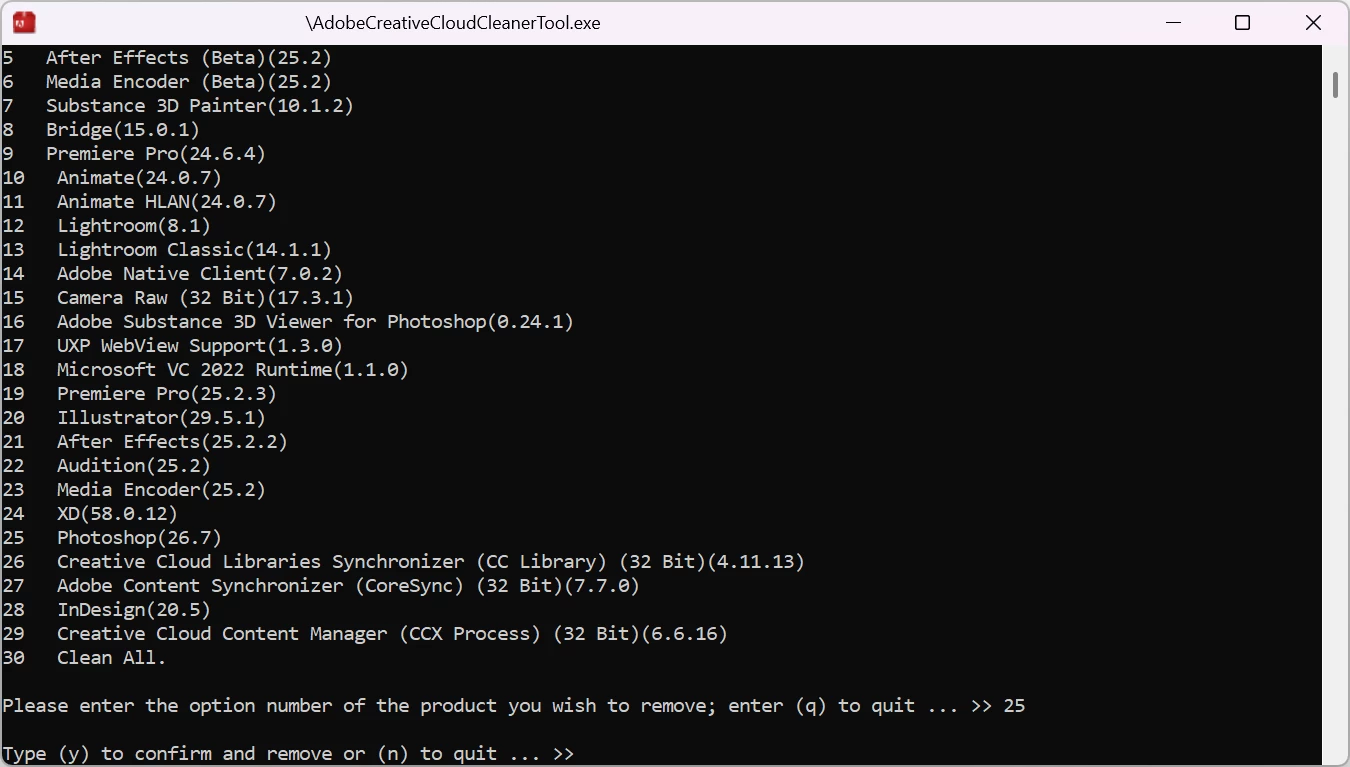
     

    • 정말 제거를 진행해도 괜찮은지 다시 한 번 묻는 화면입니다. 번호 입력에 문제가 없었다면 [ Y ] 를 입력하고 Enter 키를 눌러주세요. 
      여기서 프로그램 제거를 진행할 시 기존 프로그램의 환경설정을 복구할 수 없습니다. 액션이나 플러그인 등의 복구 대책을 강구한 뒤 제거해 주세요. 

      만일 번호 입력에 문제가 있었다면 [ N ] 를 입력해 프로그램을 닫고 다시 처음부터 진행할 수 있습니다. 
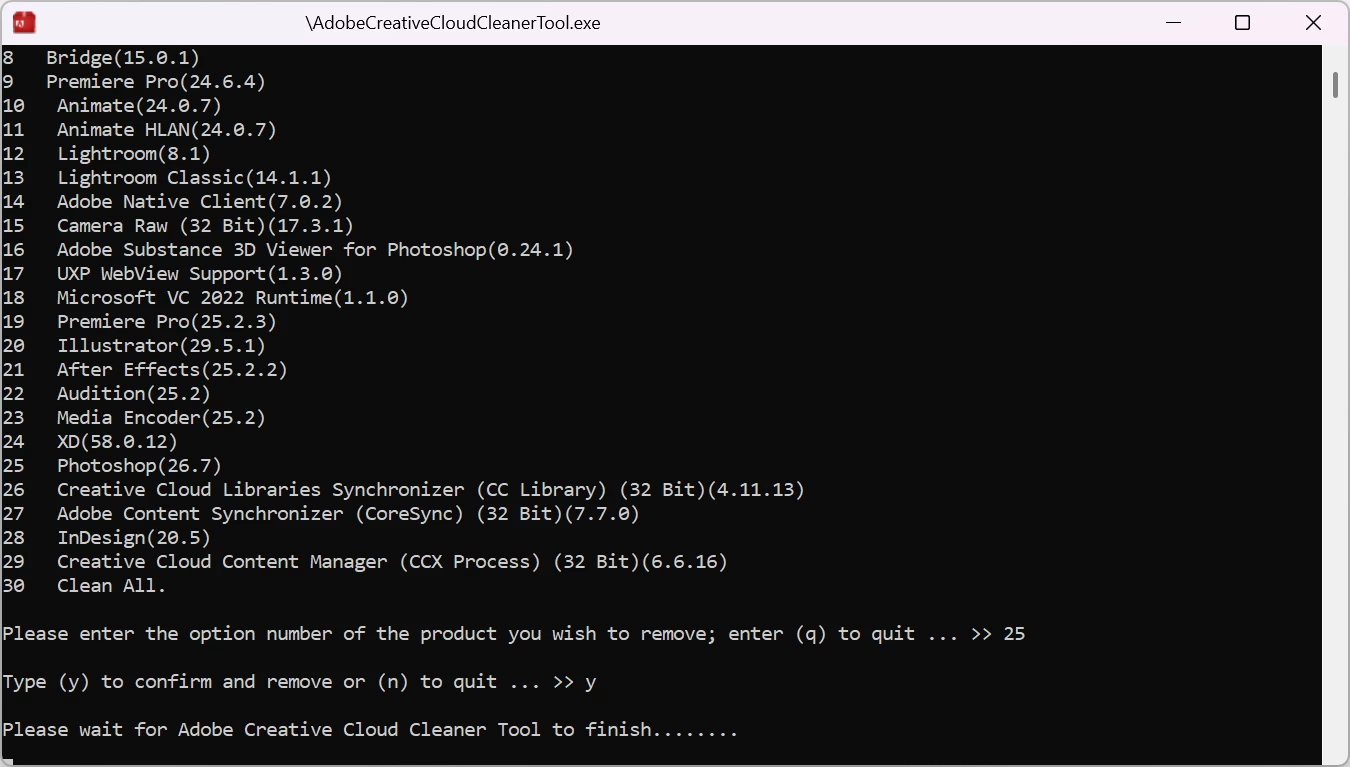
       
    • 잠시 기다리면 프로그램의 제거가 완료됩니다. 잠시 기다려 주세요. 


    • 프로그램의 제거가 정상적으로 진행되었습니다. Enter를 입력하여 Creative Cloud Cleaner Tool을 종료할 수 있습니다. 


     이후, Creative Cloud 프로그램이나 Adobe 홈페이지를 통해 로그인 후 원하는 프로그램을 다시 다운로드 받을 수 있습니다. 

    Translate
    Community Manager
    Sep 11, 2025 4:05 AM UTC

    사실 프로그램의 문제 현상은 PC 내 설치된 프로그램들의 구성 요소, 네트워크 환경, 이용 습관, 물리적인 환경까지 영향을 받는 사항이다보니 정확한 사유를 확답 드리긴 어렵습니다. 


    다만 하기의 방법을 시도해 보실 순 있습니다. 한 번 해보시겠어요? 


    ※ 주의! 

    기존 설치된 플러그인이 소실되거나 작업영역 및 환경설정 값이 초기화 될 수 있습니다.  

    작업영역과 설정 저장 및 플러그인 재설치 방법 강구 등 사전 준비가 완료된 상태에서 진행해주세요.

    충돌을 방지하기 위해 Adobe 프로그램을 모두 종료해주시길 바랍니다.


    환경 설정 초기화하기


    윈도우 PC  

    • C:\User\User Name\Appdata\Roaming\Adobe\Adobe Photoshop ( 이용 버전 )


    상기 폴더 위치를 찾아, 하기 예시처럼 폴더 명칭을 변경해주세요. 
    ex) Adobe Photoshop 2025 폴더 이름을 Adobe Photoshop 2025_Backup으로 변경


    ※ User는 사용자, User Name은 지정하신 PC 명으로된 폴더입니다.  

    ◈ 숨겨진 폴더 확인 하는 방법 (Appdata 폴더)

    • Win 10 : 폴더 메뉴의 "보기" 메뉴를 눌러 바뀐, 메뉴에서 "숨긴 항목"을 찾아 체크 
    • Win 11 : 폴더 메뉴의 "보기" 메뉴에서 "표시" 항목에 있는 "숨긴 항목"을 체크


    UXP / CEP 폴더를 찾아 이름 변경하기


    윈도우 PC  

    • C:\Program Files\Common Files\Adobe\UXP
    • C:\User\User Name\Appdata\Roaming\Adobe\UXP
    • C:\Program Files\Common Files\Adobe\CEP
    • C:\Program Files (x86)\Common Files\Adobe\CEP


    상기 폴더 위치를 찾아, 하기 예시처럼 폴더 명칭을 변경해주세요. 
    ex) UXP 폴더 이름을 UXP_Backup으로 변경

    ex) CEP 폴더 이름을 CEP_Backup으로 변경


    ※ User는 사용자, User Name은 지정하신 PC 명으로된 폴더입니다.  

    ◈ 숨겨진 폴더 확인 하는 방법 (Appdata 폴더)

    • Win 10 : 폴더 메뉴의 "보기" 메뉴를 눌러 바뀐, 메뉴에서 "숨긴 항목"을 찾아 체크 
    • Win 11 : 폴더 메뉴의 "보기" 메뉴에서 "표시" 항목에 있는 "숨긴 항목"을 체크


    Microsoft Visual C++ 패키지 설치


    • 다운로드 경로로 진입하여 설치 프로그램을 실행해 주세요. 


    • 제공되는 소프트웨어 설치 약관을 검토하신 뒤, [ 동의함 ] 버튼에 체크하고 [ 설치(I) ] 버튼을 클릭하여 소프트웨어를 설치해 주세요. 


    ※ 설치가 완료되면 반드시 시스템 다시 시작을 진행해 주셔야 합니다. 
    ※ 재배포 패키지는 x86, x64 버전 모두 다운로드하여 설치해 주세요. 


    Translate