Participant
April 7, 2025
Answered

포토샵 플러그인 설치 오류 질문있습니다.

  • April 7, 2025
  • 1 reply
  • 101 views

우선 회사 비지니스 계정입니다.


포토샵은 정상적으로 잘 깔려 있습니다.

retouch4me 플러그인 설치하려고 하는데

계속 오류-18 만 뜹니다. 로그인이 안되어있다는데 다 로그인 해놨습니다.

소프트웨어도 업데이트하고  크리에이티브 클라우드 완전 제거도 해보고

다 해봤는데 설치가 안됩니다. 다른 플러그인도 다 안되는데 해결방법 알려주세요.

    Correct answer Rucca Cina

    사용하시는 PC의 OS버전과 해당 포토샵의 버전도 같이 확인해 주시면 좋을것 같네요.

    만약 OS버전이 Mac이라면 전체 디스크 접근권한이 필요하며 윈도우라면 설치를 진행할때 설치파일의 우클릭을 눌러 '관리자 권한으로 실행' 을 진행해서 설치를 해보고 실행을 해보겠어요?

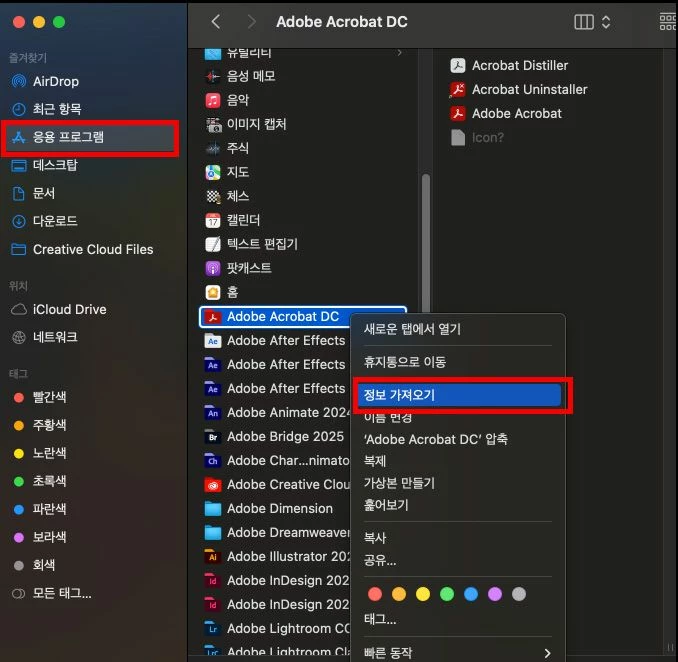
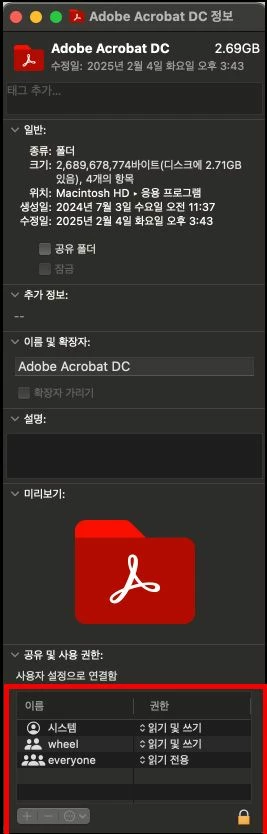
    아래 애플 참고 문서를 확인 하시어 파인더 > 응용프로그램 > Photoshop 폴더를 우 클릭 정보가져오기 이후 하단의 모든 권한을 읽기 및 쓰기로 변경 해보시기 바랍니다.


     Mac에서 파일, 폴더 또는 디스크의 권한 변경하기

    1. macOS 전체 디스크 자체 권한을 부여하실 수도 있습니다.

    2. 화면 왼쪽 위 구석에 있는 Apple 아이콘을 클릭합니다

    3. 시스템 기본 설정 을 선택합니다.

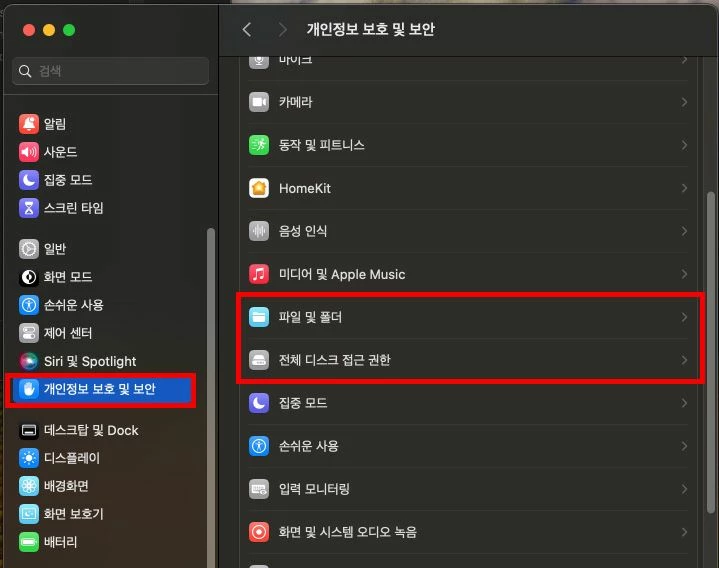
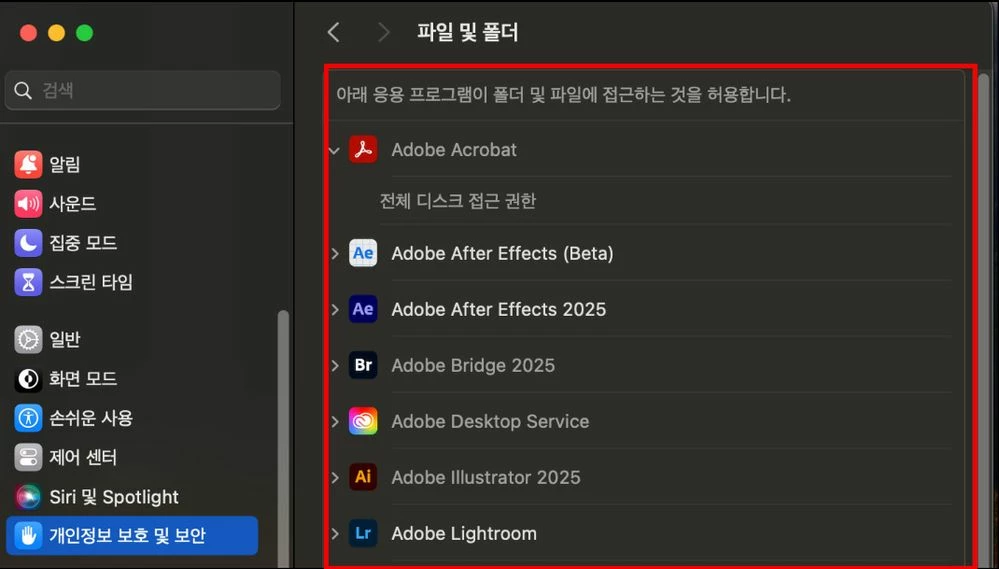
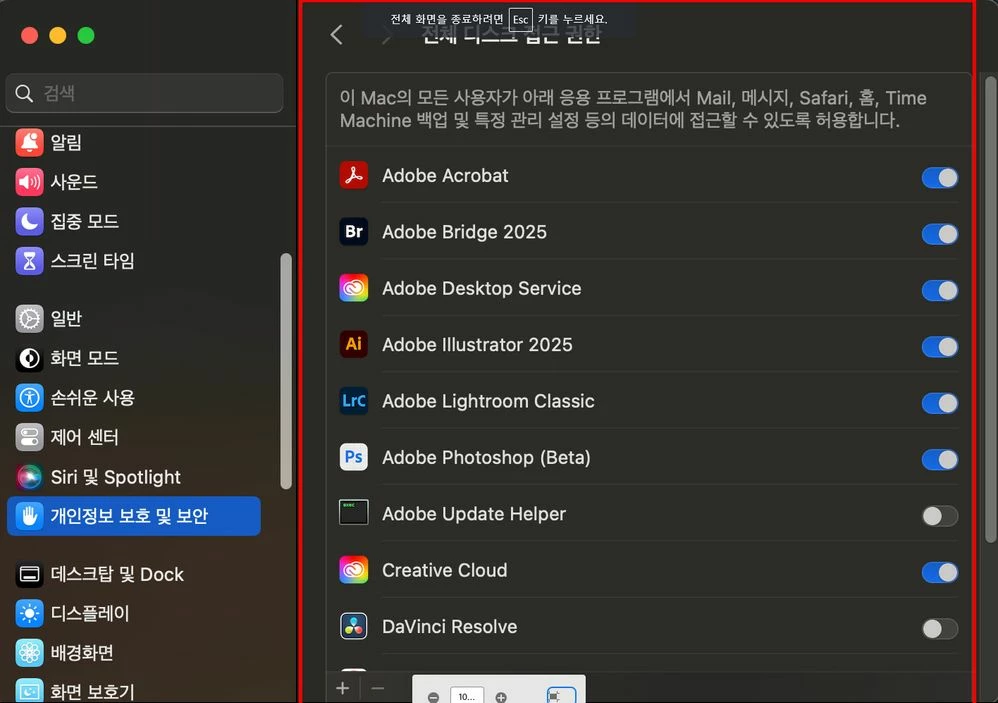
    4. 보안 및 개인 정보 기본 설정 > 개인 정보로 이동하고 왼쪽 패널에서 파일 및 폴더, 전체 디스크 접근권한을  클릭합니다.  


    5.Creative Cloud 및 어도비 앱을 프로그램을 추가 합니다.


    6. 이후 Finder에서 >응용프로그램 해당 어도비 앱의 폴더의 정보 가져오기를 진행


    7. 하단의 공유및 사용권한을 확인해 봅니다. 


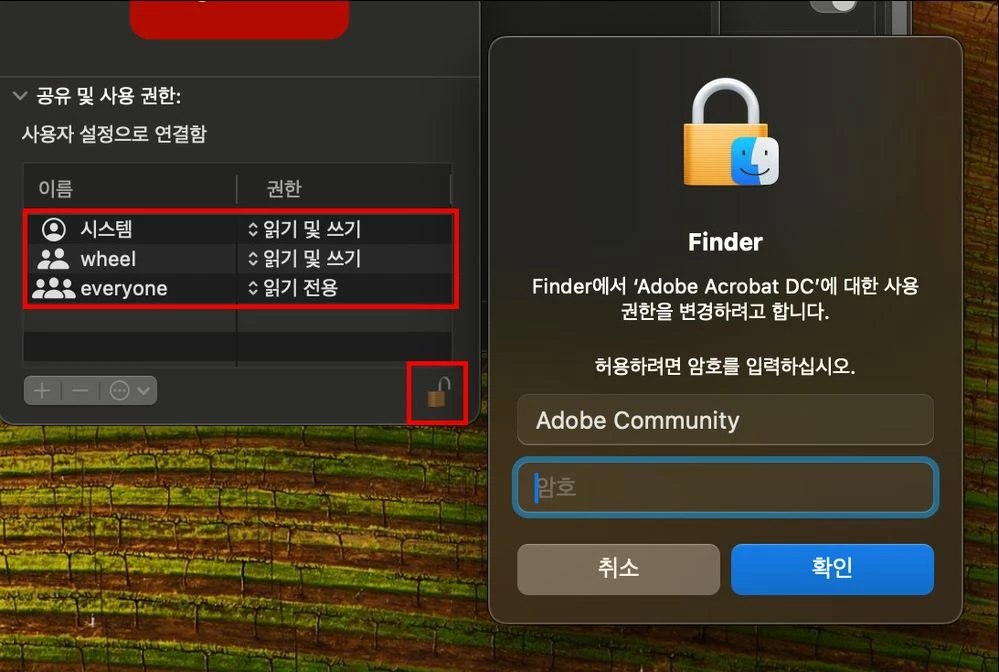
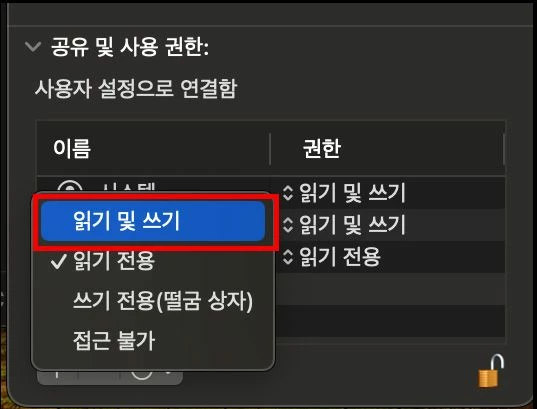
    8. 우선 해당 우하단의 자물쇠를 눌러 Mac OS의 비밀번호흘 입력하고 보이는 모든 권한에 '읽기및 쓰기' 권한을 부여합니다.


    9. 이후 우 하단의 자물쇠를 다시 잠가 주시고 PC를 재부팅후 테스트를 진행합니다.


    1 reply

    Legend
    April 9, 2025

    플러그인의 버전 호환성을 먼저 확인해 보는게 좋을듯 하네요.

    플러그인을 베포하는 회사에서 해당 최신버전 호환을 지원하는 플러그인을 베포 하지 않는이상 호환성에 있어서는 장담을 할 수가 없습니다. 

    일단 이전 버전의 포토샵을 설치해서 플러그인이 호환되는지 확인해 보세요.


    PhotoShop 이전 버전 설치 

    Photoshop 2024 (25.0) 버전을 설치하여 테스트 해봅니다.

    * 25.0버전은 2024년 버전 중 가장 초기에 출시한 버전입니다.


    Creative Cloud Desktop 앱에서 위의 사진과 같이, "기타 버전"을 선택합니다.


    팝업 창에서, "설치" 버튼을 눌러 설치하여 테스트 해보시길 바랍니다.

    Participant
    April 9, 2025

    그래도 안됩니다..

    Rucca CinaCorrect answer
    Legend
    May 9, 2025

    사용하시는 PC의 OS버전과 해당 포토샵의 버전도 같이 확인해 주시면 좋을것 같네요.

    만약 OS버전이 Mac이라면 전체 디스크 접근권한이 필요하며 윈도우라면 설치를 진행할때 설치파일의 우클릭을 눌러 '관리자 권한으로 실행' 을 진행해서 설치를 해보고 실행을 해보겠어요?

    아래 애플 참고 문서를 확인 하시어 파인더 > 응용프로그램 > Photoshop 폴더를 우 클릭 정보가져오기 이후 하단의 모든 권한을 읽기 및 쓰기로 변경 해보시기 바랍니다.


     Mac에서 파일, 폴더 또는 디스크의 권한 변경하기

    1. macOS 전체 디스크 자체 권한을 부여하실 수도 있습니다.

    2. 화면 왼쪽 위 구석에 있는 Apple 아이콘을 클릭합니다

    3. 시스템 기본 설정 을 선택합니다.

    4. 보안 및 개인 정보 기본 설정 > 개인 정보로 이동하고 왼쪽 패널에서 파일 및 폴더, 전체 디스크 접근권한을  클릭합니다.  


    5.Creative Cloud 및 어도비 앱을 프로그램을 추가 합니다.


    6. 이후 Finder에서 >응용프로그램 해당 어도비 앱의 폴더의 정보 가져오기를 진행


    7. 하단의 공유및 사용권한을 확인해 봅니다. 


    8. 우선 해당 우하단의 자물쇠를 눌러 Mac OS의 비밀번호흘 입력하고 보이는 모든 권한에 '읽기및 쓰기' 권한을 부여합니다.


    9. 이후 우 하단의 자물쇠를 다시 잠가 주시고 PC를 재부팅후 테스트를 진행합니다.