혹시 하기 내용을 참고하여 솔루션을 진행했을 땐 어떠실까요? 문제 현상에 어떤 차도가 있는지 말씀해주시면 감사하겠습니다.
PhotoShop 환경 값 초기화 (직접 초기화 진행)
*브러쉬 사전 설정 및 액션 사전 설정이 유실될 수 있습니다. 내보내기 먼저 진행하여 사전 설정을 보존해주세요.
Windows OS
- 폴더 경로: C:\사용자\사용자 이름\AppData*\Roaming\Adobe\Adobe Photoshop 20xx
◈ 숨겨진 폴더 확인 하는 방법 (Appdata 폴더)
- Win 10 : 폴더 메뉴의 "보기" 메뉴를 눌러 바뀐, 메뉴에서 "숨긴 항목"을 찾아 체크
- Win 11 : 폴더 메뉴의 "보기" 메뉴에서 "표시" 항목에 있는 "숨긴 항목"을 체크
Mac OS
- 폴더 경로 : MacHD\사용자\사용자 이름\*라이브러리\Preferences\Adobe Photoshop 20xx
◈ 숨겨진 폴더 확인 하는 방법 (라이브러리 폴더)
- 창을 선택한 상태에서 "Cmd + Shift + . (마침표)"를 누르면 숨겨진 폴더가 나타남.
Adobe Photoshop 20xx 폴더의 이름을 "Adobe Photoshop 20xx_Backup"으로 이름을 변경 합니다.
변경 후, PhotoShop을 실행해서 테스트 합니다.
※ 만약 기능이 정상적으로 작동하지 않는다면, 새롭게 생성된 "Adobe Photoshop 20xx" 폴더를 삭제 후, "Adobe Photoshop 20xx_Backup" 폴더의 _Backup 부분을 삭제하고 원래대로 돌립니다.
2. PhotoShop 이전 버전 설치
Photoshop 2024 (25.0) 버전을 설치하여 테스트 해봅니다.
* 25.0버전은 2024년 버전 중 가장 초기에 출시한 버전입니다.
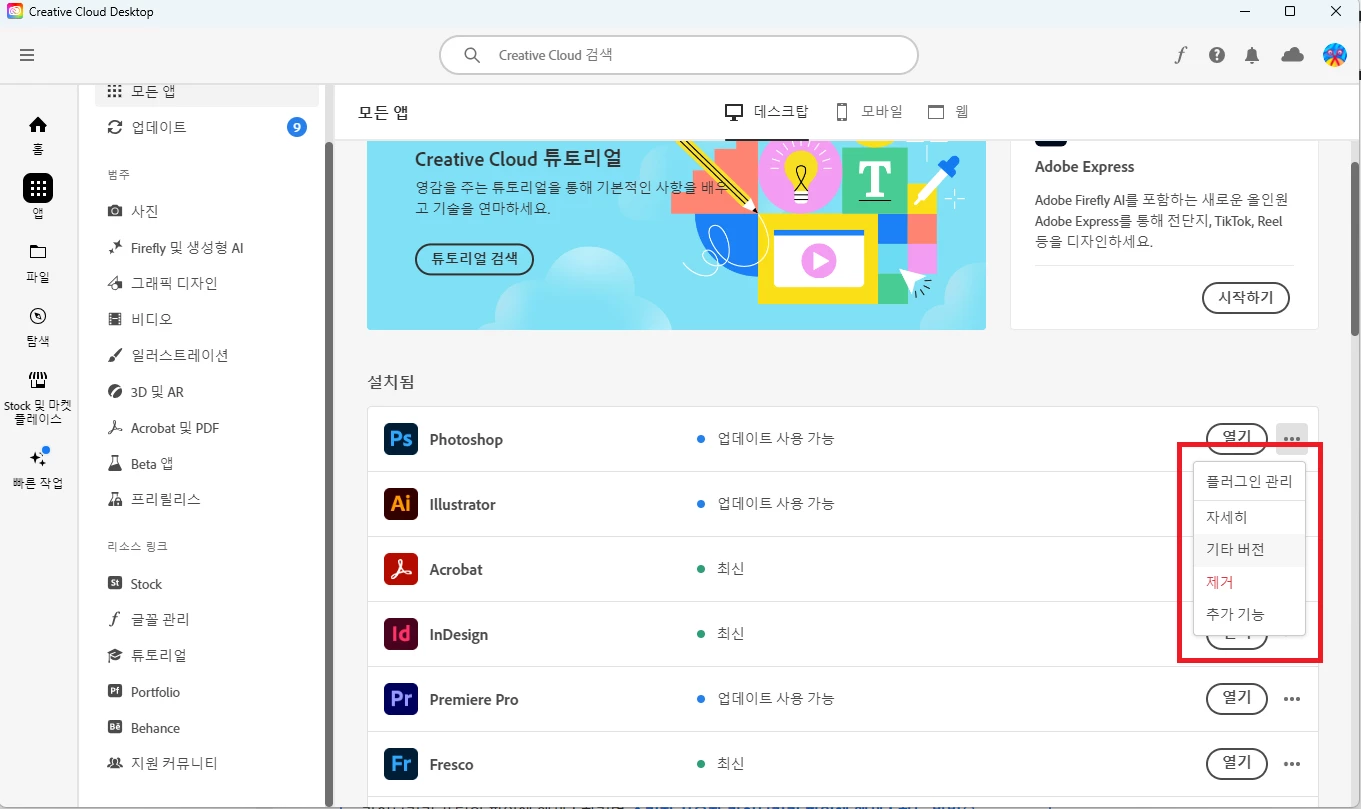
Creative Cloud Desktop 앱에서 위의 사진과 같이, "기타 버전"을 선택합니다.
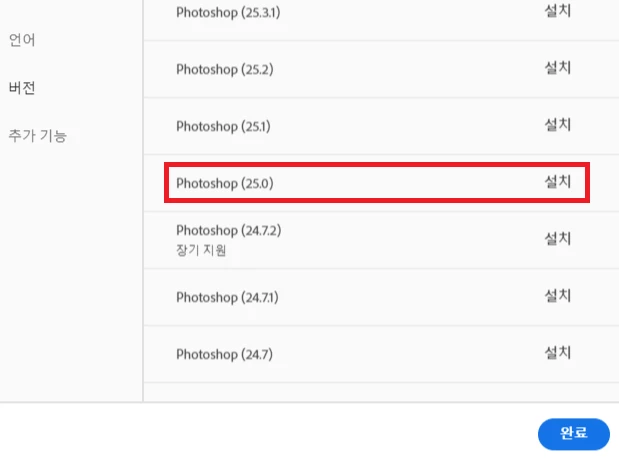
팝업 창에서, "설치" 버튼을 눌러 설치하여 테스트 해보시길 바랍니다.



 AdChoices