
[꿀팁] 프리미어 프로 자막 플러그인! EZsubtitle!
항상 자막 다느라.. 프리미어 프로 자막 기능을 쓰고 계신분들 계신가요..?
저는 오늘 항상 프리미어에서 자체 자막 기능을 쓰고 계시는분들을 위해
자동으로 자막을 달아주는 프리미어 프로 플러그인!
EZsubtitle을 가져와봤습니다! 지금부터 천천히 소개해드릴게요!
1. 결제하기 ( 무료 )
모셔니스트 코리아 해당 링크로 접속해주세요! 그러면 아래와 같은 화면이 뜰겁니다!
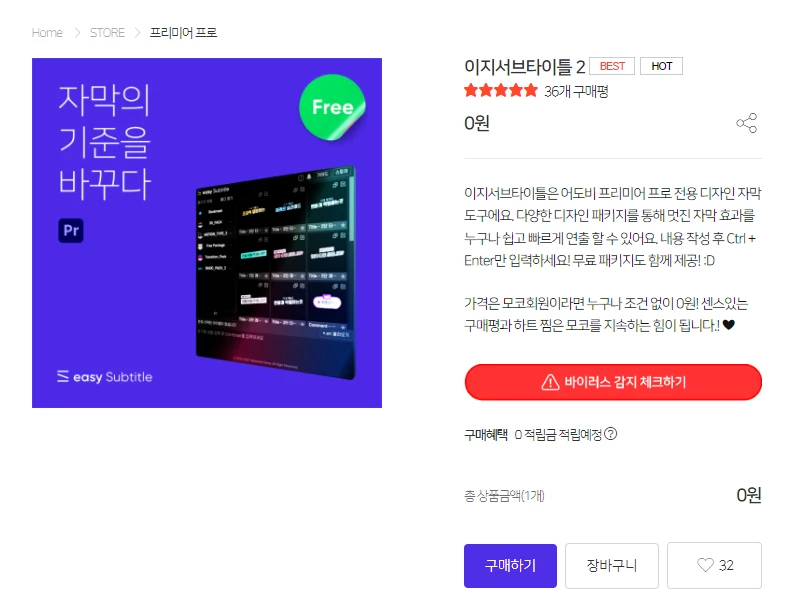
구매하기 버튼을 눌러주세요! ( 무료이기에 돈은 나가지 않습니다!! )
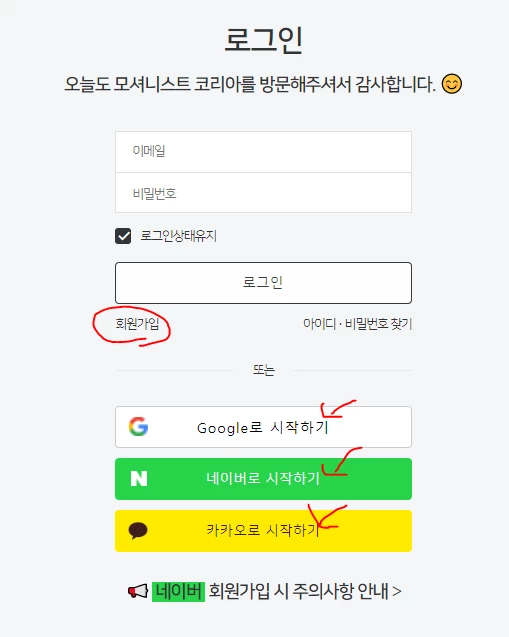
회원가입 혹은 소셜로그인을 해주세요! ( 저는 카카오로 해볼게요 ㅎ )
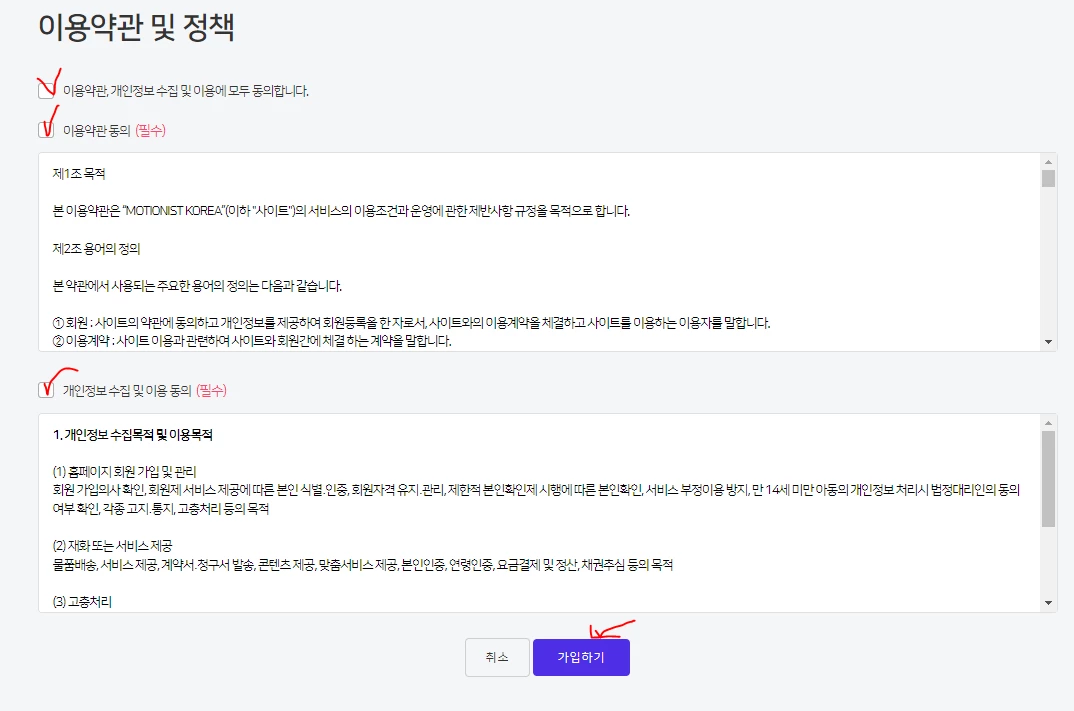
모두 동의해주신뒤, 가입하기 버튼을 눌러줄게요!
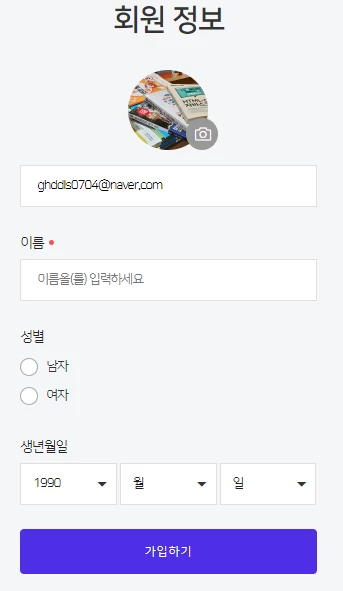
인적사항을 적어주시고.. 가입하기 버튼을 눌러주세요!
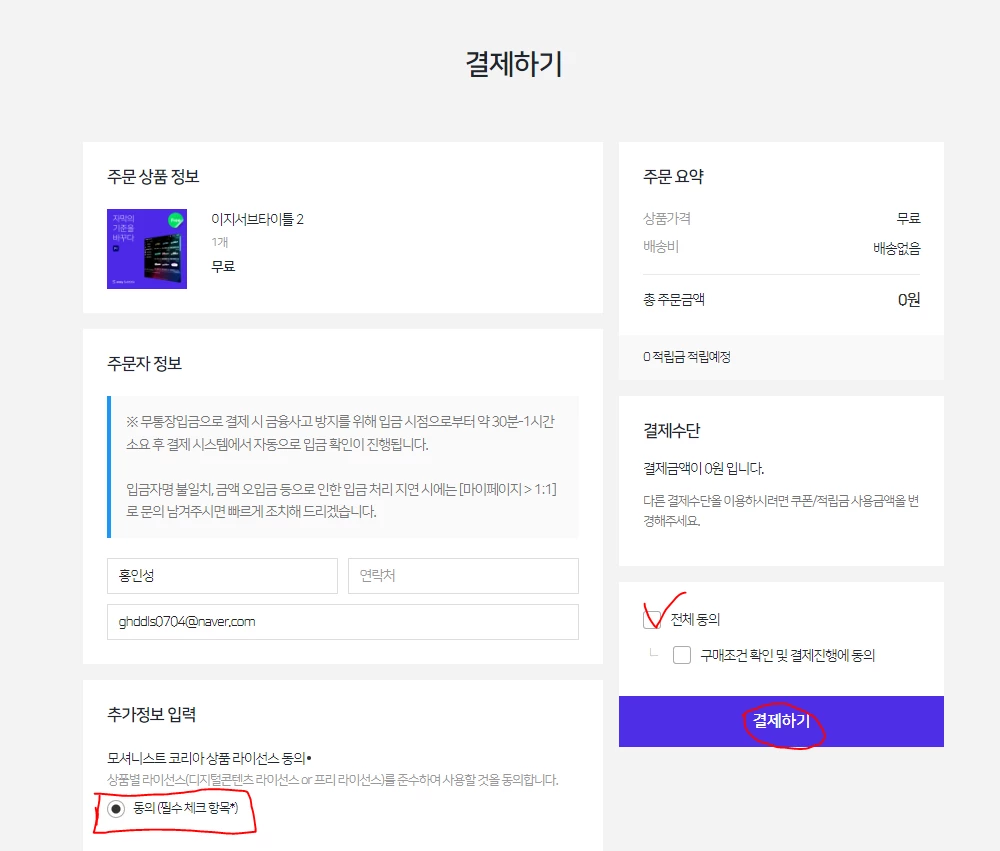
이제 구매를 진행해볼께요! 주문자 정보에 전화번호를 입력하시고,
옆에 있는 전체동의도 눌러주세요! 그리고 추가 정보 입력에 동의도 체크해줍니다!
그리고 결제하기 버튼을 누르면...!
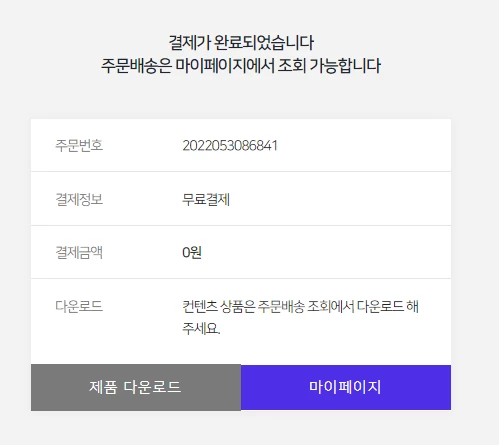
짜잔! 이렇게 제품 구매가 완료되었어요!
이제 한번 EZsubtitle을 사용해볼까요?
2. 다운로드
아까 봤던 곳에서 제품 다운로드를 클릭해주세요!
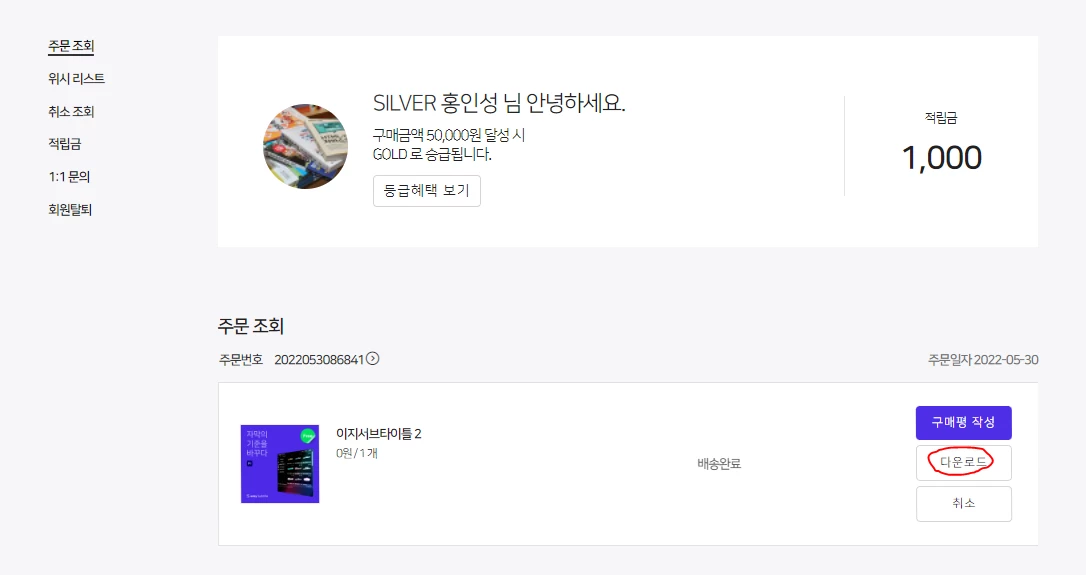
이런 화면이 나타날건데! 옆에 다운로드 버튼을 또 눌러주세요!
바탕화면 또는 원하시는 폴더에 저장해주신후, 압축을 풀어주시고..
윈도우 사용자라면 EZ subtitle 2.1.0.exe를,
맥 또는 리눅스 사용자시라면 EZ subtitle 2.1.0.pkg를 클릭해주세요!
그리고 설치 버튼을 누르시면..! 다운로드 완료!!
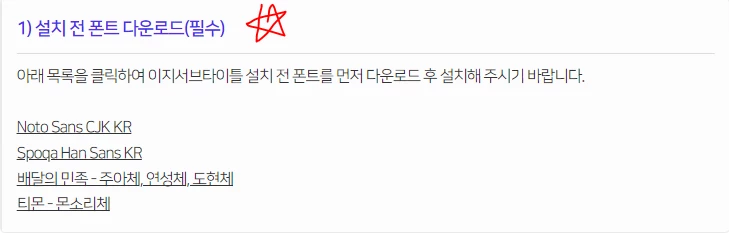
그리고 아까 위 링크로 다시 가셔서 조금 내려보시면 이렇게 폰트를 다운로드 하라 나와요!
이것도 다 다운받아주세요!
다 다운받으셨다면 모든 준비 완료! 이제 한번 프리미어 프로를 켜볼까요?
3. 사용
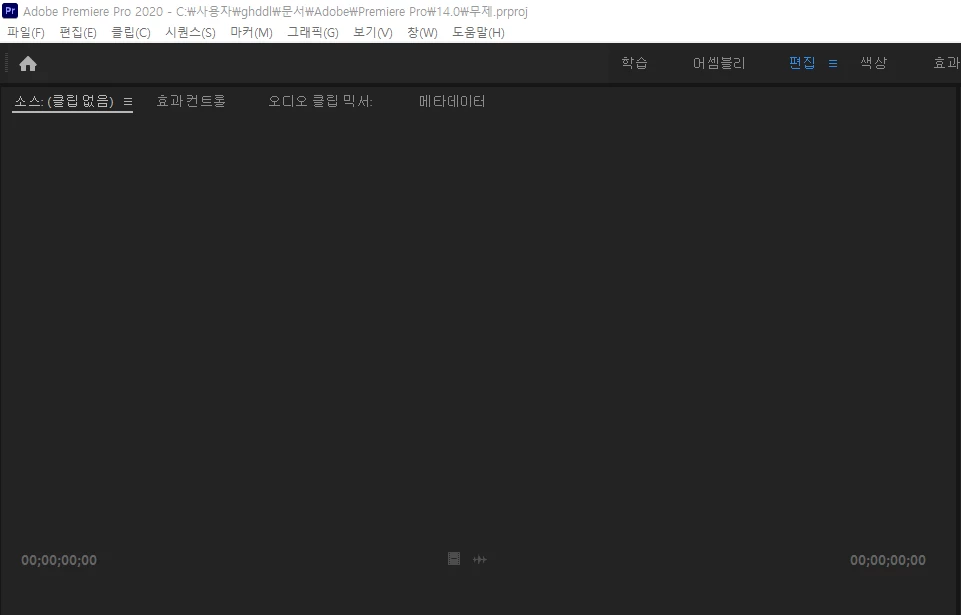
아무것도 바뀐게 없는데요..? 하하! 걱정하지 마세요!
창 탭을 들어가신후 확장명에 들어가시면?
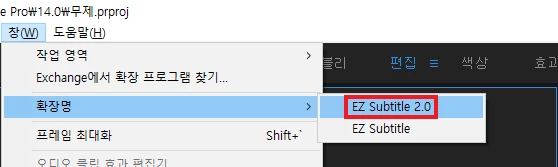 짜잔! 이렇게 EZ subtitle 2.0이 나와있답니다! 저걸 클릭해주셔야 해요!
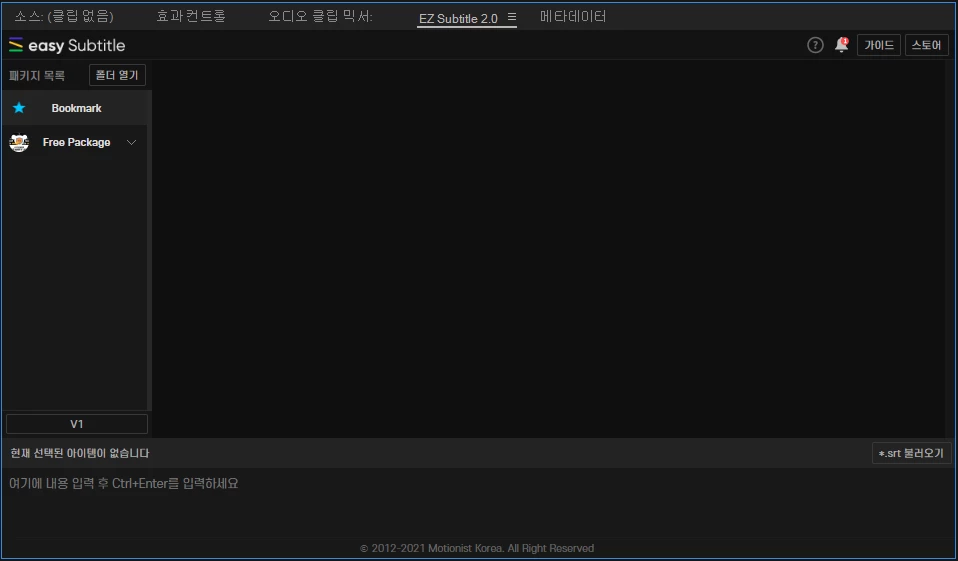 이렇게! EZsubtitle에 준비가 완료되었어요!
아마 여러분들은 창이 따로 나오게 될텐데, 그 부분을 드래그하셔서 옮겨주시면 됩니다!
자 이제 어떻게 사용을 하느냐!
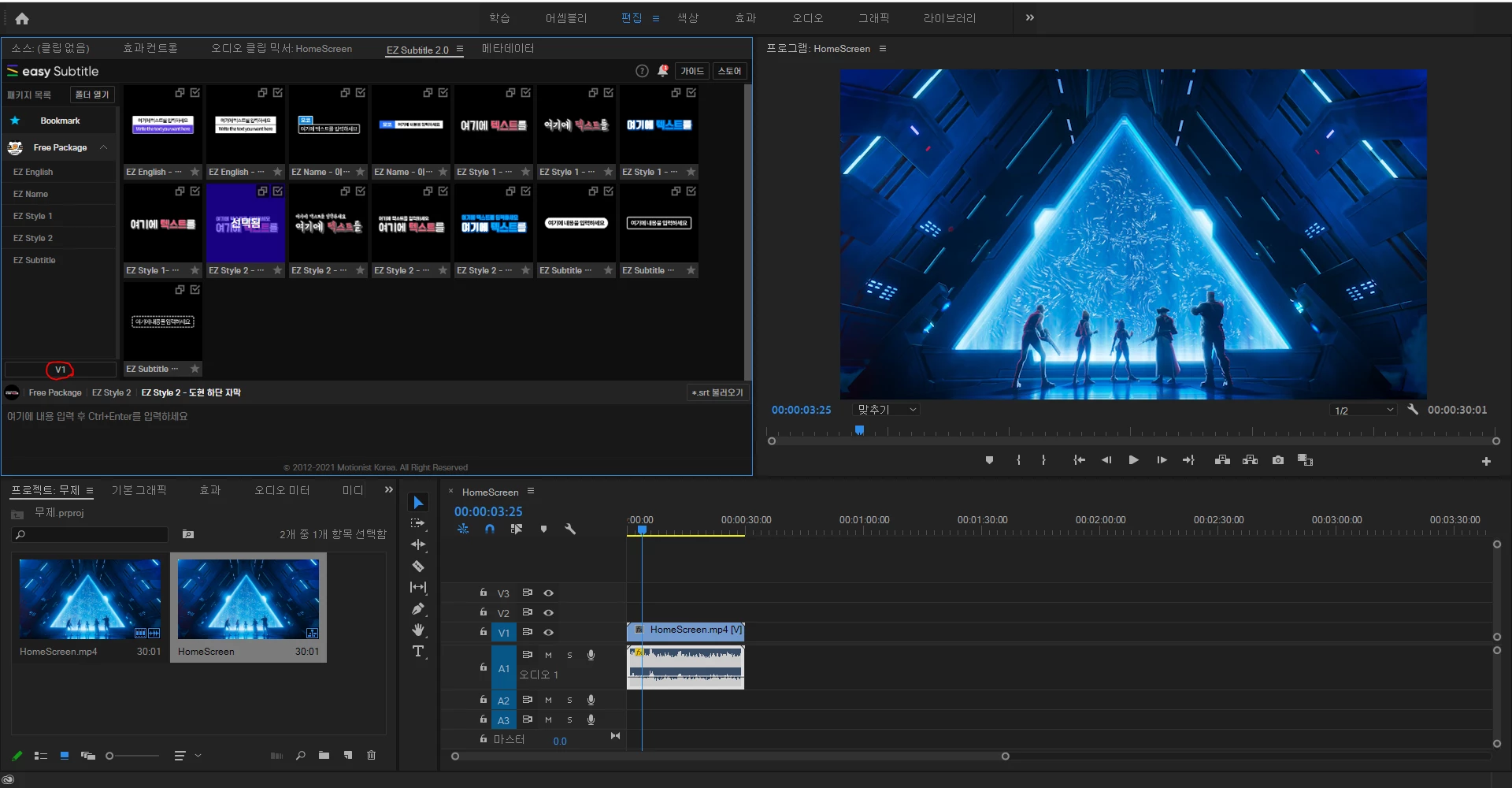
저기 빨간색으로 표시된 V1부분을 클릭해서 V2로 바꿔주세요!
그리고 원하는 말을 적고 그대로 ctrl + enter키를 누르면..!
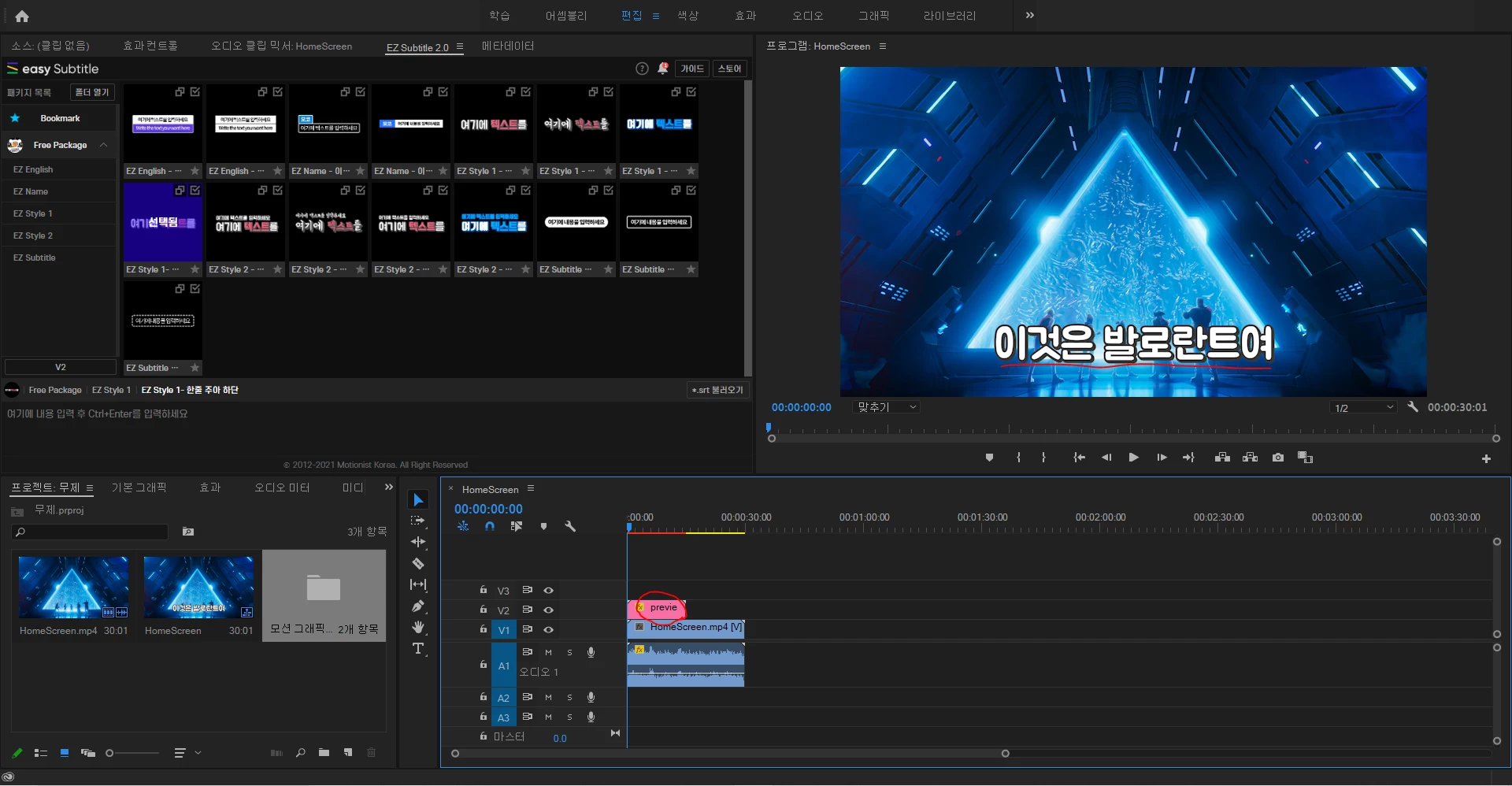
짜잔! 이렇게 원하는 자막이 추가되었어요!
기본 그래픽 화면에서도 대사는 마음대로 수정이 가능하답니다!
그렇다면 강조는 어떻게 할까요?
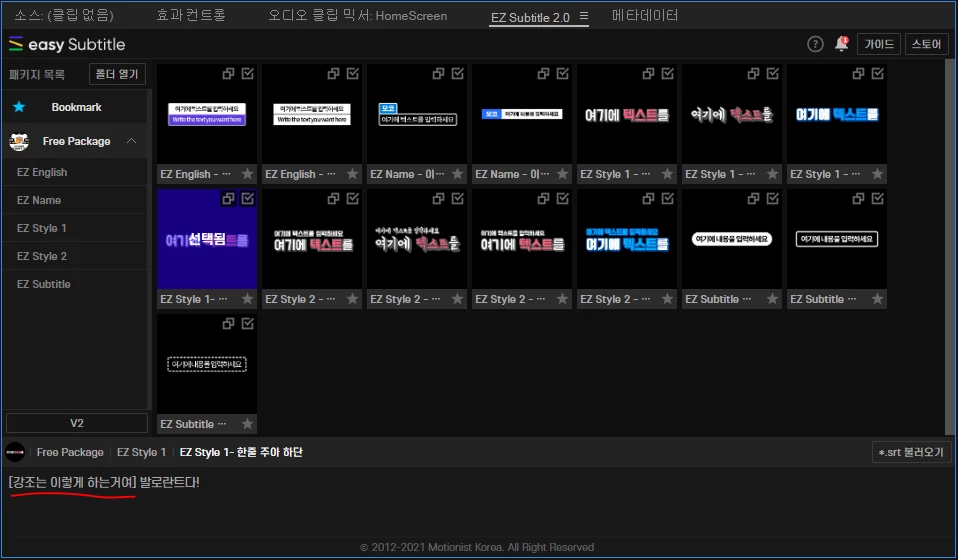
이렇게 앞뒤로 [, ]을 해주시면 됩니다!
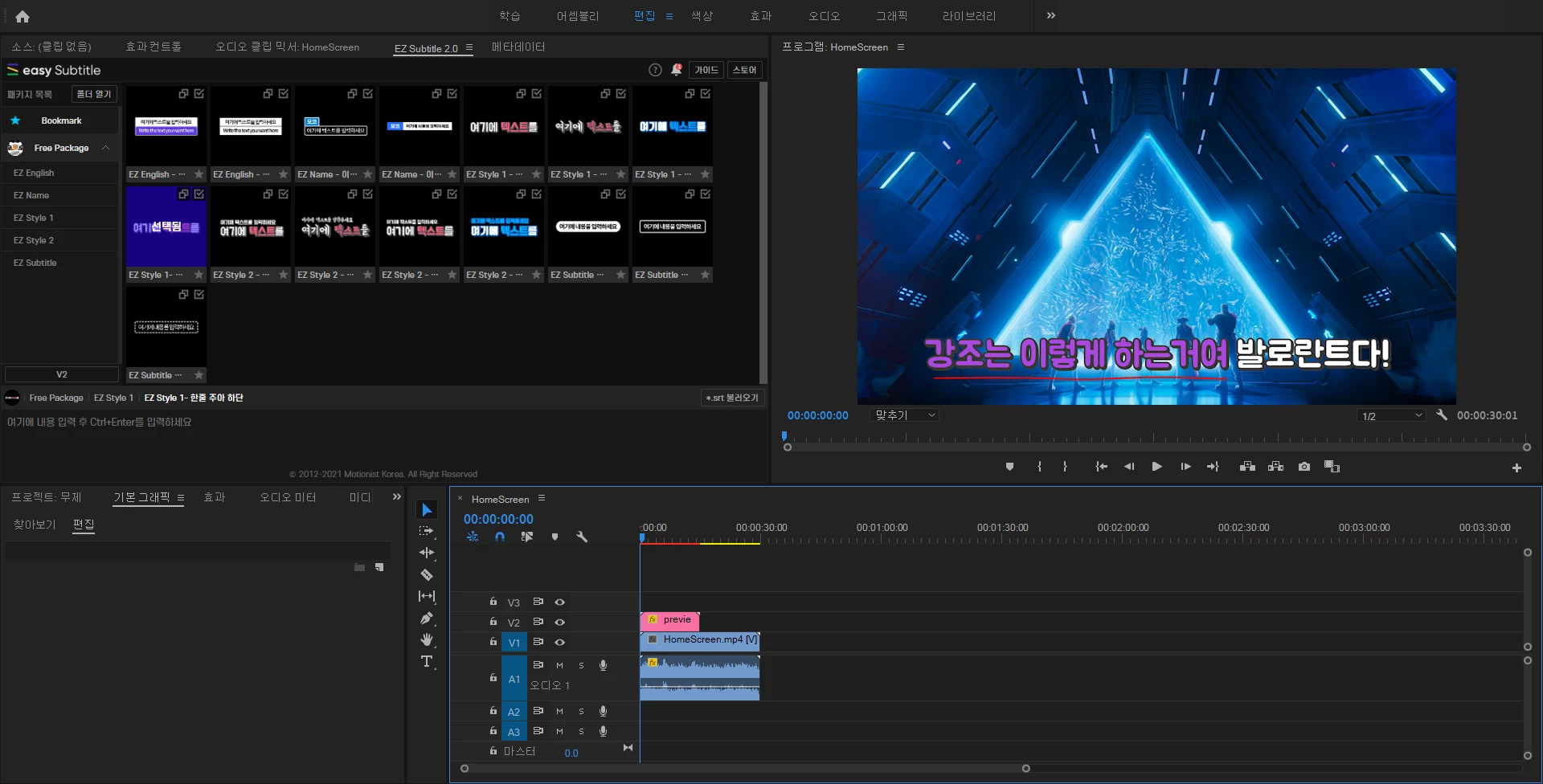
자! 이렇게 강조가 되었습니다!!
여러분 어떠셨나요? 이것말고도, 자막바나 유료로 구입 가능한 패키지도 있습니다!
한번 써보시는것을 추천드릴게요!
아! 참고로 이 확장 프로그램은 Adobe Premiere Pro 2020이상만 사용이 가능합니다!
이점 유의해주세요! 이렇게 오늘 꿀팁을 다 전수해드리고 갑니다..
궁금한게 있으시다면 언제든지 qna 게시판으로 문의 주세요! 감사합니다!


 AdChoices