Inspiring
November 5, 2024
Answered

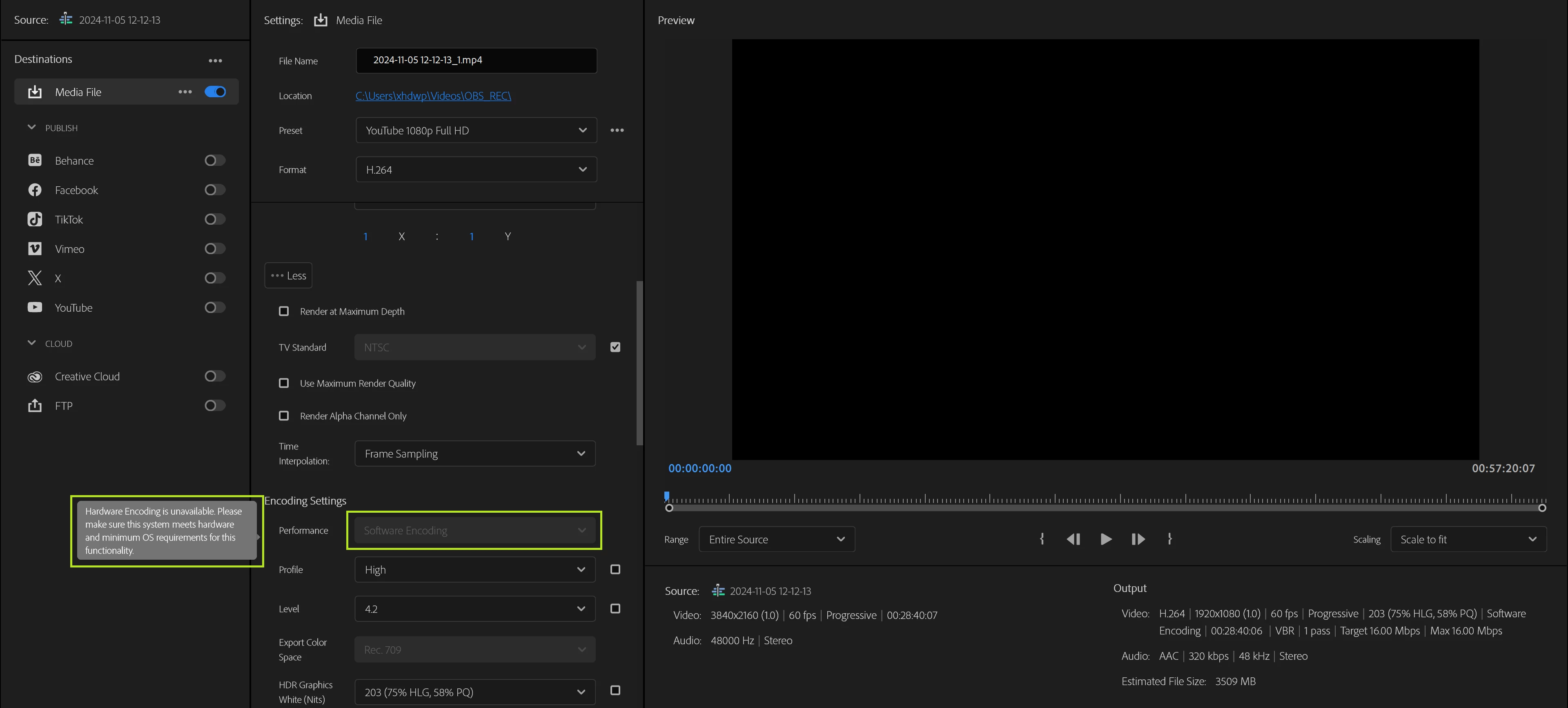
내보내기 설정에서 하드웨어 인코딩을 사용할 수 없습니다.
  • November 5, 2024
  • 3 replies
  • 1386 views


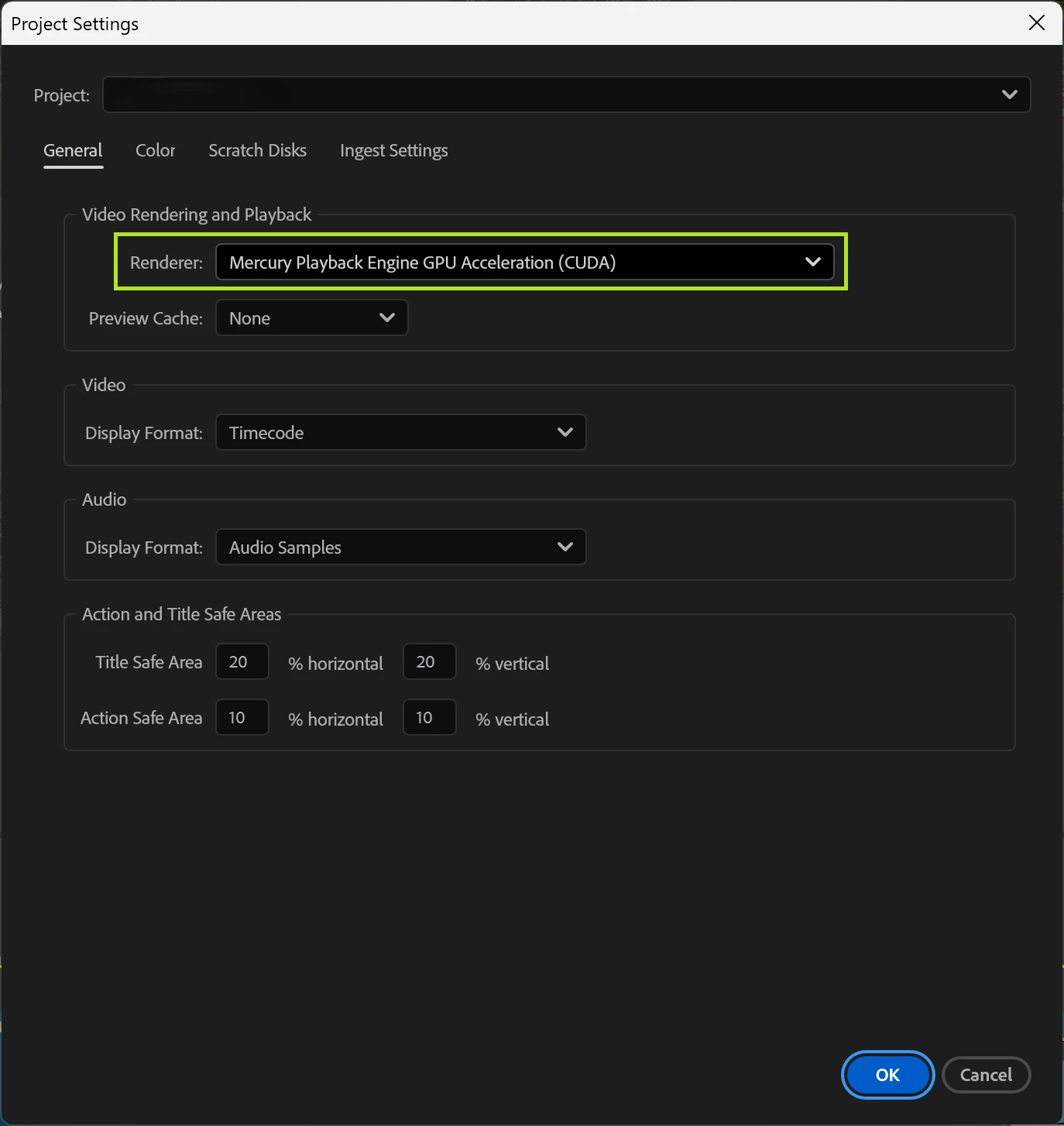
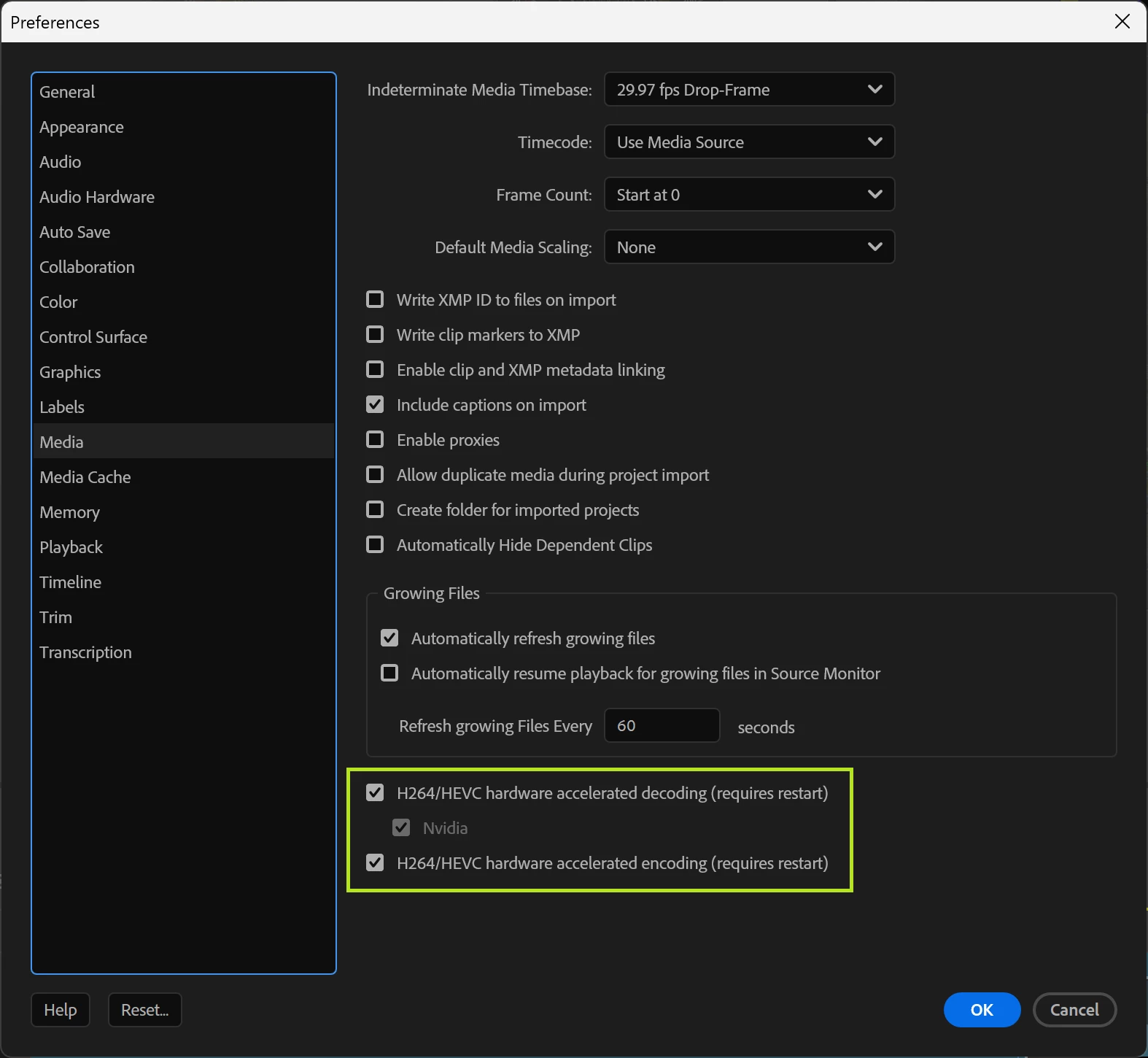
사전 설정에서 아무것도 건드리지 않았는데
하드웨어 인코딩이 비활성화 되어 있습니다.


[PC 스펙]

OS: Windows 11 Home
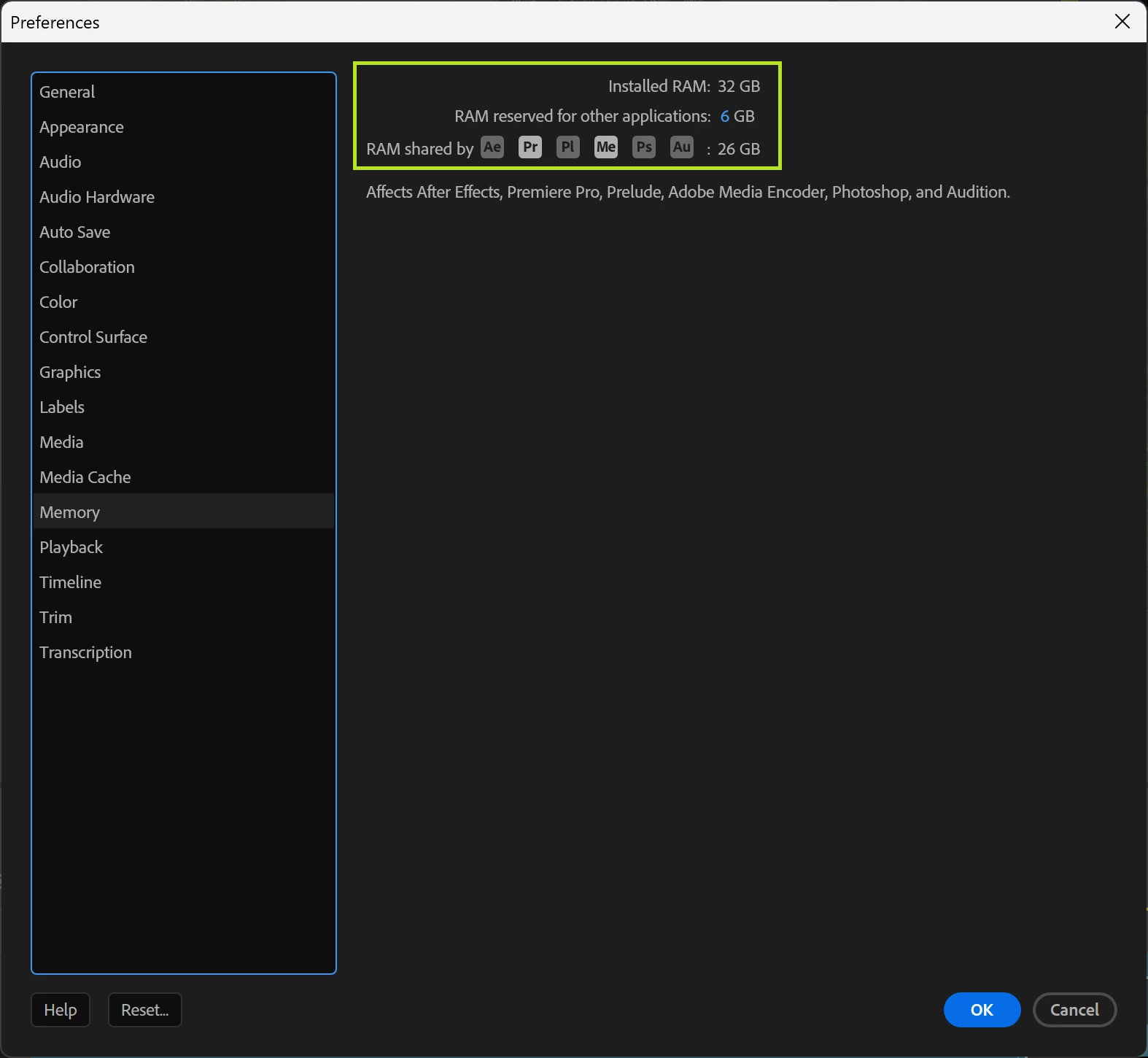
RAM: 32GB
CPU: Ryzen 5 7500f
GPU: RTX 4070 Ti Super

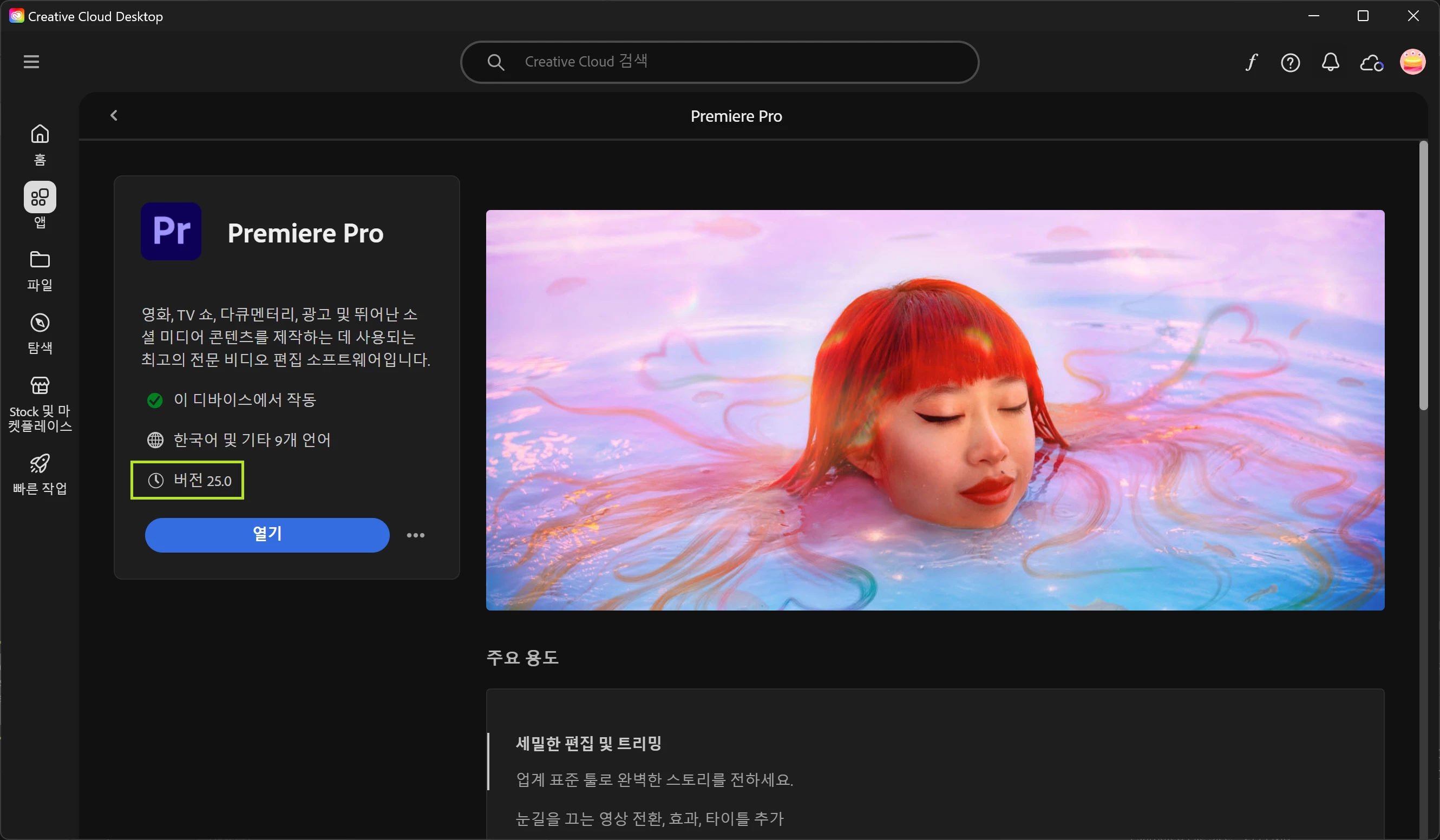
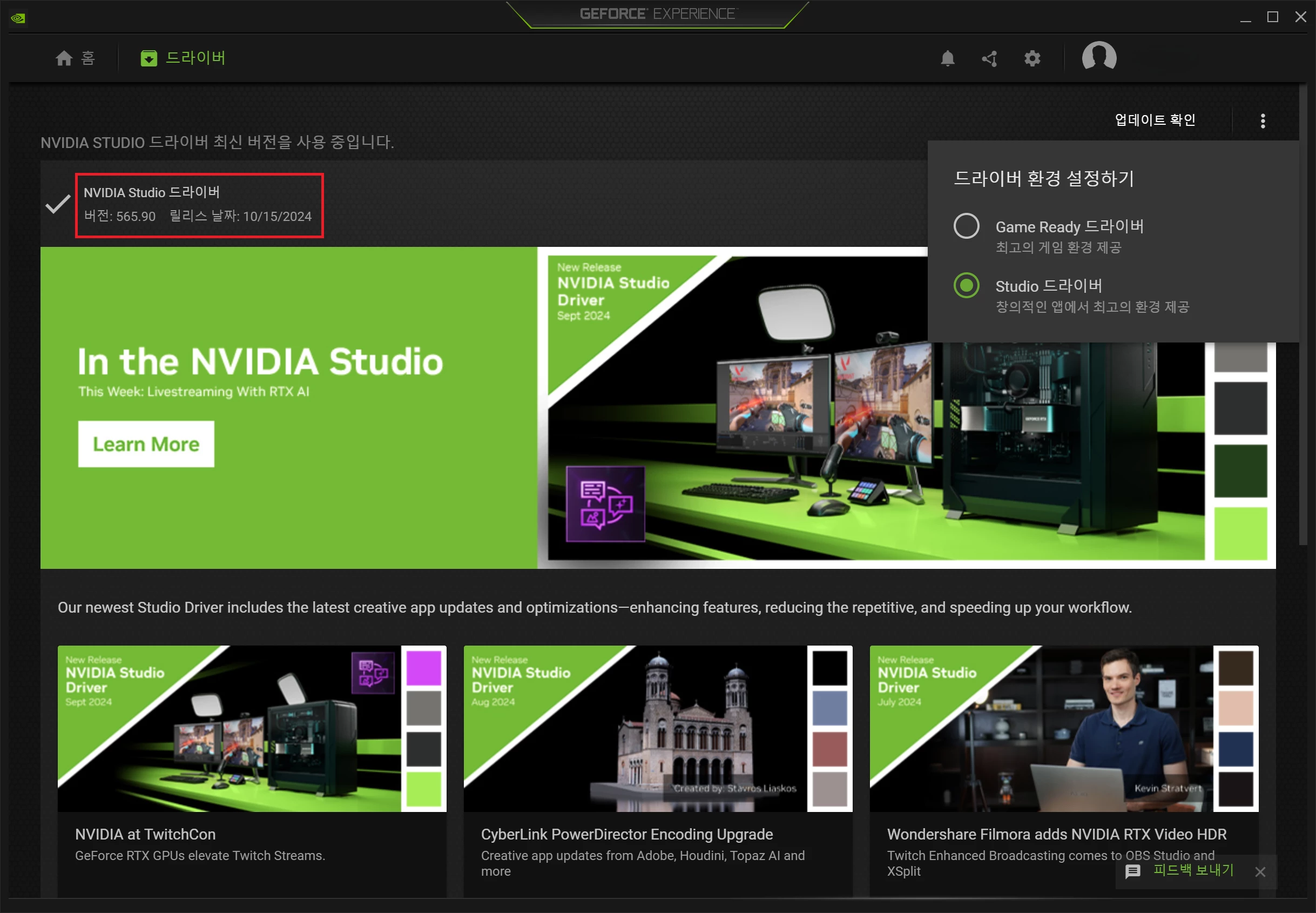
윈도우, 프리미어 프로, 그래픽 드라이버 모두 최신 버전입니다.

Correct answer 진승31245001qspq

Fnord WebM Plug-In for Premiere Pro  <- 이 플러그인을 제어판에서 삭제하니

프리미어 프로랑 미디어 인코더에서 하드웨어 인코딩이 활성화되었습니다.

3 replies

진승31245001qspqAuthorCorrect answer
Inspiring
November 8, 2024

Fnord WebM Plug-In for Premiere Pro  <- 이 플러그인을 제어판에서 삭제하니

프리미어 프로랑 미디어 인코더에서 하드웨어 인코딩이 활성화되었습니다.

Participant
November 15, 2024

덕분에 저도 문제가 해결되었어요ㅠㅠ 글 남겨주셔서 감사합니다~!!

Inspiring
November 7, 2024

본문에 첨부한 이미지만 봐서는 전혀 문제없는 스펙인데.. Window 업데이트 버전이 어떻게 돼요? 

업데이트 버전이 낮으면, 22H2 이상으로 업데이트해보세요 

Inspiring
November 7, 2024


윈도우 11의 버전은 23H2이며

컴퓨터 내에 안티 치트가 설치되어 있어서 24H2로는 업데이트가 불가능합니다

Inspiring
November 7, 2024

Premiere Pro에서 Media Encoder로 시퀀스 내보내서 인코딩하면 GPU 가속 사용할 수 있던가요? 모든 경우에 문제인지.. Premiere Pro만 그런건 지 궁금하네요. 

Adobe Employee
November 6, 2024

그렇다면 

1. 기존의 그래픽 드라이버를 완전히 제거하고 PC를 재부팅 한뒤 다시 설치(스튜디오 드라이버)해보세요.

2. 다음 안내에 따라 프리미어 프로의 설정을 초기화해보세요

※ 주의! 

기존 설치된 플러그인이 소실되거나 액션(포토샵), 작업영역 및 환경설정 값이 초기화 됩니다.

작업영역, 설정 등의 저장 및 플러그인 재설치 방법 강구 등 사전 준비가 완료된 상태에서 진행해주세요 


1. . 환경설정 초기화(프리미어, 미디어 인코더)

(1) 윈도우


C:\USER\USER NAME\문서\ADOBE\[Program Name]


(2) 맥 OS

Mac HD / USER / USER NAME / 문서 / ADOBE / Premiere Pro 


위 경로의 문제가 되는 프로그램 폴더 이름 뒤에 Old를 붙여 변경해주세요

 ex) Premiere Pro폴더를 Premiere Pro Old 로


2. UXP CEP 초기화


(1) 윈도우 PC
- c:\user\user name\app data\roaming\Adobe\uxp
- c:\program files\common files\ adobe\cep
- c:\program files\common files\ adobe\uxp
- c:\program files(x86)\common files\ adobe\cep


위 경로의 uxp, cep폴더 이름을 uxp old, cep Old로 변경해주세요

ex) uxp 폴더를 uxp Old로


(2) 맥 PC
- mac Hd\users\user name\library\Application support\adobe\uxp
- mac HD\Library\Aplication Support\Adobe\uxp
- mac HD\Library\Aplication Support\Adobe\cep


위 경로의 uxp, cep폴더 이름을 uxp old, cep old로 변경해주세요

ex) uxp 폴더를 uxp Old로

3. 위의 방법으로도 해결되지 않으면, 프리미어 프로를 삭제하고 재설치를 진행해보세요


Inspiring
November 6, 2024

답변해주셔서 감사합니다.

하지만, 조언해주신  3가지 방법을 모두다 실천했음에도 불구하고

여전히 하드웨어 인코딩은 비활성 상태로 남아있습니다.