

Participant
May 15, 2022
Question

뉴 프로젝트 만들때 오류발생
  • May 15, 2022
  • 2 replies
  • 1077 views

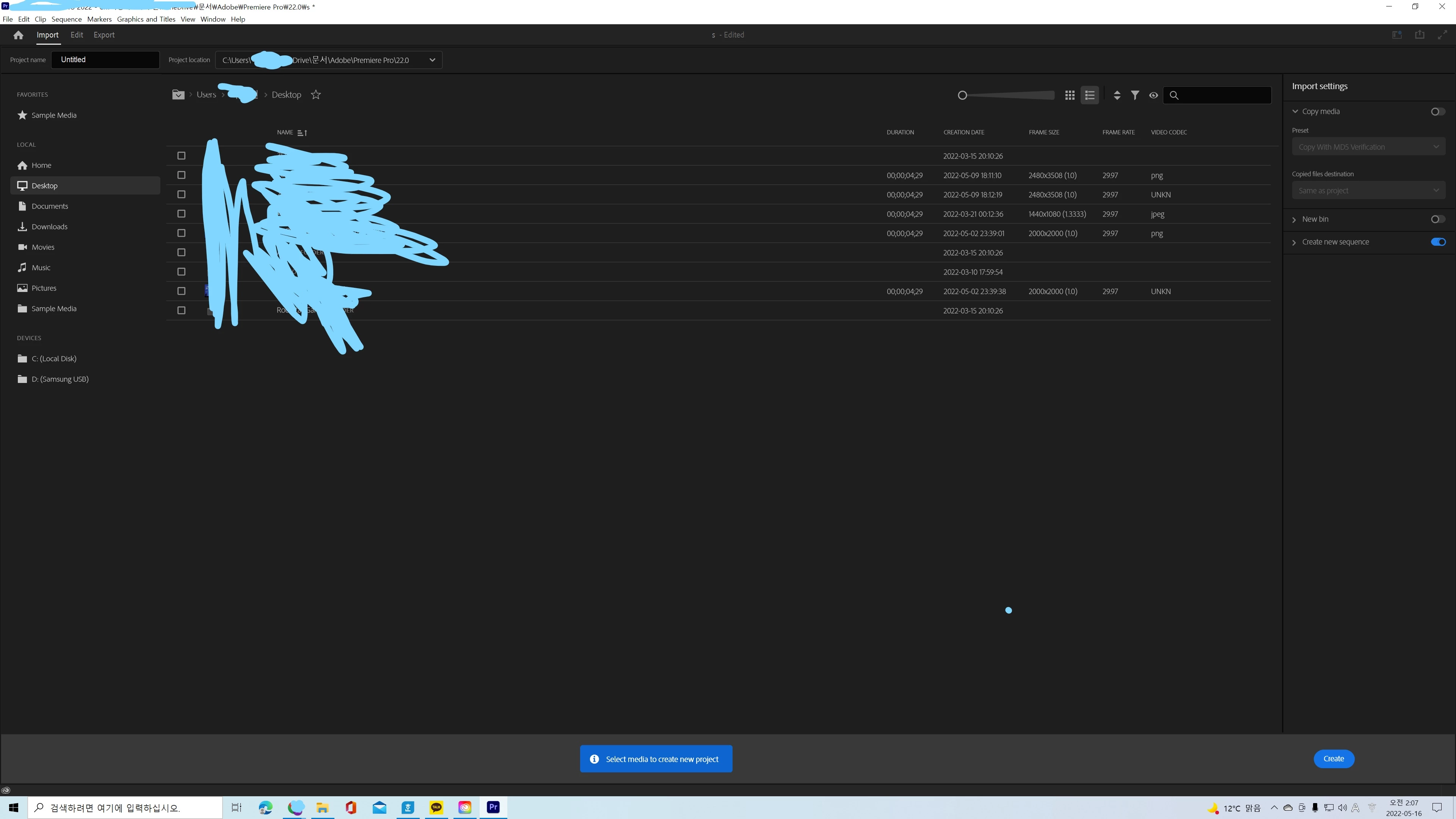
뉴프로젝트를 열면 아래사진의 뉴 프로젝트가 안뜨고 자꾸위사진 위치로 이동해요. 
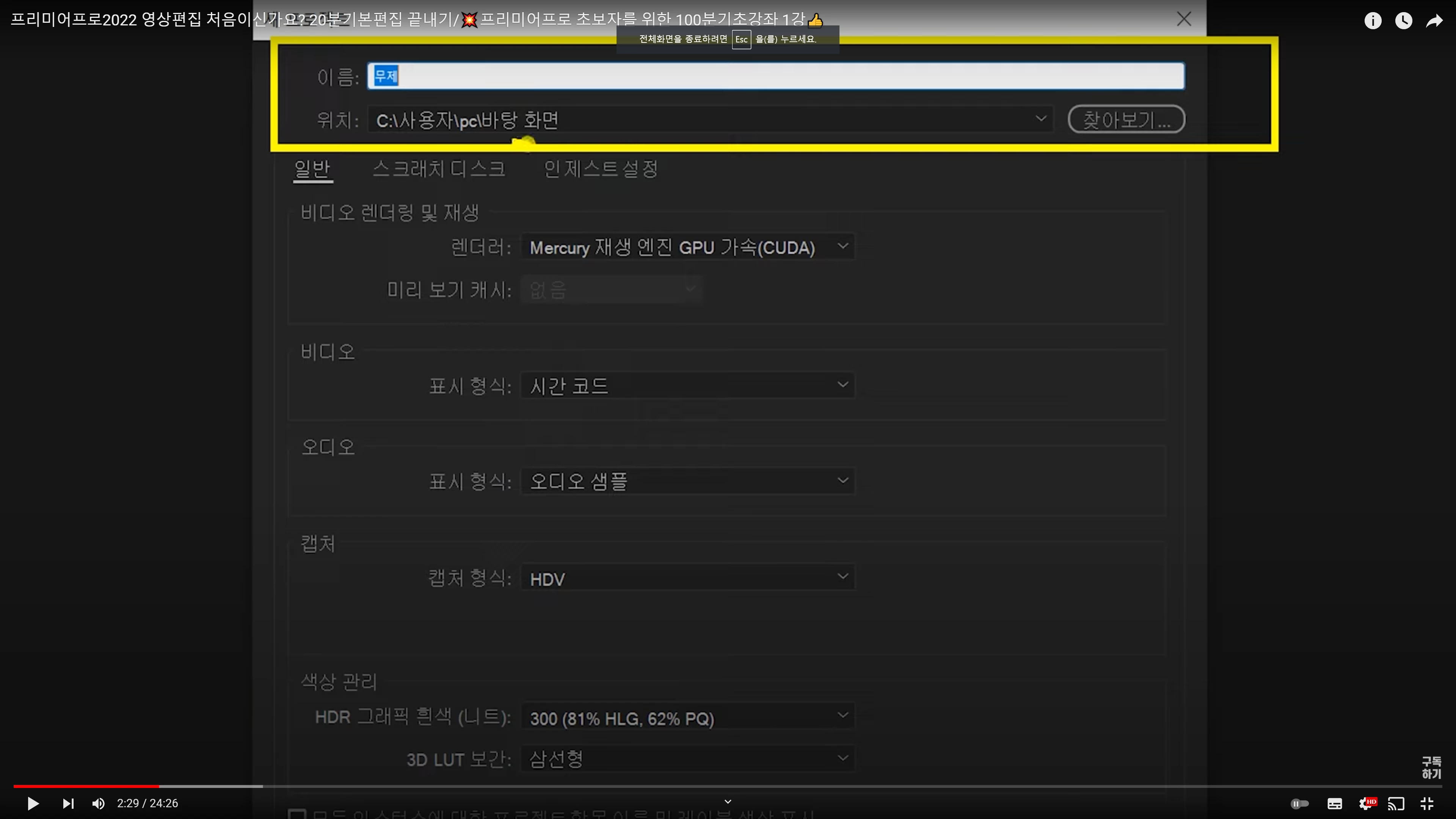
처음 뉴 프로젝트를 할때, 요게 안열어지는데, 여는 방법은 없을까요?

This topic has been closed for replies.

2 replies

Ao_zora
Community Manager
Community Manager
May 16, 2022

안녕하세요, 고객님.

알고 계신대로 기존에는 프로젝트 설정 및 시퀀스, 저장 경로 등을 설정하고 영상을 불러오는 과정을 거쳤습니다.


하지만 지난 4월 업데이트 된 내용으로써 이제 2022 버전은 새로운 UI로 프리미어 프로가 운용됩니다.

새로운 가져오기 워크플로우는 새 프로젝트를 만들거나 기존 프로젝트에 미디어를 추가하는 프로세스를 간소화합니다. 이 워크플로우는 시각적이고 미디어 중심의 디자인으로 에셋을 더욱 쉽게 찾을 수 있고 타임라인에서 빠르게 작업할 수 있습니다.

▶ 참고 문서 :  FAQ | Premiere Pro의 가져오기 및 내보내기
▶ 참고 문서 : 새 프로젝트 만들기

▶ 참고 문사 : 프로젝트 열기


감사합니다.

조블리
Inspiring
May 16, 2022

안녕하세요. 프리미어 프로 2022 버전이 최근에(22년 4월) 업데이트되면서 작업 화면이 조금 바뀌었어요!


최신 버전에서는 아래 화면처럼 선택하고 진행하면 됩니다!
[새 프로젝트] 만들고 나서 편집하는 방법은 이전 버전과 동일합니다.


1) 프리미어 프로 2022를 실행하면 아래와 같이 시작화면이 나타납니다.

이전 버전과 같이 ① New Project (새 프로젝트) 버튼을 눌러주세요.


2) ② Project location(프로젝트 위치)를 선택하여 프로젝트를 저장할 위치를 지정해 주세요.


3) ③ Project name(프로젝트 이름)에서 프로젝트 이름을 입력해 주세요.


4) 화면 왼쪽에서 ④ 영상 소스의 저장 위치로 이동한 후 원하는 영상을 선택해 주세요.

(복수 선택 가능) 이전 버전처럼 [프로젝트] 패널에서 가져오려면 4번 단계를 생략해도 됩니다.


5) 4번에서 영상 소스를 선택한 경우 자동으로 시퀀스가 만들어집니다.

⑤ 시퀀스 생성을 하지 않고 영상 소스만 가져오려면 해제해도 됩니다.


6) ⑥ Create(만들기) 버튼을 누르면 이전 버전처럼 편집 화면이 나타납니다.

이때 4번에서 영상 소스를 선택하지 않고 바로 Create(만들기) 버튼을 눌러도 됩니다.


참고로 시작화면과 렌더링창 그리고 작업영역 선택하는 곳이 조금씩 변경되었습니다.

2022년 4월 이전에 제작된 유튜브 영상이라면 화면 구성이 조금씩 다를 수 있습니다!

(그 외 편집하는 방법은 동일합니다)

이전 화면처럼 작업하려면 어도비 크리에이티브 클라우드에서 다운그레이드 하면 됩니다^^