Participant
August 20, 2025
해결됨

마스크 기능 관련 질의

  • August 20, 2025
  • 1 답변
  • 244 조회

https://community.adobe.com/t5/premiere-pro-discussions/%EB%A7%88%EC%8A%A4%ED%81%AC-%EB%B0%8F-%EC%82%AC%EC%A7%84-%ED%99%95%EB%8C%80-%EA%B8%B0%EB%8A%A5-%EA%B4%80%EB%A0%A8-%EC%A7%88%EB%AC%B8/td-p/15465354?profile.language=ko


안녕하세요?


이틀전 마스크 기능 관련 질의 및 답변 받았습니다.

상세한 설명 정말 감사합니다.


그런데 제가 자꾸 뭘 실수하는지 

사진을 확대하면 마스크 범위밖을 벗어납니다.


제 작업 영상(1분)을 같이 첨부했습니다.


혹시 뭘 잘못했는지 피드백해주실 수 있을까요? ㅜㅜ


3일째인데 해결이 안되네요 ㅜ

    최고의 답변: Rucca Cina

    녹화영상을 보고 드디어 어떤 문제인지 확인이 더 디테일하게 가능했습니다. 

    잘 따라하고 계셨는데 영상을 보면 액자 레이어를 모든 영상 레이어들의 가장 상단에 위치 하는 것 까지는 정말 잘하셨습니다.

    상황에 따라 다르지만 이렇게 배경을 담당하는 구멍뚫린 마스크 레이어는 상단에 위치하는데요!
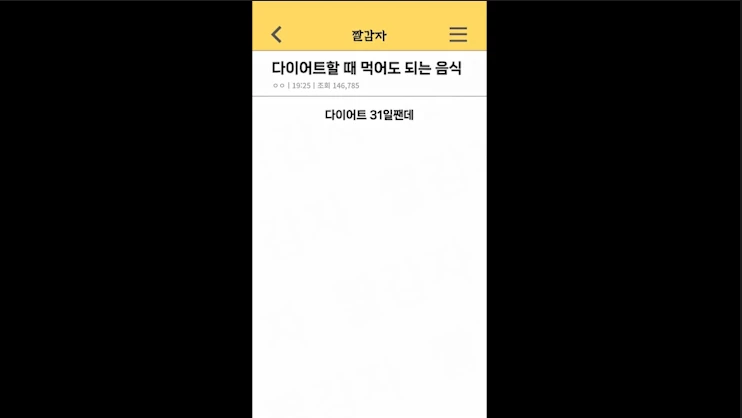


    지금 영상을 보시면 액자 뿐만 아니라 액자 아래에 또 다른 이미 만들어진 마스크가 적용 된 배경 그림을 확인 할 수 있습니다!

    모바일 화면 느낌의 짤감자,'다이어트할 때 먹어도 되는 음식' 글씨자막이 있는 이 화면이 하나의 액자라고 보시면 되시겠습니다!

    편하게 '배경' 으로 부르겠습니다. 
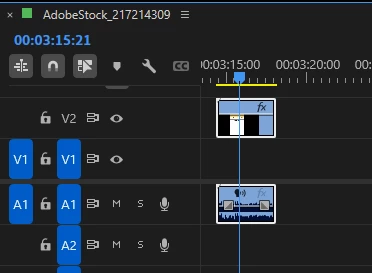


    자 똑같이 진행해 보겠습니다.

    지금 같은 경우는 이 배경에 똑같이 마스크를 적용 하시면 됩니다!


    저는 이 떡볶이 그림이 그래도 경계선이 잘 보이는것 같아서 똑같이 펜툴을 이용해서 마스크를 땄습니다!

    사용자분이 영상에서는 네모 툴을 사용하셨는데 네모툴을 사용하셔도 좋지만 펜툴이 좀더 깔끔하고 쉽게 마스크를 따기 좋으실거에요.


    이렇게 마스크를 따면 저렇게 떡볶이만 보이게 될텐데 여기서 이전에 알려준것 처럼 똑같이 반전됨을 눌러보실게요!

    그럼 이미지 처럼 구멍이 뚫린 배경을 확인해 보실수 있죠!

    현재는 배경레이어 아래에 아무런 사진이나 영상레이어가 없기 때문에 검정색으로 구멍이 뚫려 있는것을 확인해 볼수가 있습니다.

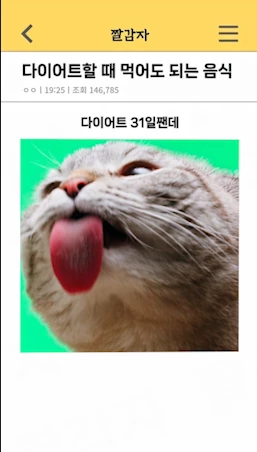
    여기에 고양이 이미지를 넣어볼게요!


    잘들어갔습니다!

    구멍을 뚫은 배경 레이어 아래에 고양이 레이어가 위치한것을 볼 수 있죠?


    이제 부터는 고양이 이미지나 크기가 마스크 레이어보다 커지거나 작지 않는이상 크기에 맞춰서 자유롭게 이동이나 확대 축소를 해도 절대 배경 레이어를 침범하지 않게 되었습니다!


    보내주신 짤감자 원본 영상을 보면 이미지가 나오거나 자막이 등장할때마다 배경의 마스크의 크기가 위 GIF 움짤처럼 계속 변하는것을 볼수 있습니다! 


    그건 상단 배경 클립의 컷을 잘라서 뚫어야 하는 구멍의 크기 만큼 각 클립의 마스크의 크기를 연출하고 싶은 크기에 맞게 마스크의 크기를 다시 재조정 해주시면 됩니다!


    +알파로

    이 상태에서는 이제 더 위에 액자 레이어를 동일하게 마스크를 뚫어서 넣더라도 이미지나 영상이 밖을 침범하지 않습니다. 


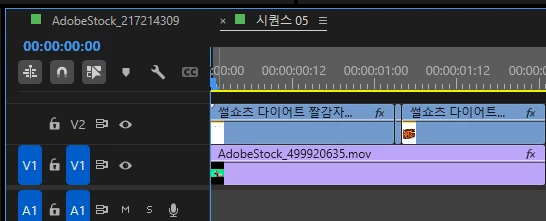
    타임라인을 보면 상단에 액자 레이어 두번째 배경레이어 제일 하단 레이어에는 이제 마스크안에서 보일 영상이나 이미지등이 들어있는것을 확인 할 수 있습니다. 


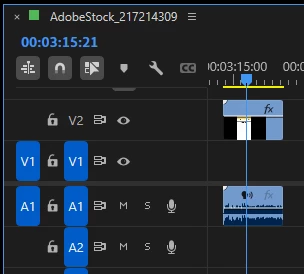
    사용자분의 타임라인은 맨위가 액자, 두번째가 자막,  세번째가 사진, 4번째가 배경이네요

    자막을 제일 위로 올리시고 두번째에 액자 세번째 배경 4번째에 사진들이 오면 될 것 같습니다!


    1 답변

    Legend
    August 21, 2025

    녹화영상을 보고 드디어 어떤 문제인지 확인이 더 디테일하게 가능했습니다. 

    잘 따라하고 계셨는데 영상을 보면 액자 레이어를 모든 영상 레이어들의 가장 상단에 위치 하는 것 까지는 정말 잘하셨습니다.

    상황에 따라 다르지만 이렇게 배경을 담당하는 구멍뚫린 마스크 레이어는 상단에 위치하는데요!


    지금 영상을 보시면 액자 뿐만 아니라 액자 아래에 또 다른 이미 만들어진 마스크가 적용 된 배경 그림을 확인 할 수 있습니다!

    모바일 화면 느낌의 짤감자,'다이어트할 때 먹어도 되는 음식' 글씨자막이 있는 이 화면이 하나의 액자라고 보시면 되시겠습니다!

    편하게 '배경' 으로 부르겠습니다. 
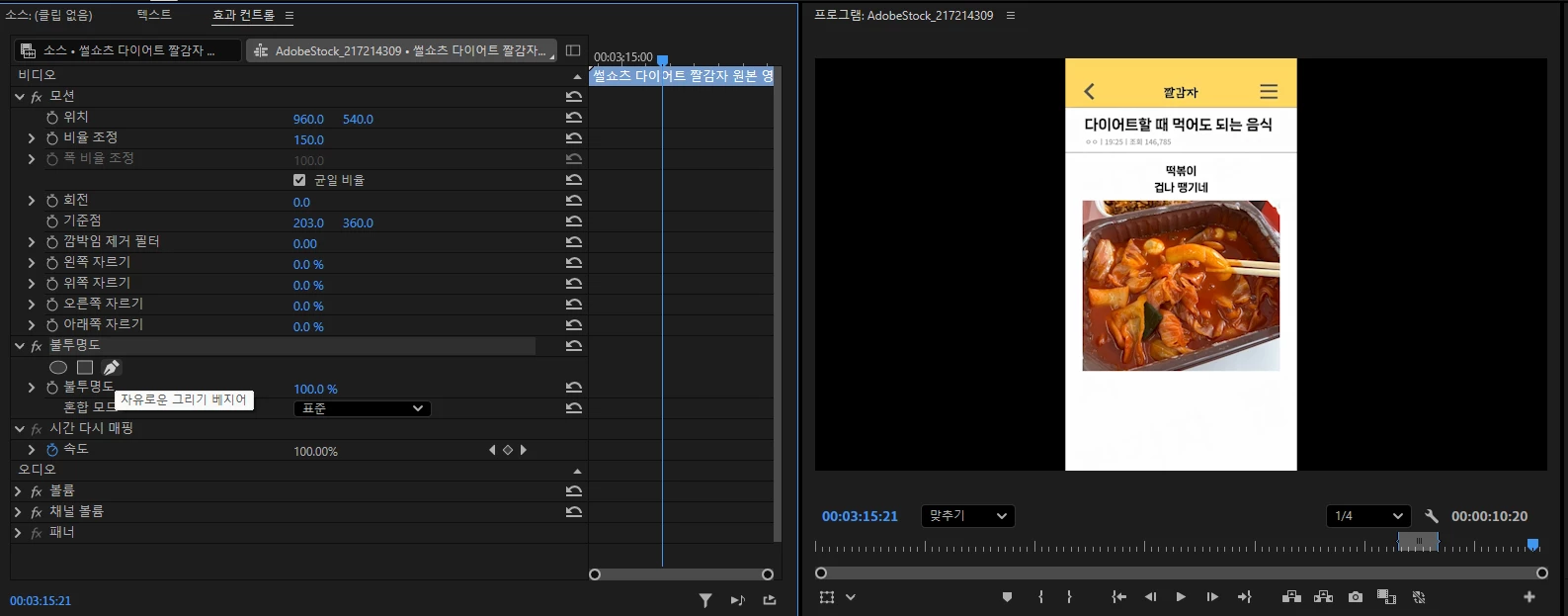


    자 똑같이 진행해 보겠습니다.

    지금 같은 경우는 이 배경에 똑같이 마스크를 적용 하시면 됩니다!
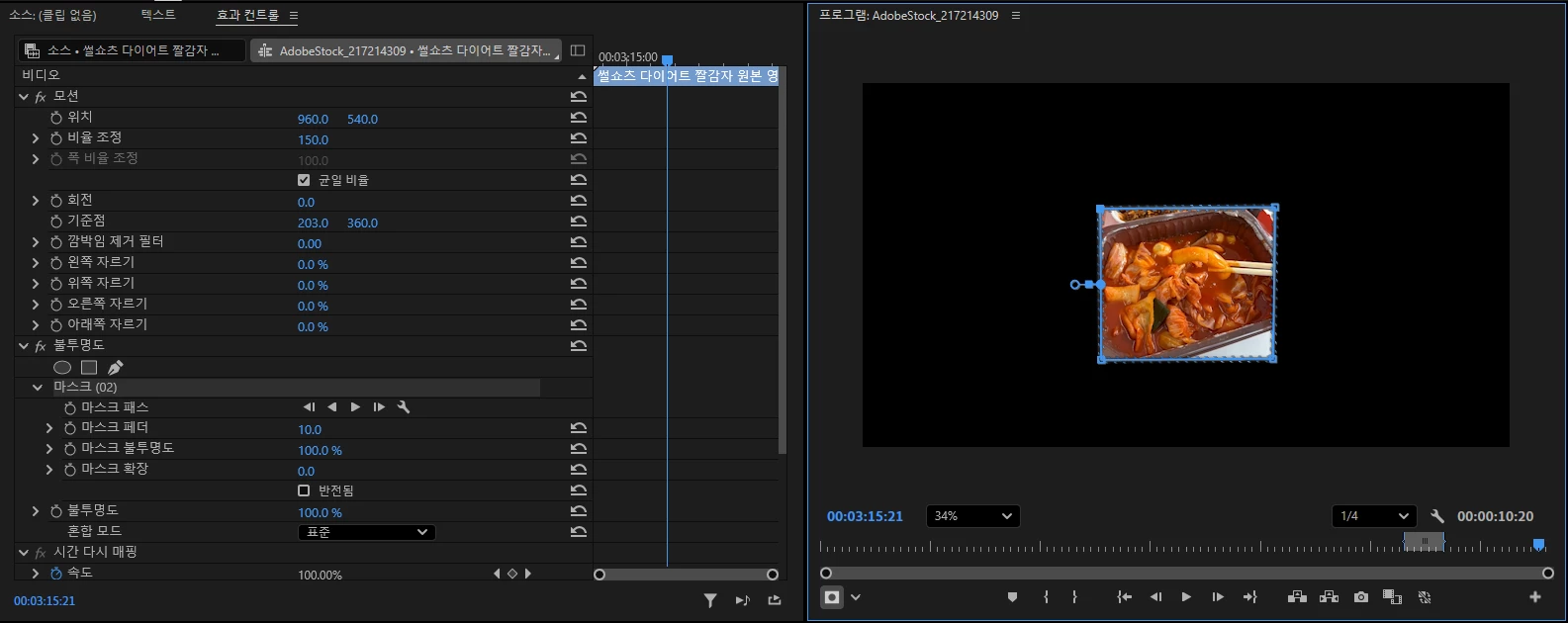


    저는 이 떡볶이 그림이 그래도 경계선이 잘 보이는것 같아서 똑같이 펜툴을 이용해서 마스크를 땄습니다!

    사용자분이 영상에서는 네모 툴을 사용하셨는데 네모툴을 사용하셔도 좋지만 펜툴이 좀더 깔끔하고 쉽게 마스크를 따기 좋으실거에요.
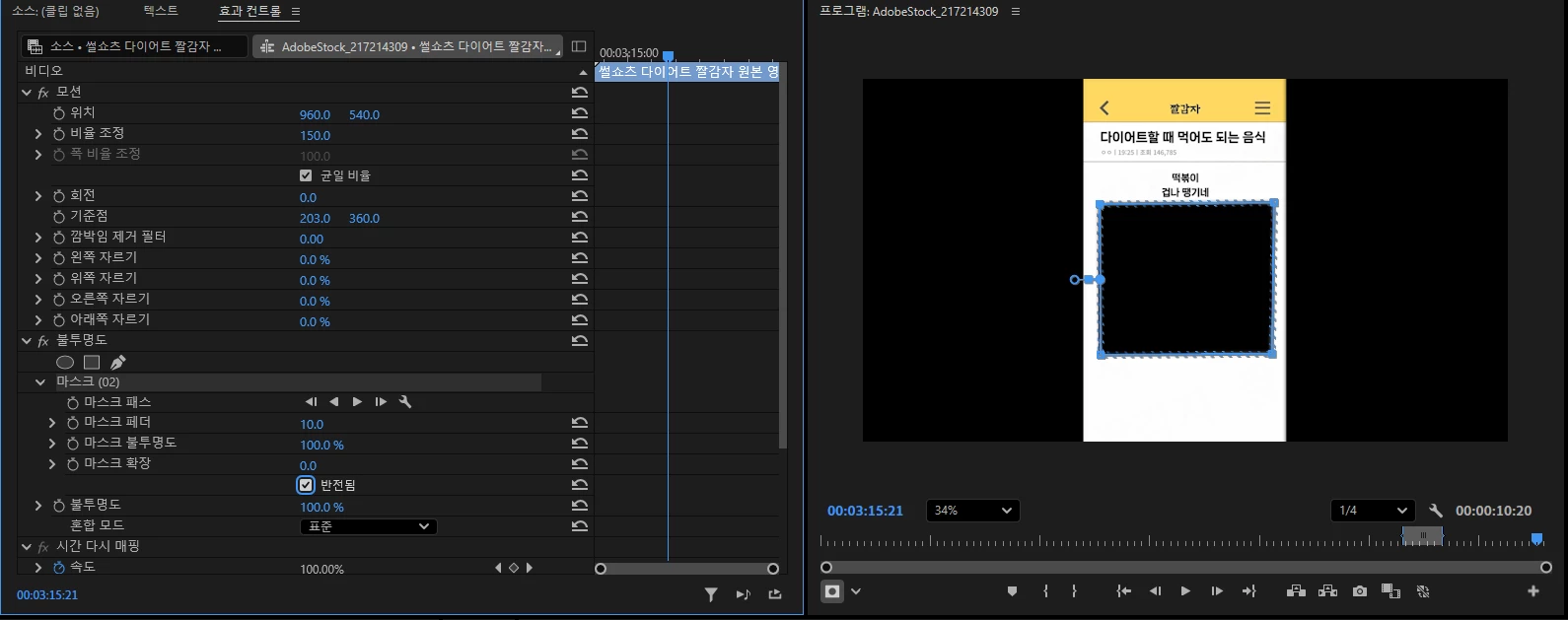


    이렇게 마스크를 따면 저렇게 떡볶이만 보이게 될텐데 여기서 이전에 알려준것 처럼 똑같이 반전됨을 눌러보실게요!

    그럼 이미지 처럼 구멍이 뚫린 배경을 확인해 보실수 있죠!

    현재는 배경레이어 아래에 아무런 사진이나 영상레이어가 없기 때문에 검정색으로 구멍이 뚫려 있는것을 확인해 볼수가 있습니다.

    여기에 고양이 이미지를 넣어볼게요!
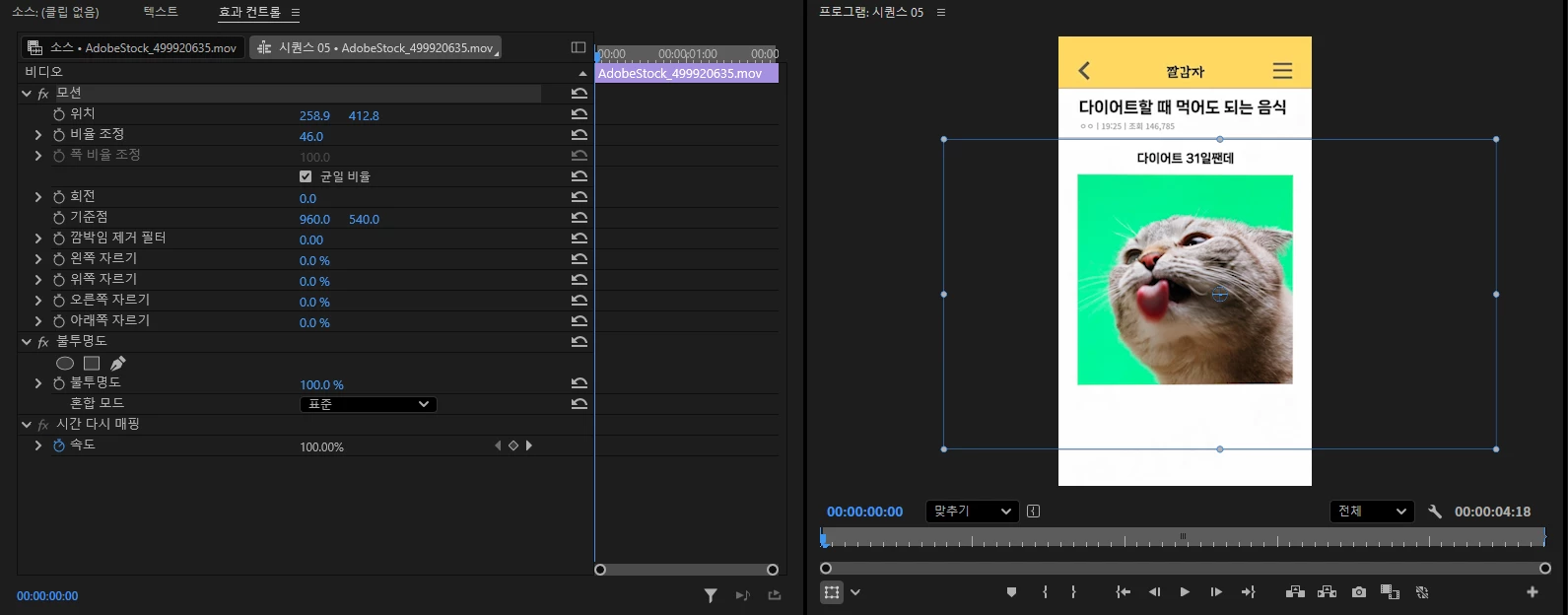


    잘들어갔습니다!

    구멍을 뚫은 배경 레이어 아래에 고양이 레이어가 위치한것을 볼 수 있죠?
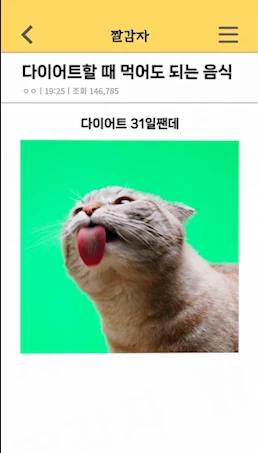


    이제 부터는 고양이 이미지나 크기가 마스크 레이어보다 커지거나 작지 않는이상 크기에 맞춰서 자유롭게 이동이나 확대 축소를 해도 절대 배경 레이어를 침범하지 않게 되었습니다!
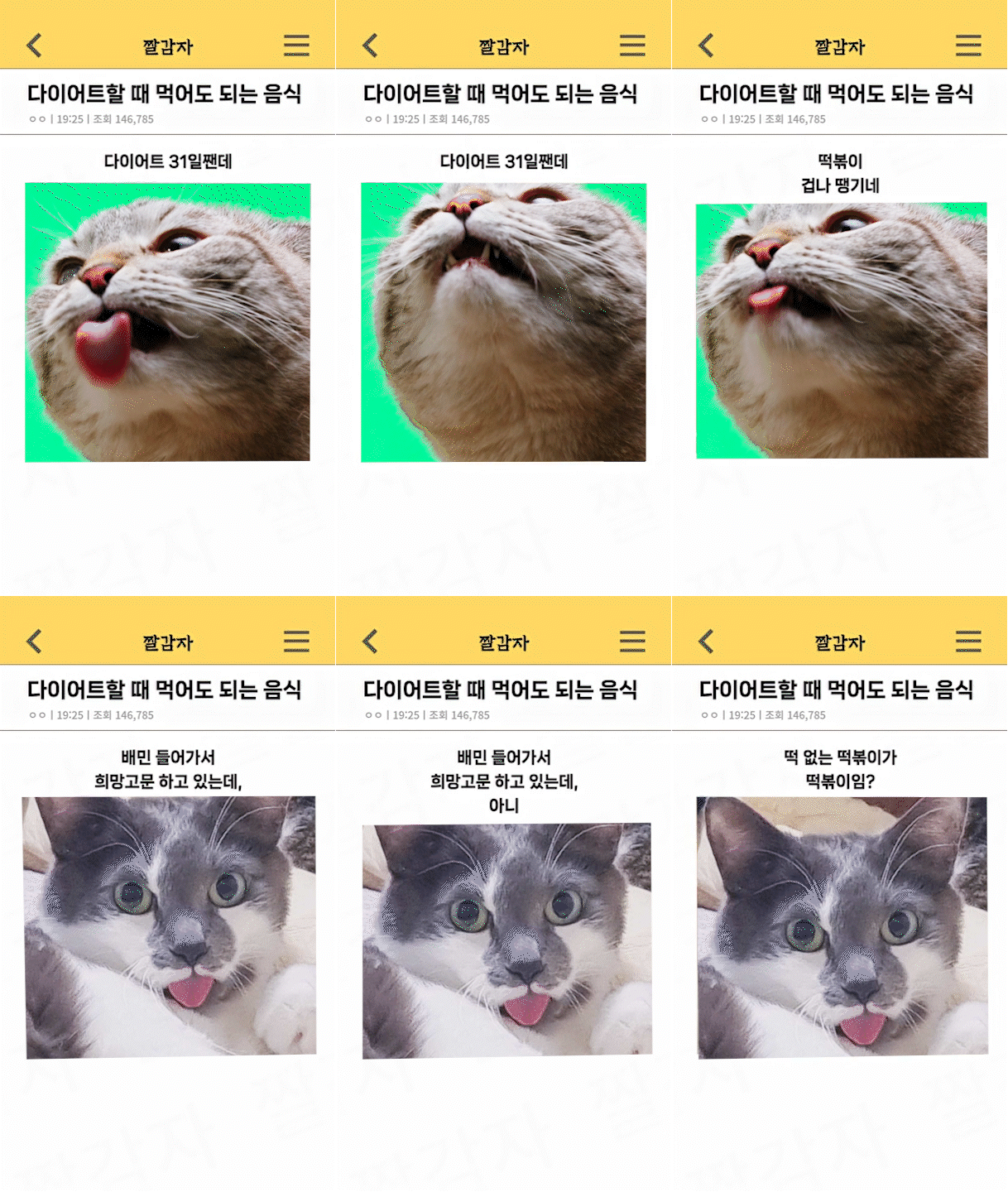
     

    보내주신 짤감자 원본 영상을 보면 이미지가 나오거나 자막이 등장할때마다 배경의 마스크의 크기가 위 GIF 움짤처럼 계속 변하는것을 볼수 있습니다! 



    그건 상단 배경 클립의 컷을 잘라서 뚫어야 하는 구멍의 크기 만큼 각 클립의 마스크의 크기를 연출하고 싶은 크기에 맞게 마스크의 크기를 다시 재조정 해주시면 됩니다!
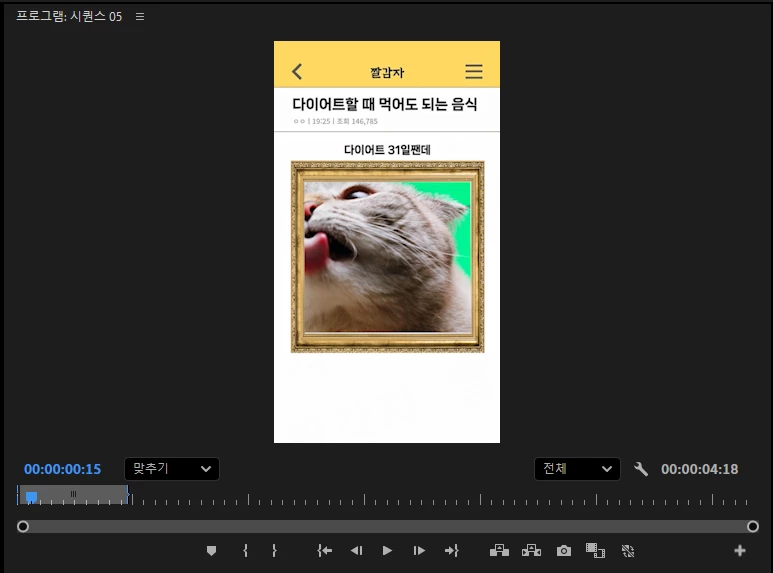


    +알파로

    이 상태에서는 이제 더 위에 액자 레이어를 동일하게 마스크를 뚫어서 넣더라도 이미지나 영상이 밖을 침범하지 않습니다. 
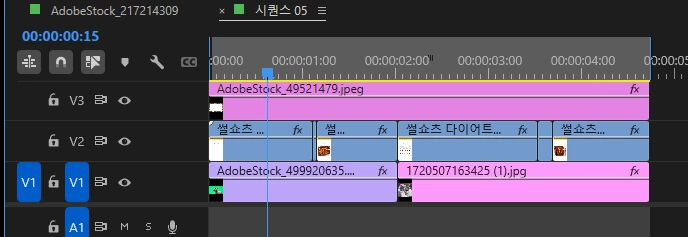


    타임라인을 보면 상단에 액자 레이어 두번째 배경레이어 제일 하단 레이어에는 이제 마스크안에서 보일 영상이나 이미지등이 들어있는것을 확인 할 수 있습니다. 
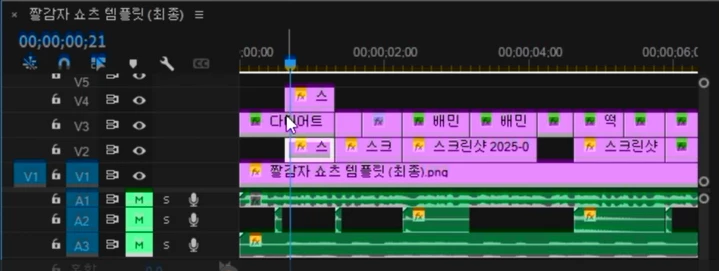


    사용자분의 타임라인은 맨위가 액자, 두번째가 자막,  세번째가 사진, 4번째가 배경이네요

    자막을 제일 위로 올리시고 두번째에 액자 세번째 배경 4번째에 사진들이 오면 될 것 같습니다!