Participant
August 19, 2025
Answered

마스크 및 사진 확대 기능 관련 질문

  • August 19, 2025
  • 1 reply
  • 222 views

본 영상처럼

사진이 아래로 내려가거나

옆으로 흐르는 느낌을 주려면

어떻게 해야하나요?


* 더 정확히 표현하면 

테두리가 얇은흰색 액자안에 사진이 담겨있는데 액자는 그대로 있고

사진만 아래로, 옆으로 움직이는 영상을 표현하고 싶습니다. 


유튜브를 보고 따라 해봤으나 역량부족으로 실패하고 있습니다.

1. 확대 -> 말 그대로 사진자체가 확대됨

2.마스크 -> 마스크를 씌운부분만 잘려서 확대됨


    Correct answer Rucca Cina

    마스크 기능을 활용해서 작업을 하는것을 말씀하시는것 같네요 마스크를 활용 하는 방법은 무궁무진합니다. 

    레이어의 순서를 유의하며 작업 하는것이 중요 한데 간단한 개념으로 한번 보여 드리겠습니다. 
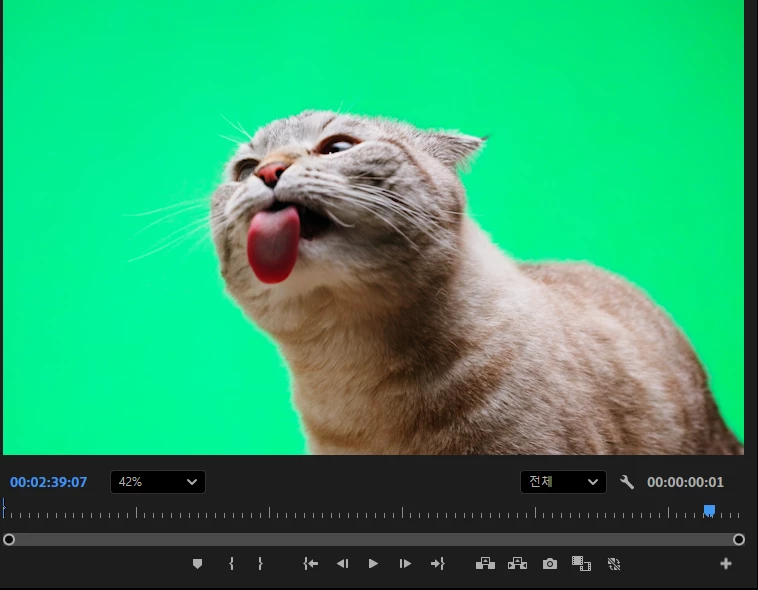


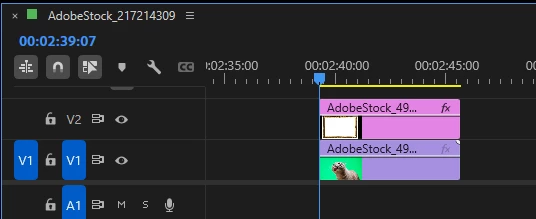
    여기 고양이 영상이 하나 타임라인에 올라와 있습니다. 

    아무런 효과도 없는 상태인데요 여기에 액자를 하나 올려보겠습니다. 


    액자를 위치과 비율을 설정해서 화면에 맞게 크기를 조정하면 고양이 영상이 액자레이어에 뒤에 가려져서 보이지 않을것입니다.

    이제 이 액자에 마스크 기능을 활용해 보겠습니다.


    현재 액자 레이어를 선택한 상태에서 효과 패널의 상태입니다. 

    여러 옵션들이 보일것인데 '불투명도 옵션' 부분을 보시면 동그라미, 네모, 그리고 펜 아이콘이 보일것입니다. 

    저는 이중에 펜 모양 아이콘을 눌러서 액자의 안쪽 부분 흰색 부분에 구멍을 뚫어 보겠습니다. 


    펜모양 툴로 사각형의 네 모서리를 연결해서 이어줍니다.

    (Shift를 누른채로 마우스 클릭으로 점을찍으면 삐뚤지 않게 똑바로 일자로 점을 찍을 수 있습니다.)


    사각형의 점을 모두 찍은 상태에서 효과 패널과 프리뷰 모니터입니다. 

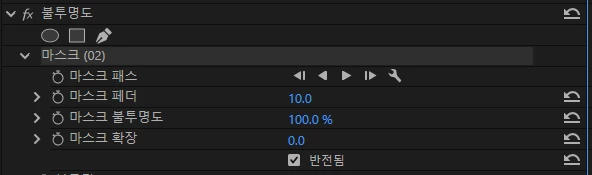
    이제 효과 패널을 보면 '불투명도' 옵션 아래에 마스크 패스 옵션 부분이 생성이 되었고 

    점을찍은 모양대로 사각형이 남았고 구멍이 뚫리면서 액자 레이어 아래에 있던 고양이 영상이 다시 보이기 시작했습니다. 

    하지만 액자를 살리고 구멍을 뚫어야 하기 때문에 여기서 '반전'을 줄것입니다. 


    여기서 액자 레이어 효과 패널의 '마스크 확장' 부분을 보시면 반전됨 부분을 볼 수 있는데요 반전됨을 체크해줍니다. 


    반전됨을 체크하니까 아까 마스크로 뚫어놓은 구멍이 반전되면서 이제반대로 액자의 흰부분이 뚫리고 테두리 부분이 다시 보이기 시작했고 고양이 영상은 이렇게 구멍이 뚫린 액자의 밑에 레이어가 있기 때문에 액자안에서 잘 보이고 있습니다. 

    이제 부터는 타임라인에서 고양이 레이어를 누르고 효과를 조정하면 됩니다!


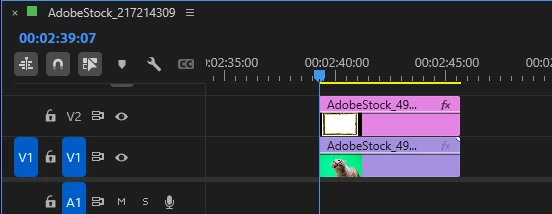
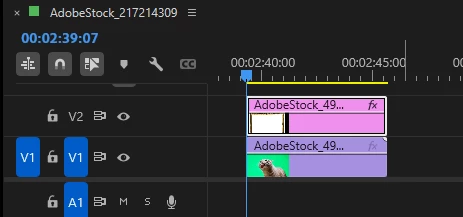
    타임라인의 고양이 레이어를 클릭했습니다. 


    고양이 레이어의 효과 패널이 나타나게 되고 고양이 얼굴부분을 확대하거나 위치값을 바꿔주면 액자레이어는 그대로 있고 액자 안에 있는 고양이 레이어가 움직이게 됩니다. 

    이제 여기서 키프레임을 찍고 움직임을 주게되면 지금 처럼 마스크안에서 움직이는 그림을 이나 영상을 만들수 있습니다. 


    이런식으로 만들어 볼 수 있습니다. 


    1 reply

    Rucca CinaCorrect answer
    Legend
    August 20, 2025

    마스크 기능을 활용해서 작업을 하는것을 말씀하시는것 같네요 마스크를 활용 하는 방법은 무궁무진합니다. 

    레이어의 순서를 유의하며 작업 하는것이 중요 한데 간단한 개념으로 한번 보여 드리겠습니다. 
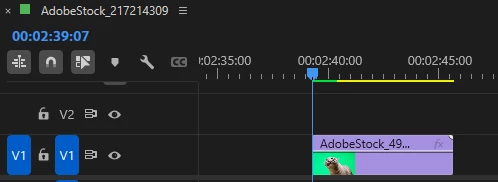


    여기 고양이 영상이 하나 타임라인에 올라와 있습니다. 

    아무런 효과도 없는 상태인데요 여기에 액자를 하나 올려보겠습니다. 
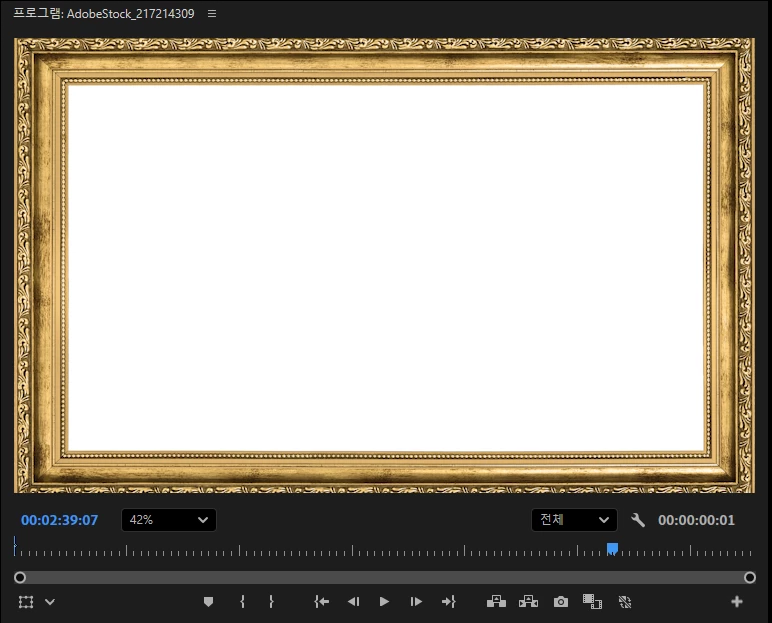


    액자를 위치과 비율을 설정해서 화면에 맞게 크기를 조정하면 고양이 영상이 액자레이어에 뒤에 가려져서 보이지 않을것입니다.

    이제 이 액자에 마스크 기능을 활용해 보겠습니다.
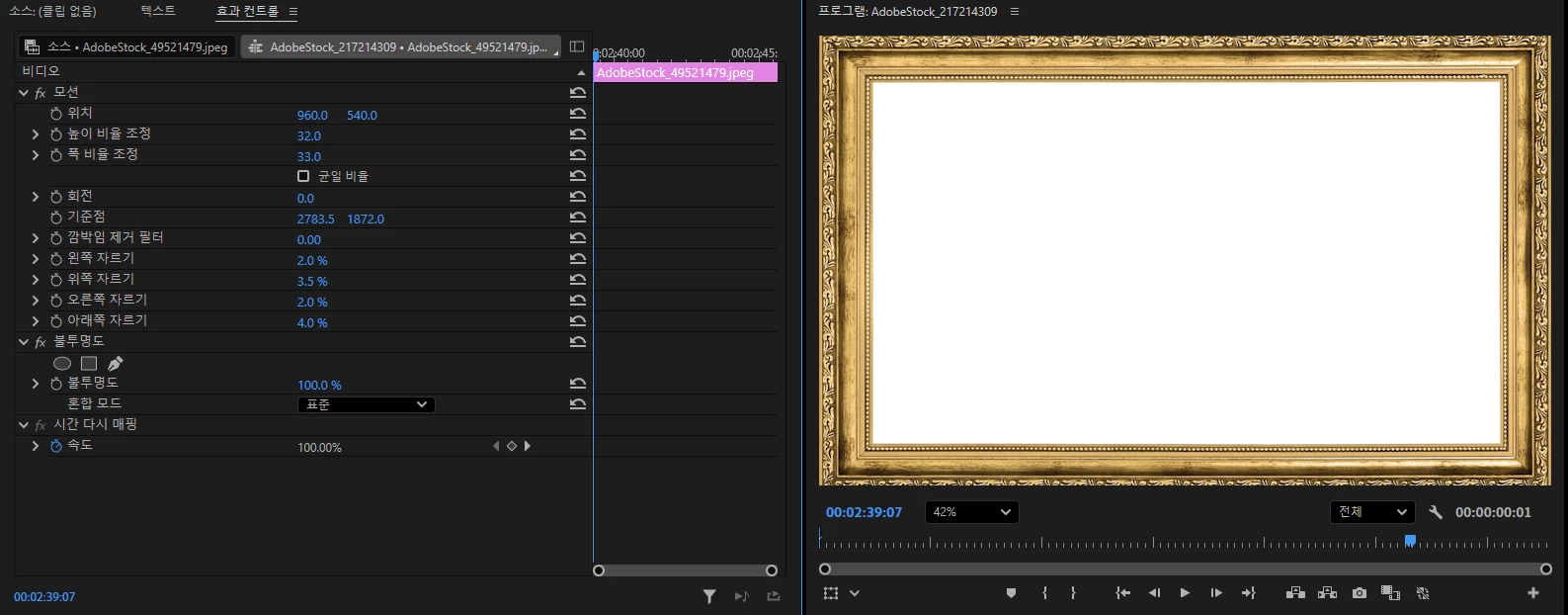


    현재 액자 레이어를 선택한 상태에서 효과 패널의 상태입니다. 

    여러 옵션들이 보일것인데 '불투명도 옵션' 부분을 보시면 동그라미, 네모, 그리고 펜 아이콘이 보일것입니다. 

    저는 이중에 펜 모양 아이콘을 눌러서 액자의 안쪽 부분 흰색 부분에 구멍을 뚫어 보겠습니다. 
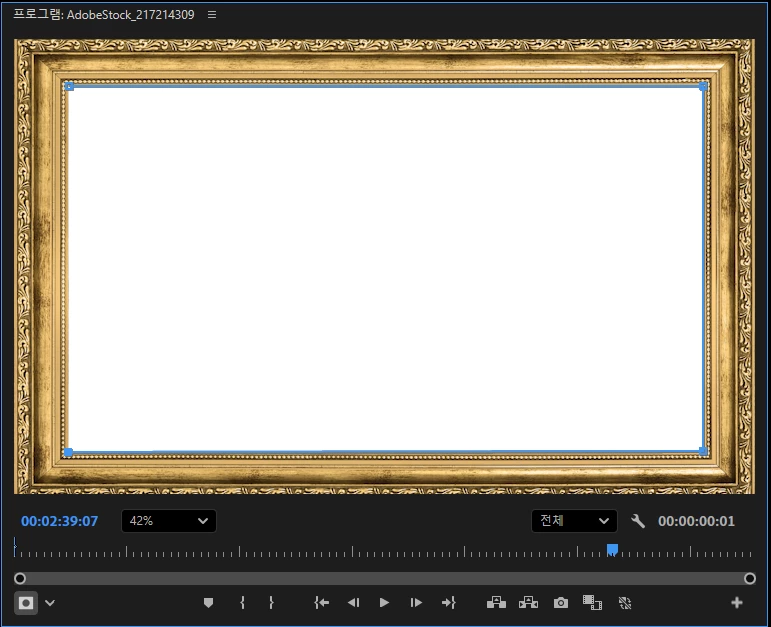


    펜모양 툴로 사각형의 네 모서리를 연결해서 이어줍니다.

    (Shift를 누른채로 마우스 클릭으로 점을찍으면 삐뚤지 않게 똑바로 일자로 점을 찍을 수 있습니다.)
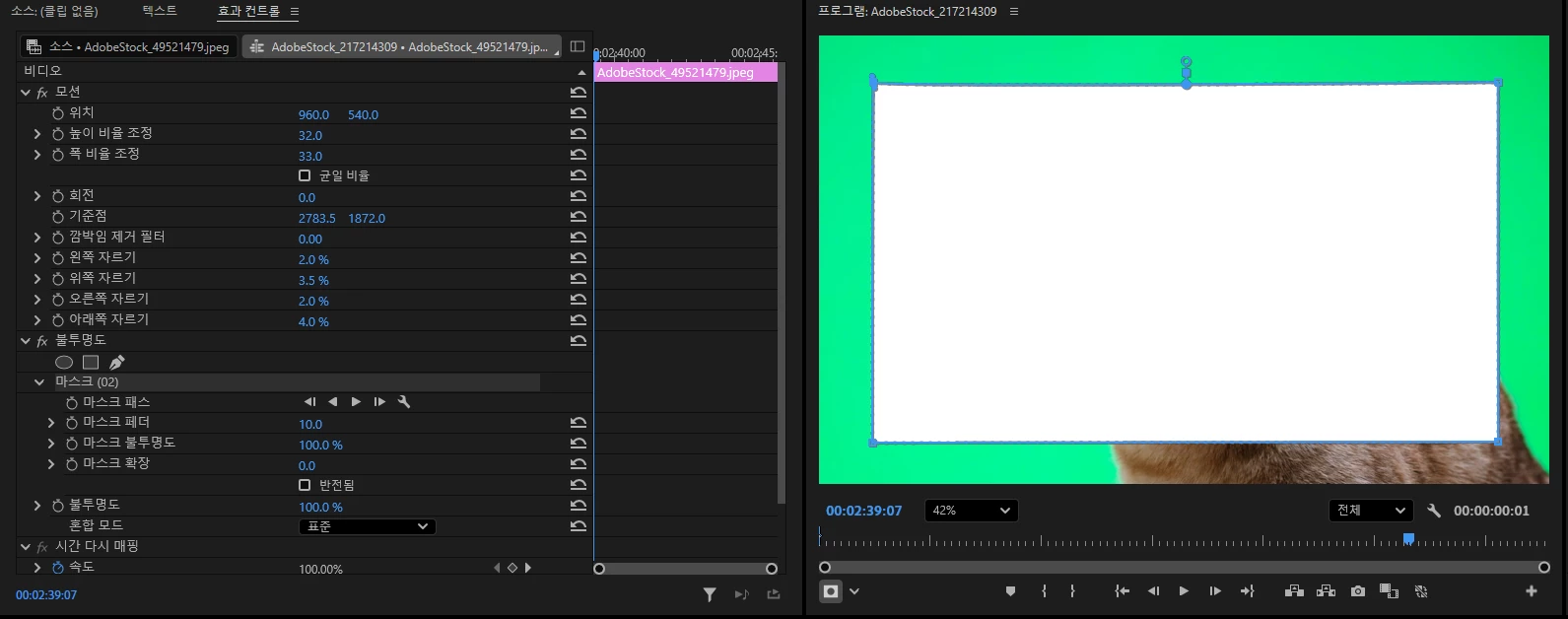


    사각형의 점을 모두 찍은 상태에서 효과 패널과 프리뷰 모니터입니다. 

    이제 효과 패널을 보면 '불투명도' 옵션 아래에 마스크 패스 옵션 부분이 생성이 되었고 

    점을찍은 모양대로 사각형이 남았고 구멍이 뚫리면서 액자 레이어 아래에 있던 고양이 영상이 다시 보이기 시작했습니다. 

    하지만 액자를 살리고 구멍을 뚫어야 하기 때문에 여기서 '반전'을 줄것입니다. 
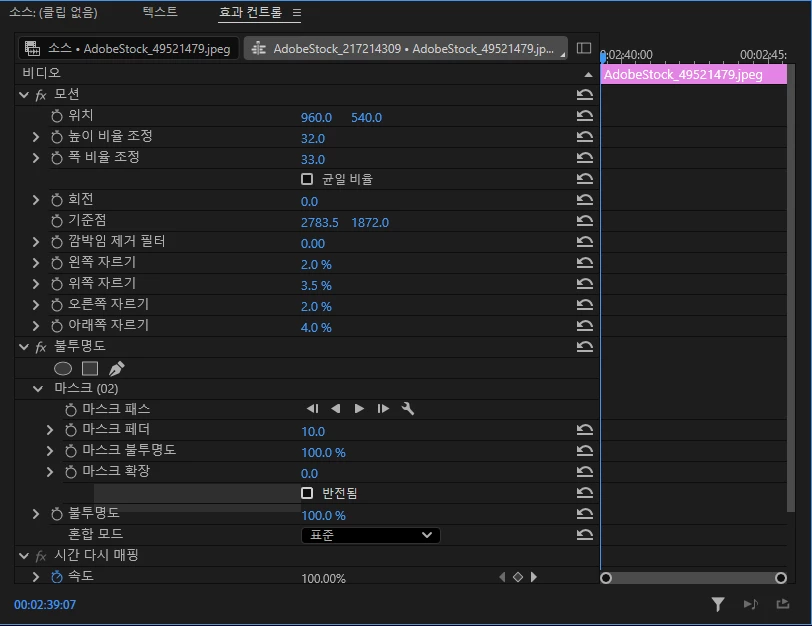


    여기서 액자 레이어 효과 패널의 '마스크 확장' 부분을 보시면 반전됨 부분을 볼 수 있는데요 반전됨을 체크해줍니다. 
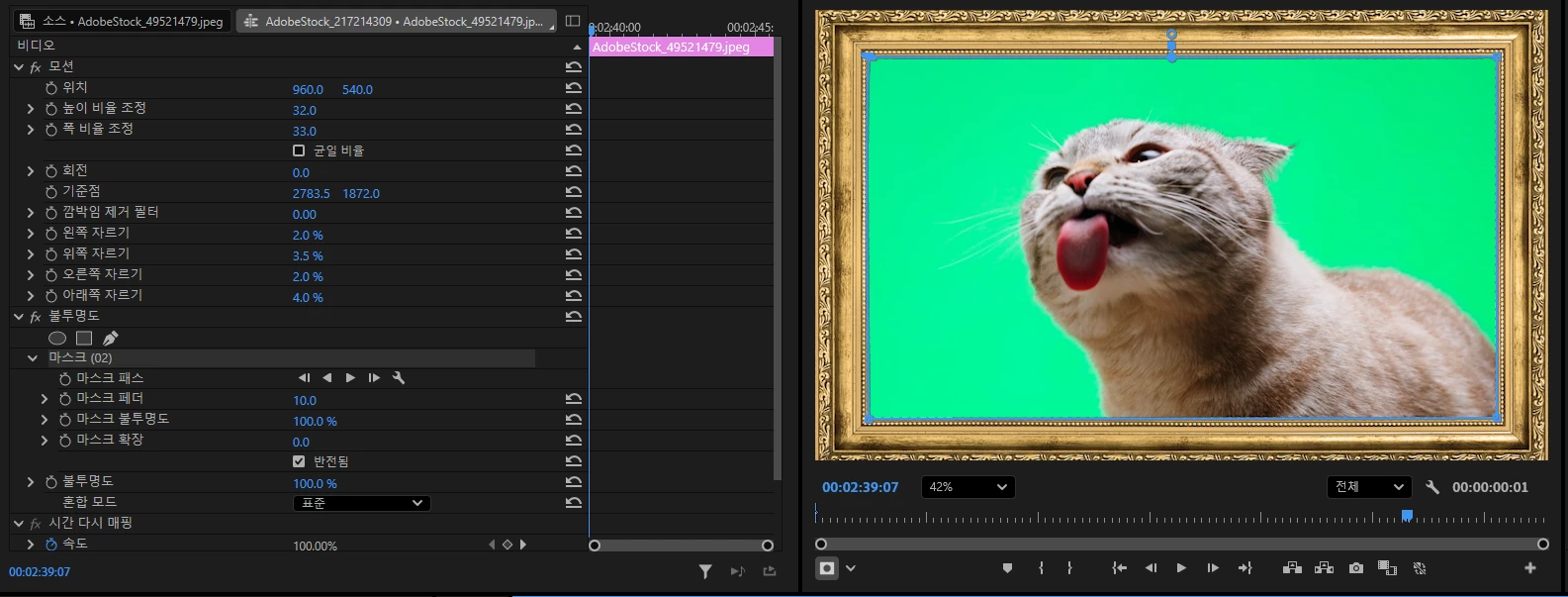


    반전됨을 체크하니까 아까 마스크로 뚫어놓은 구멍이 반전되면서 이제반대로 액자의 흰부분이 뚫리고 테두리 부분이 다시 보이기 시작했고 고양이 영상은 이렇게 구멍이 뚫린 액자의 밑에 레이어가 있기 때문에 액자안에서 잘 보이고 있습니다. 

    이제 부터는 타임라인에서 고양이 레이어를 누르고 효과를 조정하면 됩니다!
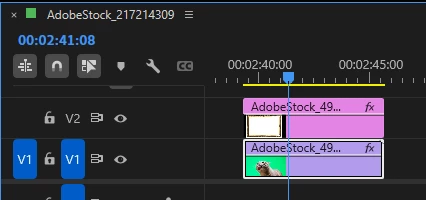


    타임라인의 고양이 레이어를 클릭했습니다. 
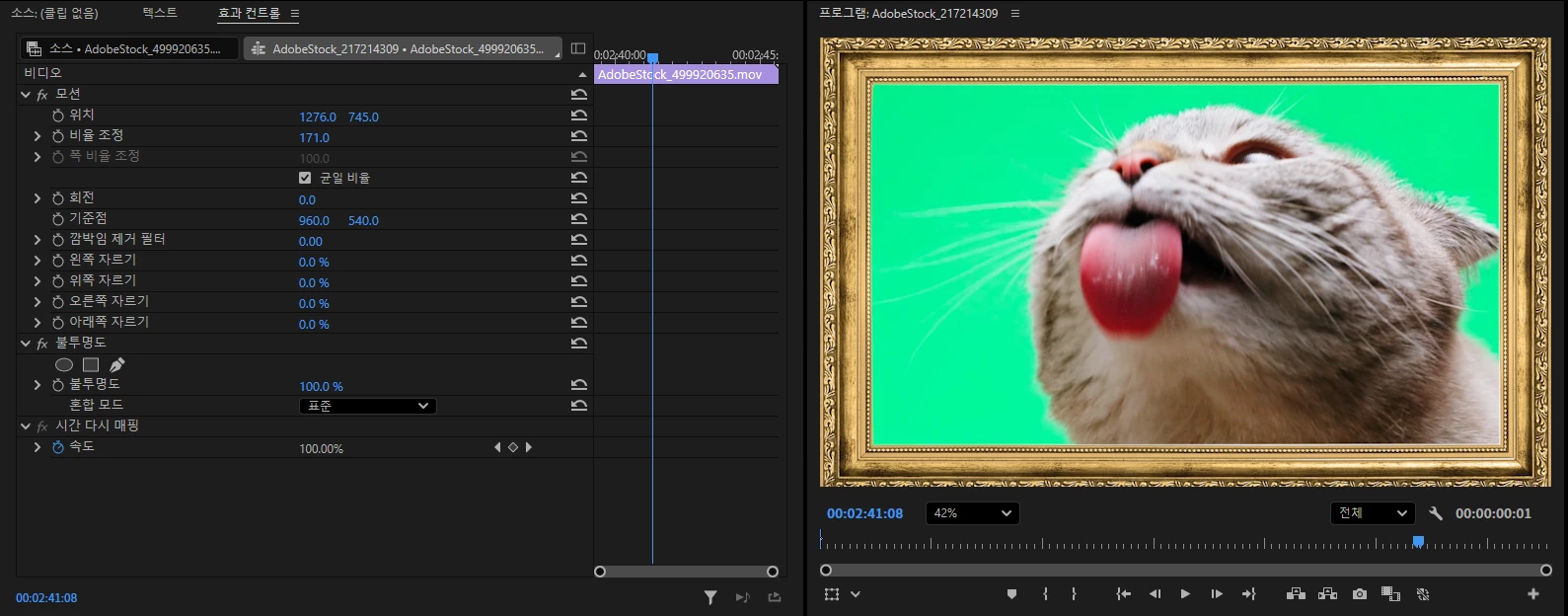


    고양이 레이어의 효과 패널이 나타나게 되고 고양이 얼굴부분을 확대하거나 위치값을 바꿔주면 액자레이어는 그대로 있고 액자 안에 있는 고양이 레이어가 움직이게 됩니다. 

    이제 여기서 키프레임을 찍고 움직임을 주게되면 지금 처럼 마스크안에서 움직이는 그림을 이나 영상을 만들수 있습니다. 
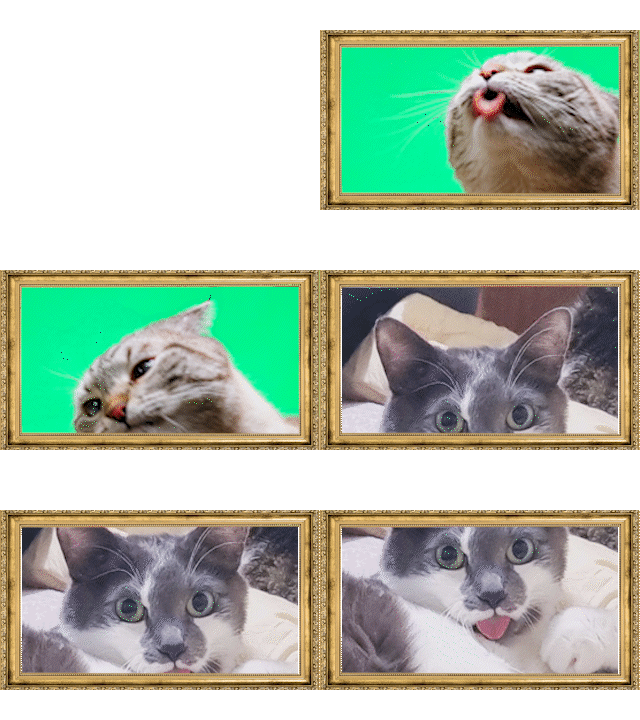
     

    이런식으로 만들어 볼 수 있습니다.