


Participant
June 6, 2026
Question

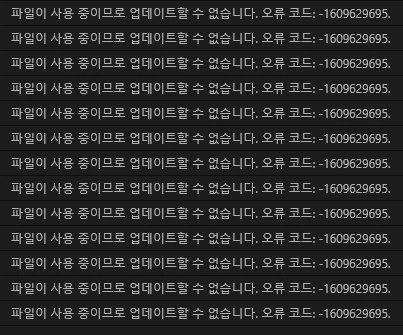
마커를 찍으면 계속 오류가 뜹니다
  • June 6, 2026
  • 2 replies
  • 15 views

이전부터 시퀀스에 마커를 찍으면 계속 위와 같은 오류가 뜹니다.

그리고 프리미어를 껐다 키면 마커가 다 날아가네요.

파일을 다른 곳에서 쓰지 않고 프리미어만 켜져있는데 계속 이럽니다.

혹시 영상을 불러오는 중인가 싶어 하루 이상 켜놓고 다시 시도해봐도 똑같더라고요.

프리미어 프로는 계속 최신 버전을 사용하고 있었고 해당 오류가 1년 넘게 지속 되고 있습니다.

어떻게 해도 해결이 안 되어서 질문 글 남겨요 ㅜㅜ

    2 replies

    Participant
    June 10, 2026

    도움 감사합니다.

    Window11, 프로젝트 파일은 F드라이브(HDD), 영상 소스는 D드라이브(SSD), 항상 동일한 PC에서 편집하고 있습니다.

    일단 XMP에 클립 마커 쓰기 옵션을 해제하니까 오류가 사라졌습니다.

    당장은 중요하진 않지만 해당 옵션을 유지하면서 고칠 방법은 따로 없을까요?

    boraemon
    Community Manager
    Community Manager
    June 11, 2026

    안내해 드린 ‘XMP에 클립 마커 쓰기’ 옵션 해제를 통해 당장의 마커 유실 및 오류 현상이 해결되셨다는 소식을 공유해 주셔서 감사합니다. 

    현재 윈도우11 환경에서 프로젝트 파일은 F드라이브(HDD)에, 영상 소스는 D드라이브(SSD)로 서로 분리하여 사용 중이신데요. ‘XMP에 클립 마커 쓰기’ 옵션을 활성화하면 마커를 찍을 때마다 프리미어 프로가 D드라이브(SSD)의 원본 영상과 F드라이브(HDD)의 프로젝트 파일에 동시에 실시간 메타데이터를 기록하게 됩니다.

    이 과정에서 상상외로 F드라이브(HDD)의 데이터 읽기/쓰기 속도가 동기화 속도를 따라가지 못해 병목 현상이 발생하거나, 윈도우11의 드라이브 간 보안 충돌로 인해 프리미어에서 데이터 기록 오류가 발생할 수 있습니다. 

    해당 XMP 옵션을 켜둔 상태로 오류를 해결하고자 한다면, 프로젝트 파일을 D드라이브(SSD)로 옮겨서 편집하거나 윈도우11 하드디스크 절전 모드를 해보시기 바랍니다. 윈도우 검색 창에 전원 관리 옵션 편집 검색 및 실행 - 고급 전원 관리 옵션 설정 변경 클릭 - 하드디스크 다음 시간 이후에 하드 디스크 끄기 설정을 사용 안함으로 설정하면 됩니다. 


    boraemon
    Community Manager
    Community Manager
    June 9, 2026

    확실한 원인 파악과 해결을 위해 번거로우시겠지만 아래 3가지 질문에 대한 정보를 댓글로 공유해 주실 수 있으실까요?

    1 사용하는 운영체제(OS)와 버전은 어떻게 되시나요?
       예) Window11, macOS Tahoe

    2 프로젝트 파일과 영상 소스가 저장된 드라이브의 경로는 어디인가요?
       예) PC 내부 C드라이브, 외장 하드, NAS 네트워크 드라이브, OneDrive 등

    3 이 프로젝트를 편집하는 장소나 PC는 항상 동일한가요?


    정보를 확인해 주시는 동안 시도해 볼 수 있는 임시 해결 방법을 안내드립니다.

    방법1) 관리자 권한으로 프로그램 실행 (Windows 환경의 경우 추천)
    : 프리미어 바로가기 아이콘을 우클릭 - 관리자 권한으로 실행 - 프리미어가 켜지면 프로젝트 열기를 통해 해당 편집 파일을 불러온 뒤 마커를 테스트합니다. 


    방법2) 미디어 캐시 및 환경 설정 초기화
    : 프리미어 프로를 실행할 때 프리미어 바로가기 아이콘을 클릭하여 실행 하면서 키보드의 컨트롤+쉬프트+알트 (macOS의 경우 커맨드+쉬프트+옵션)를 동시에 클릭을 재설정 옵션 창이 발생할 때까지 유지하고, 해당 메시지 창에 나타난, 앱 환경 설정 재설정, 미디어 캐시 파일 제거에 체크하고 계속한 뒤 프리미어가 켜지만 프로젝트 열기를 통해 해당 편집 파일을 불러온 뒤 마커를 테스트합니다. 
    (*앱 환경 설정 재설정 시 단축키나 화면 세팅이 초기화되니 유의합니다.)


    방법3) 로컬 내부 드라이브로(바탕화면 등) 파일 복사 후 테스트
    : 프로젝트 파일과 영상 소스를 완전히 PC 내부 드라이브로(C드라이브 바탕화면 등) 옮긴 후 실행해 봅니다.


    방법4) 클립에 마커 쓰기 옵션 해제
    편집(Edit) - 환경 설정(Preferences) - 미디어(Media)로 이동하여 XMP에 클립 마커 쓰기 옵션을 체크 해제 후 재시도 합니다. 


    답글 남겨주시면 확인 후 추가 해결 방법도 알아보겠습니다.
    감사합니다.


     ​