Inspiring
May 26, 2025
Answered

원인을 알 수 없는 오디오 누락 현상 (간헐적으로 발생)

  • May 26, 2025
  • 1 reply
  • 252 views

오디오 깔려 있고 타임라인에 붉은 라인 안 뜨는 상태이고

오디오 트랙내에서 클립 미리보기에 파형도 다 잘 보이는데

프리뷰할 때 사운드가 안 들리는 현상이 간헐적으로 발생합니다


볼륨 조절 한번 만지면 다시 사운드 나오긴 하는데

프리뷰 할때 마다 오디오 한두개씩 안 들려요


프로젝트 파일 공유드려서 원인 파악좀 해달라고 하고 싶은데

아까 말씀드린대로 볼륨 조절 다시 하면 소리가 다시 나서

지금은 또 문제 없이 프리뷰 플레이 되다보니까

프로젝트 파일 공유드려도 이젠 그 현상이 발생 안 할 거 같아서

파일 공유는 따로 안 드리려고 합니다


전 일단 IOS 맥북 프로 M3 Max 사용 중입니다
    Correct answer Rucca Cina

    효과 작업및 적용후 렌더링을 완료해도 동일하게 소리가 안나오실까요?

    안나올 결우 우선 현재 사용하는 프리미어 프로 버전이 25.0이상의 버전이라면 25.0으로 버전을 다운 그레이드해서 테스트를 진행 해볼 수 있을것 같습니다. 


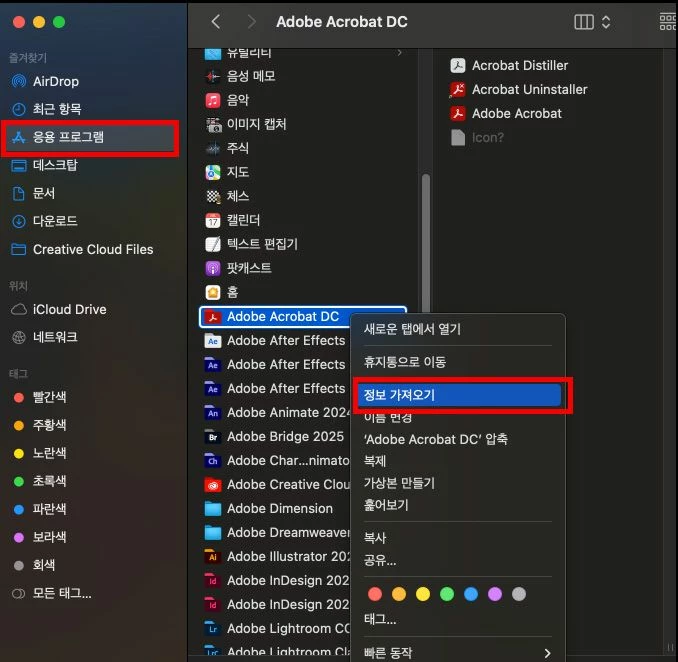
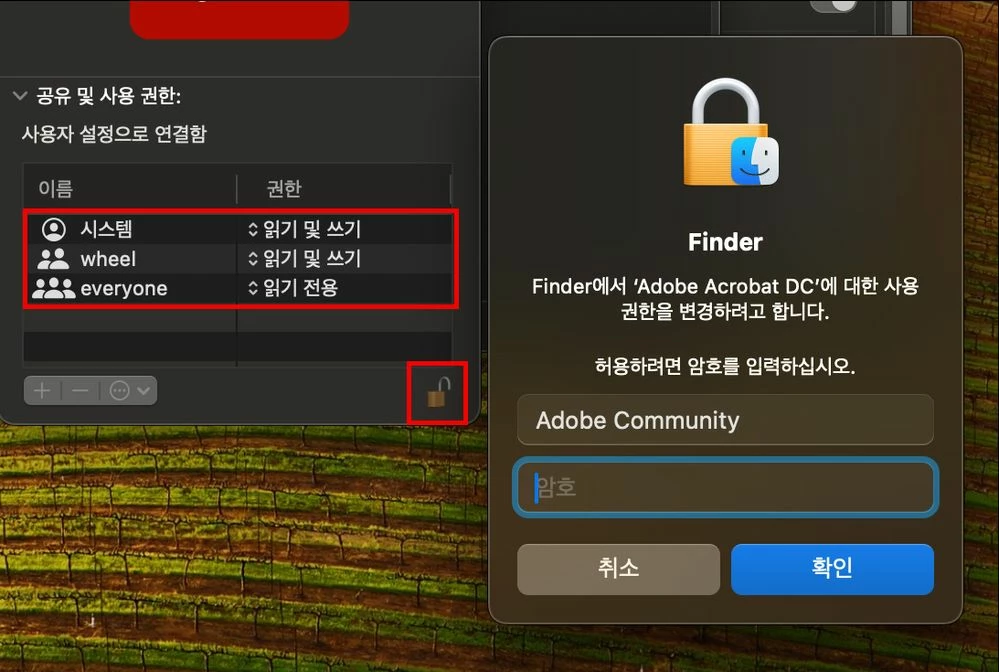
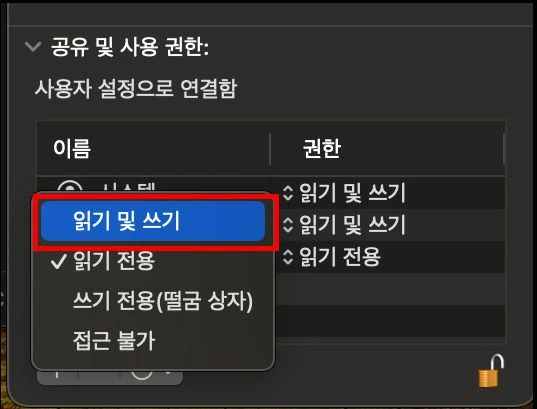
    아래 애플 참고 문서를 확인 하시어 파인더 > 응용프로그램 > Acrobat 폴더를 우 클릭 정보가져오기 이후 하단의 모든 권한을 읽기 및 쓰기로 변경 해보시기 바랍니다.


     Mac에서 파일, 폴더 또는 디스크의 권한 변경하기

    1. macOS 전체 디스크 자체 권한을 부여하실 수도 있습니다.

    2. 화면 왼쪽 위 구석에 있는 Apple 아이콘을 클릭합니다

    3. 시스템 기본 설정 을 선택합니다.

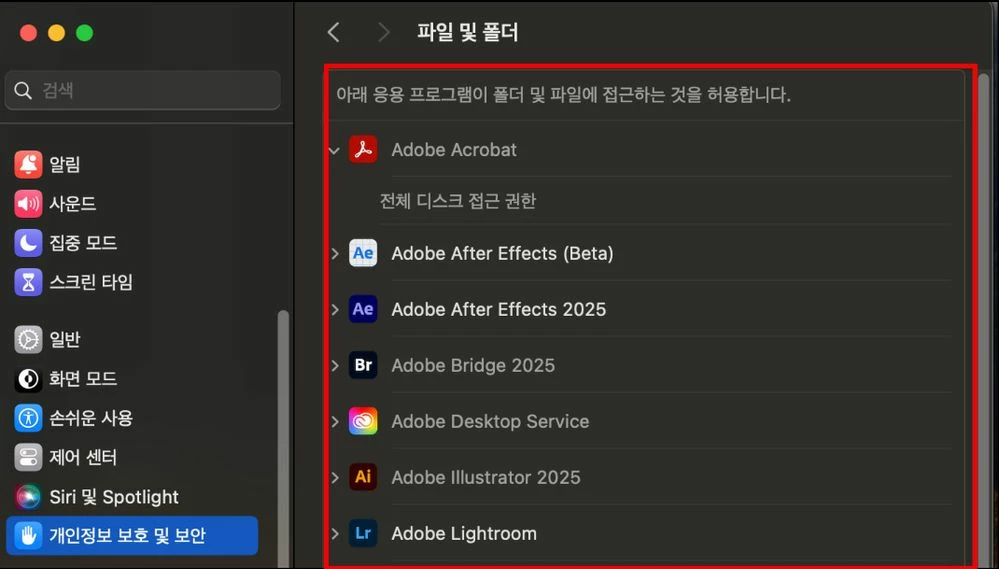
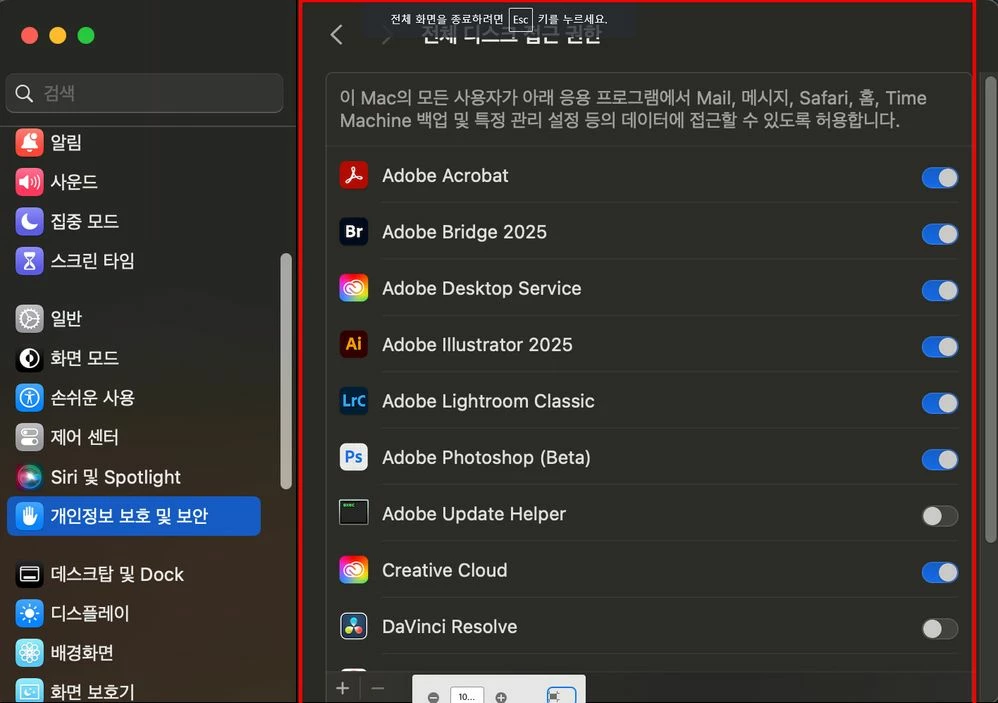
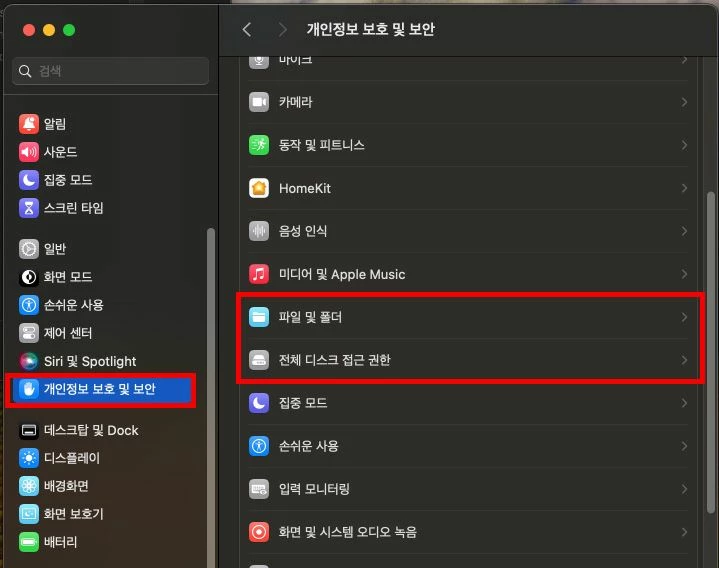
    4. 보안 및 개인 정보 기본 설정 > 개인 정보로 이동하고 왼쪽 패널에서 파일 및 폴더, 전체 디스크 접근권한을  클릭합니다.  


    설명은 아크로벳이지만 프리미어도 동일하게 적용이 가능합니다. 


    5.Creative Cloud 및 어도비 앱을 프로그램을 추가 합니다.


    6. 이후 Finder에서 >응용프로그램 해당 어도비 앱의 폴더의 정보 가져오기를 진행


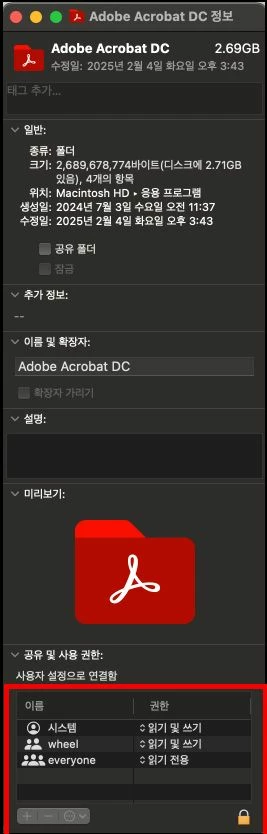
    7. 하단의 공유및 사용권한을 확인해 봅니다. 


    8. 우선 해당 우하단의 자물쇠를 눌러 Mac OS의 비밀번호흘 입력하고 보이는 모든 권한에 '읽기및 쓰기' 권한을 부여합니다.


    9. 이후 우 하단의 자물쇠를 다시 잠가 주시고 PC를 재부팅후 테스트를 진행합니다.


    1 reply

    Rucca CinaCorrect answer
    Legend
    May 28, 2025

    효과 작업및 적용후 렌더링을 완료해도 동일하게 소리가 안나오실까요?

    안나올 결우 우선 현재 사용하는 프리미어 프로 버전이 25.0이상의 버전이라면 25.0으로 버전을 다운 그레이드해서 테스트를 진행 해볼 수 있을것 같습니다. 


    아래 애플 참고 문서를 확인 하시어 파인더 > 응용프로그램 > Acrobat 폴더를 우 클릭 정보가져오기 이후 하단의 모든 권한을 읽기 및 쓰기로 변경 해보시기 바랍니다.


     Mac에서 파일, 폴더 또는 디스크의 권한 변경하기

    1. macOS 전체 디스크 자체 권한을 부여하실 수도 있습니다.

    2. 화면 왼쪽 위 구석에 있는 Apple 아이콘을 클릭합니다

    3. 시스템 기본 설정 을 선택합니다.

    4. 보안 및 개인 정보 기본 설정 > 개인 정보로 이동하고 왼쪽 패널에서 파일 및 폴더, 전체 디스크 접근권한을  클릭합니다.  


    설명은 아크로벳이지만 프리미어도 동일하게 적용이 가능합니다. 


    5.Creative Cloud 및 어도비 앱을 프로그램을 추가 합니다.


    6. 이후 Finder에서 >응용프로그램 해당 어도비 앱의 폴더의 정보 가져오기를 진행


    7. 하단의 공유및 사용권한을 확인해 봅니다. 


    8. 우선 해당 우하단의 자물쇠를 눌러 Mac OS의 비밀번호흘 입력하고 보이는 모든 권한에 '읽기및 쓰기' 권한을 부여합니다.


    9. 이후 우 하단의 자물쇠를 다시 잠가 주시고 PC를 재부팅후 테스트를 진행합니다.