



크로스 줌을 활용한 전환효과 만드는 방법
크로스 줌 전환 효과는 게임 플레이 동영상에서 매우 인기 있는 효과이므로 점점 더 대세가 되고 있습니다. 많은 사람들이 단순히 크로스 줌 전환을 사용하지만 어떤 사람들은 같은 종류의 효과에 더 많은 시각 효과를 추가하기를 원합니다. 어느 쪽이든, 그것은 모두 당신에게 달려 있습니다.
크로스 줌 전환: 시도할 첫 번째 효과는 크로스 줌 전환입니다. 표준 지속 시간을 훨씬 더 짧게(예: 4-6 프레임 길이로) 줄이십시오. 이것으로 충분할 수 있습니다. 적용하고 충분한지 확인하십시오.
맞춤 크로스 줌 효과: 효과를 커스터마이징하고 싶을 경우 확대/축소가 클립의 지정된 위치로 이동하는 기준점을 조정한 다음 배율에 애니메이션을 적용할 수 있습니다. 더 큰 효과를 위해 "Flourishes"을 추가하여 시각적으로 더 매력적으로 만들 수 있습니다. 이러한 사용자 맞춤 "전환"은 실제로 인접한 클립에 적용하는 일련의 효과입니다.
효과 생성을 위한 애니메이션 기법: 키프레임을 사용하여 애니메이션하는 방법을 알고 있나요? 이 효과를 위해서는 그 방법을 알아야 합니다. "인앱" 튜토리얼은 매우 훌륭하며 애니메이션 방법에 대해 알려줄 것입니다.
앵커 포인트 설정: 애니메이션 설정 전. 각 클립의 기준점을 이동하려는 관심 영역으로 이동하는 것이 좋습니다. 다른 작업 영역으로 설정할 수도 있습니다.
-
이러한 방식으로 앵커 포인트를 이동하려면 효과 컨트롤 패널에서 "모션"이라는 단어를 클릭하면 프로그램 모니터에 십자형이 표시됩니다. 이 십자형이 바로 앵커 포인트입니다.
-
각 클립에 대해 스케일(또는 "확대")하려는 위치로 드래그합니다.
-
애니메이션의 기준점을 이동하는 데는 몇 초밖에 걸리지 않지만, 이것으로 추가 위치 키프레임을 만들 필요 없이 크기 조정 애니메이션을 멋지게 설정할 수 있습니다.
배율 효과에 애니메이션 효과 주기: 이 애니메이션은 컷의 "A" 쪽에 있는 클립 전체에서 재생되는 효과의 느린 배율 또는 "확대" 부분 또는 "아웃고잉" 클립이라고도 하는 부분을 만드는 것입니다.
-
나가는 클립의 시작 부분으로 이동합니다. 화면을 채우고 Anchor Point에서 확대되도록 크기를 조정합니다.
-
첫 번째 스케일 키프레임을 설정합니다.
-
클립의 끝으로 이동합니다. 그런 다음 Effect Controls 패널에서 이미지와 "클로즈업"에 도달하도록 배율을 늘리기 시작합니다. 배율을 사용하여 마치 카메라 눈인 것처럼 앵커 포인트를 시각적으로 "확대"합니다.
-
배율 조정을 시작하는 즉시 두 번째 키프레임이 자동으로 설정됩니다.
-
클립을 재생하여 지금까지의 애니메이션을 테스트할 수 있습니다. 와이드 샷에서 클로즈업으로 천천히 움직여야 합니다.
빠른 확대/축소 전환을 위한 키프레임 추가: 클립의 끝으로 돌아갑니다. 4프레임 정도 뒤로 이동합니다. 중간 클로즈업으로 나타나도록 클립을 확대합니다. 다른 키프레임이 자동으로 설정됩니다. 클립을 다시 재생합니다. 이미지는 지속 시간 동안 천천히 "확대"되다가 마지막 순간에 애니메이션이 매우 빠르게 "확대"됩니다.
들어오는 클립에 대해 프로세스 반복: 들어오는 클립에 대해서, 이제 "확대" 효과 대신 "축소" 효과를 설정하는 것만 빼고 똑같은 단계를 수행해야 합니다. 위와 같은 방식으로 하면 됩니다. A에서 B로의 애니메이션을 설정한 다음, 빠른 4프레임 크기 애니메이션 또는 나중에 "확대" 조작을 위해 키프레임을 배치합니다.
추가적인 효과로 커스터마이징 하기: 효과를 높일 수 있는 방법이 있을 수 있습니다. 지속 시간이 4프레임 정도인 흰색 전환에 딥을 추가하면 효과를 높일 수 있습니다. VR Digital Glitch 효과를 인트로 및 아웃트로 효과로 사용해 보았는데 괜찮았습니다. 변형 효과를 추가하고 셔터 각도를 변경하면 모션 블러가 발생하여 효과를 높일 수도 있습니다.
초보자를 위한 쉬운 방법과 상황에 맞게 커스텀하는 방법을 알려드렸습니다. 도움이 되셨나요? 질문이 있다면 답글로 남겨 주세요. 이 강의이 너무 어렵다면 기본 키프레임 애니메이션 기술에 대한 사용자 가이드를 참조하세요.
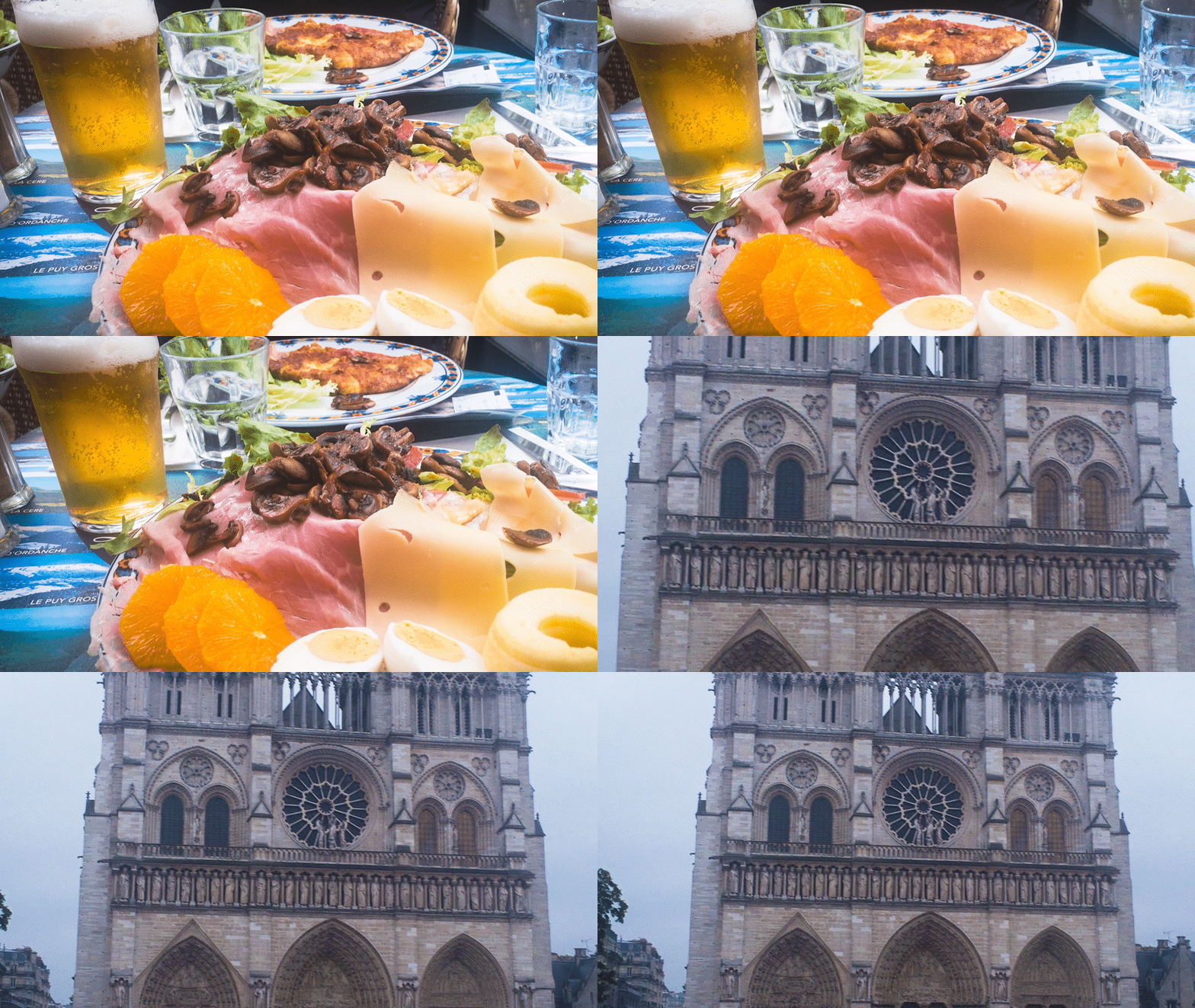
이 효과를 만드는 데 문제가 있거나 조언이 필요하면 알려주세요. 다음은 파리에서 찍은 두 장의 사진으로 만든 간단한 샘플입니다.
 AdChoices