Participant
August 14, 2025
해결됨

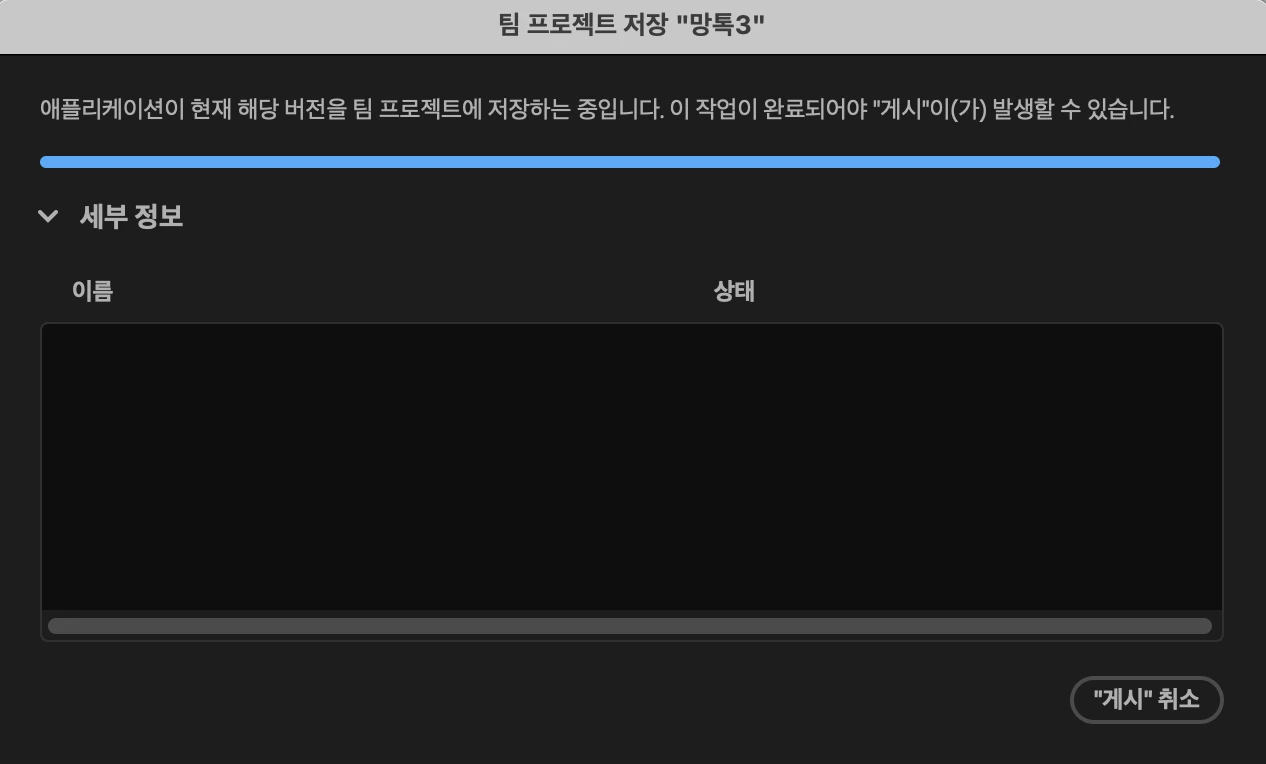
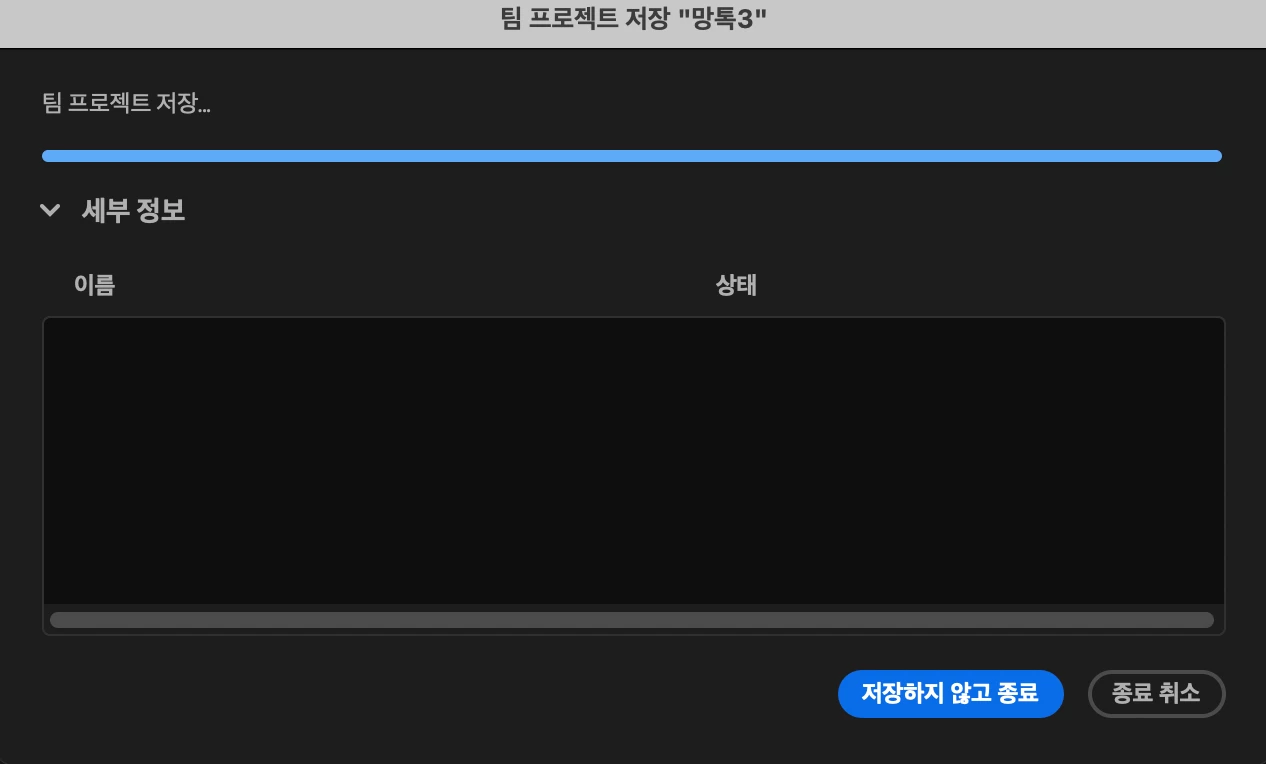
팀프로젝트 저장 무한로딩

  • August 14, 2025
  • 1 답변
  • 231 조회


편집한 팀 프로젝트 영상이 약 2주 동안 저장이 되지 않습니다. 계속 저 상태로 있어서 컴퓨터를 종료할 수가 없어요. 저장할 수 있는 방법이 있을까요?

최고의 답변: Rucca Cina

혹시 현재 사용중인 네트워크 환경이 와이파이 환경이실까요?

우선 프리미어 프로 미디어 캐시를 삭제하고 시작해 보겠습니다.


팀프로젝트는 클라우드 기반으로 작동하기 떄문에 불안정한 네트워크 연결은 저장 시 무한 로딩이 발생 할 수 있습니다.

와이파이대신에 유선 이더넷 연결을 진행해 보시고 프리미어 프로의 최신버전 또는 어도비 크리에이티브 클라우드가 최신버전인지 확인이 필요합니다. 


(클라우드가 최신버전이 아닌경우 클라우드 동기화가 정상적으로 이루어 지지 않습니다.)

Mac 이라면 응용 프로그램 > 어도비 크리에이티브 클라우드 삭제 를 누르면 삭제를 할것인지 복구를 할것인지 선택창이 나

오고 여기서 복구를 눌러서 크리에이티브 클라우드를 최신버전으로 업데이트 해봅니다. 
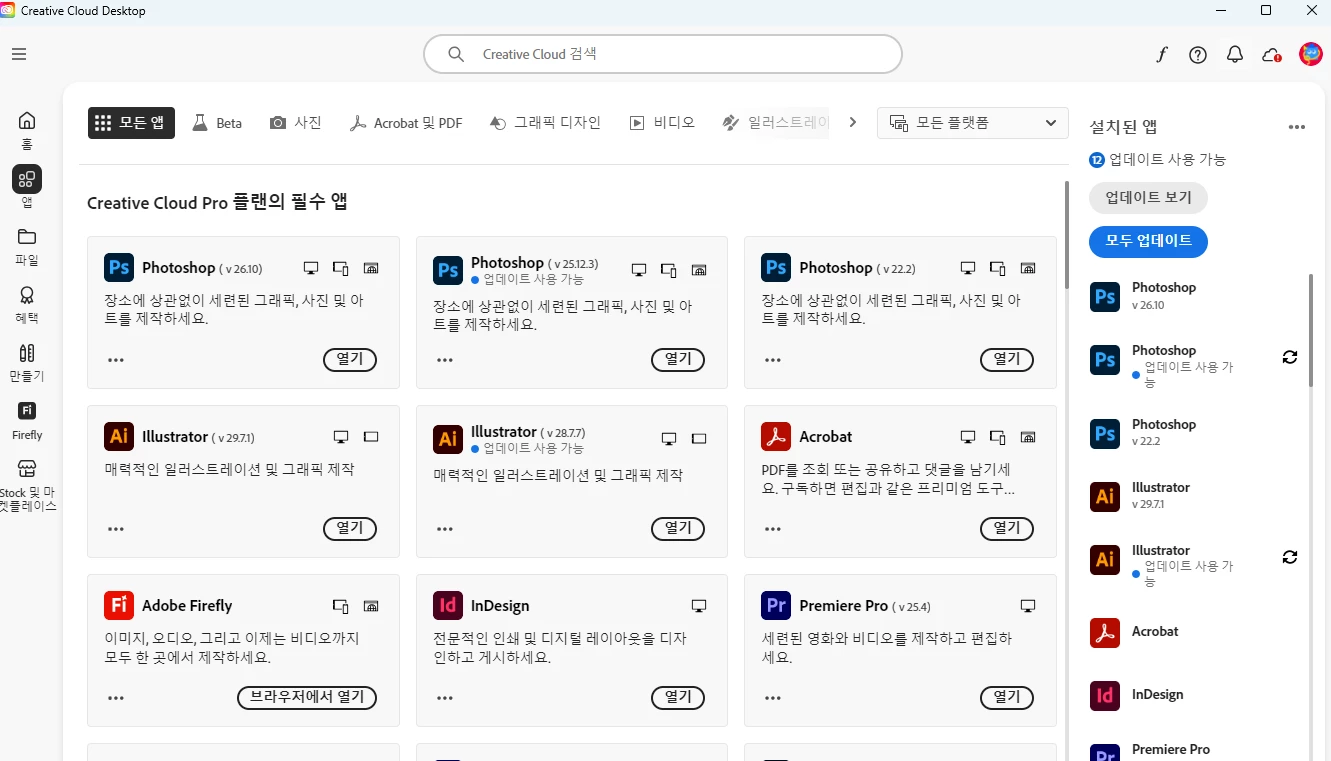


최신 버전의 경우 '앱' 탭으로 가면 이런 UI를 보여줄 것입니다. 


그리고 해당 프리미어 프로와 크리에이티브 클라우드에 권한설정을 진행합니다. 


아래 애플 참고 문서를 확인 하시어 파인더 > 응용프로그램 > 어도비 클라우드및 프리미어 프로 폴더를 우 클릭 정보가져오기 이후 하단의 모든 권한을 읽기 및 쓰기로 변경 해보시기 바랍니다.


 Mac에서 파일, 폴더 또는 디스크의 권한 변경하기

1. macOS 전체 디스크 자체 권한을 부여하실 수도 있습니다.

2. 화면 왼쪽 위 구석에 있는 Apple 아이콘을 클릭합니다

3. 시스템 기본 설정 을 선택합니다.

4. 보안 및 개인 정보 기본 설정 > 개인 정보로 이동하고 왼쪽 패널에서 파일 및 폴더, 전체 디스크 접근권한을  클릭합니다.  
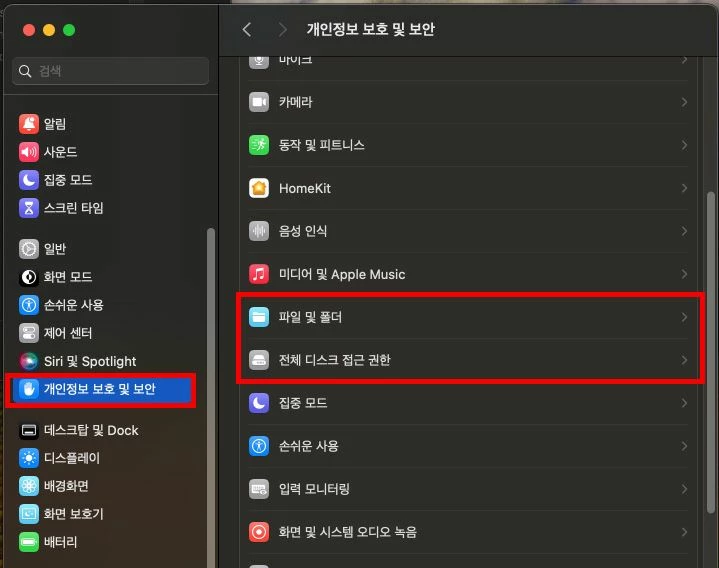


5.Creative Cloud 및 어도비 앱을 프로그램을 추가 합니다.
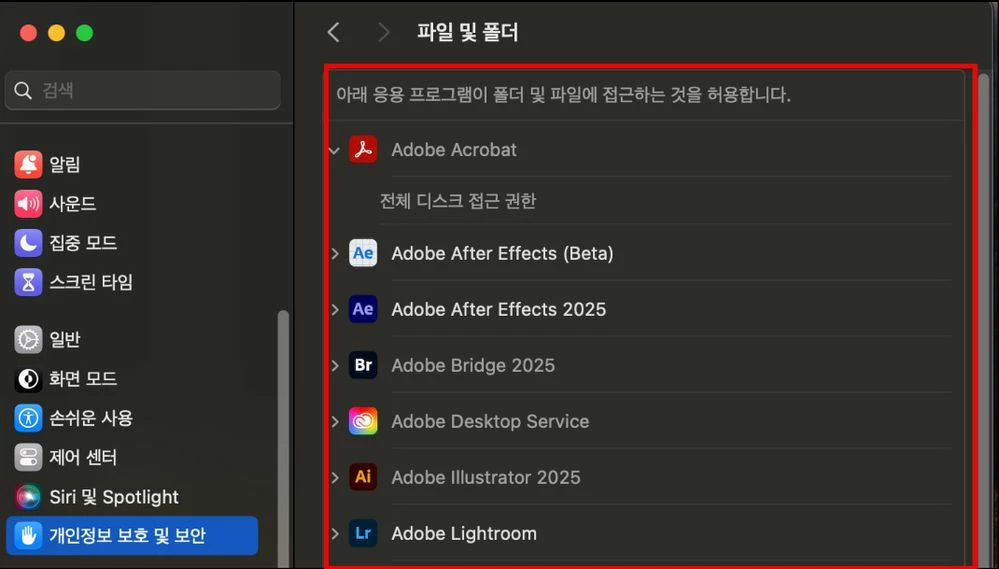


6. 이후 Finder에서 >응용프로그램 해당 어도비 앱의 폴더의 정보 가져오기를 진행


7. 하단의 공유및 사용권한을 확인해 봅니다. 


8. 우선 해당 우하단의 자물쇠를 눌러 Mac OS의 비밀번호흘 입력하고 보이는 모든 권한에 '읽기및 쓰기' 권한을 부여합니다.


9. 이후 우 하단의 자물쇠를 다시 잠가 주시고 PC를 재부팅후 테스트를 진행합니다.

1 답변

Legend
August 19, 2025

혹시 현재 사용중인 네트워크 환경이 와이파이 환경이실까요?

우선 프리미어 프로 미디어 캐시를 삭제하고 시작해 보겠습니다.


팀프로젝트는 클라우드 기반으로 작동하기 떄문에 불안정한 네트워크 연결은 저장 시 무한 로딩이 발생 할 수 있습니다.

와이파이대신에 유선 이더넷 연결을 진행해 보시고 프리미어 프로의 최신버전 또는 어도비 크리에이티브 클라우드가 최신버전인지 확인이 필요합니다. 


(클라우드가 최신버전이 아닌경우 클라우드 동기화가 정상적으로 이루어 지지 않습니다.)

Mac 이라면 응용 프로그램 > 어도비 크리에이티브 클라우드 삭제 를 누르면 삭제를 할것인지 복구를 할것인지 선택창이 나

오고 여기서 복구를 눌러서 크리에이티브 클라우드를 최신버전으로 업데이트 해봅니다. 


최신 버전의 경우 '앱' 탭으로 가면 이런 UI를 보여줄 것입니다. 


그리고 해당 프리미어 프로와 크리에이티브 클라우드에 권한설정을 진행합니다. 


아래 애플 참고 문서를 확인 하시어 파인더 > 응용프로그램 > 어도비 클라우드및 프리미어 프로 폴더를 우 클릭 정보가져오기 이후 하단의 모든 권한을 읽기 및 쓰기로 변경 해보시기 바랍니다.


 Mac에서 파일, 폴더 또는 디스크의 권한 변경하기

1. macOS 전체 디스크 자체 권한을 부여하실 수도 있습니다.

2. 화면 왼쪽 위 구석에 있는 Apple 아이콘을 클릭합니다

3. 시스템 기본 설정 을 선택합니다.

4. 보안 및 개인 정보 기본 설정 > 개인 정보로 이동하고 왼쪽 패널에서 파일 및 폴더, 전체 디스크 접근권한을  클릭합니다.  


5.Creative Cloud 및 어도비 앱을 프로그램을 추가 합니다.
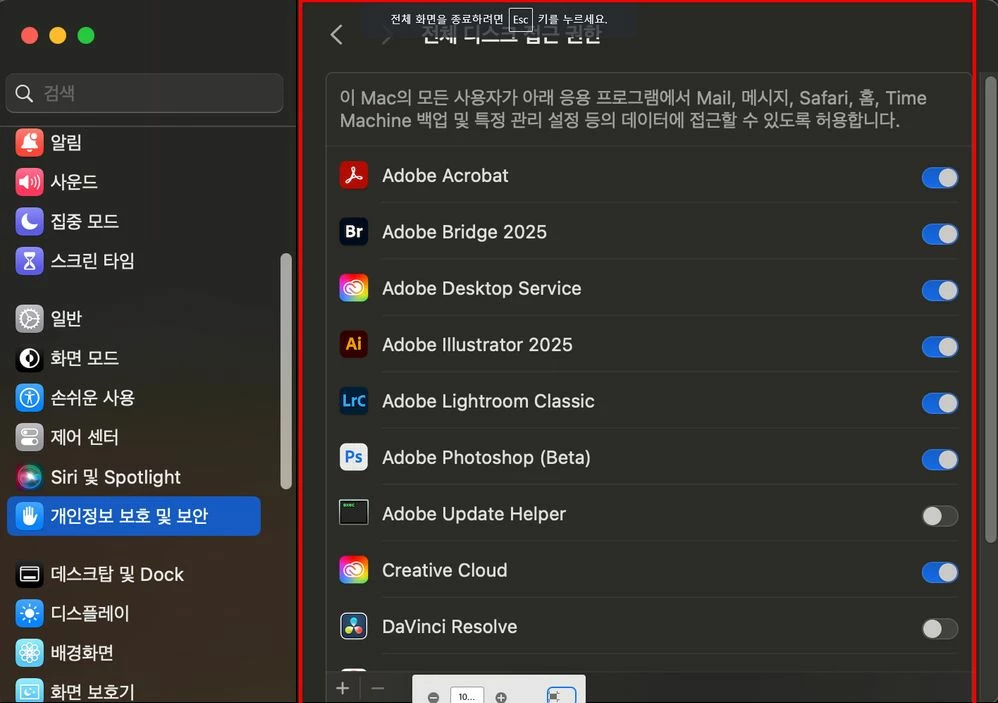


6. 이후 Finder에서 >응용프로그램 해당 어도비 앱의 폴더의 정보 가져오기를 진행
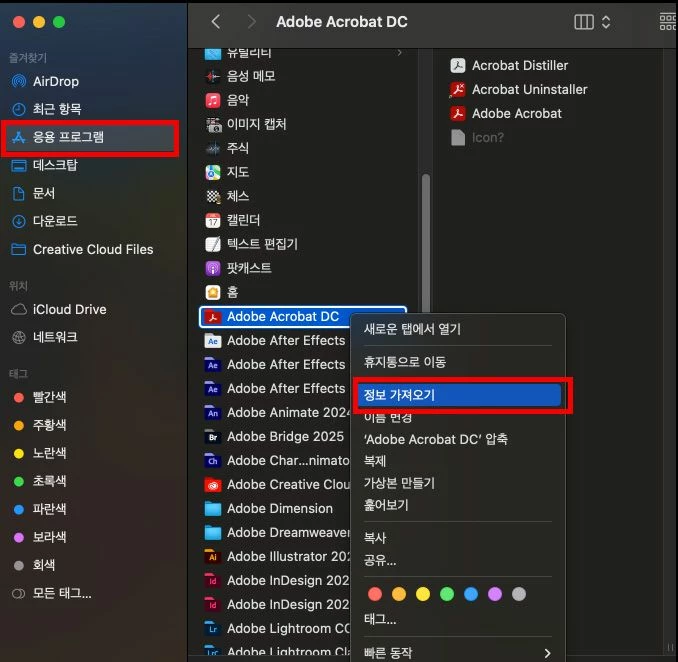


7. 하단의 공유및 사용권한을 확인해 봅니다. 
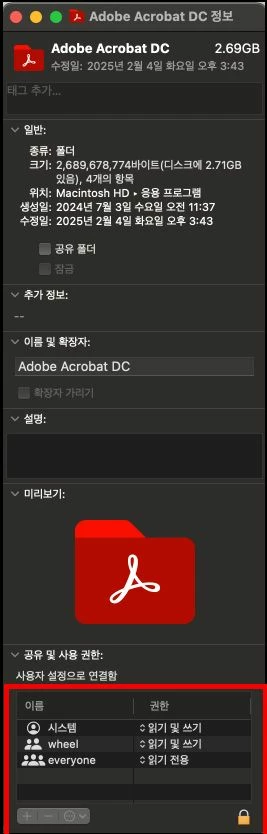


8. 우선 해당 우하단의 자물쇠를 눌러 Mac OS의 비밀번호흘 입력하고 보이는 모든 권한에 '읽기및 쓰기' 권한을 부여합니다.
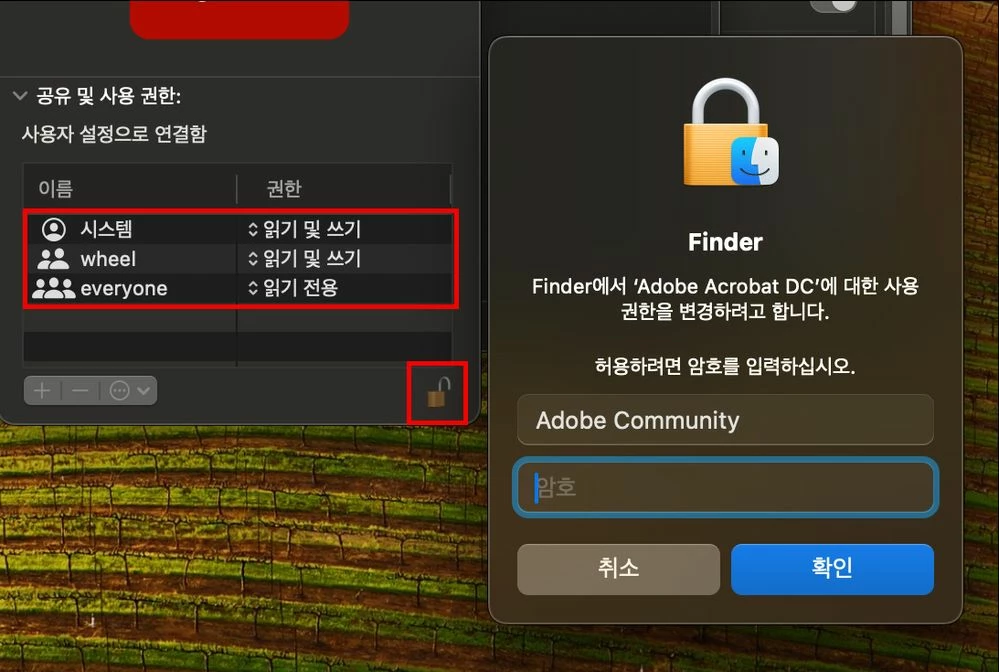


9. 이후 우 하단의 자물쇠를 다시 잠가 주시고 PC를 재부팅후 테스트를 진행합니다.