Participant
September 3, 2025
해결됨

폰트가 깨지는 건지 찢어지는(?) 건지 아무튼 이상합니다

  • September 3, 2025
  • 1 답변
  • 225 조회


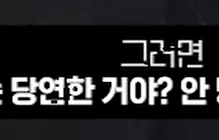
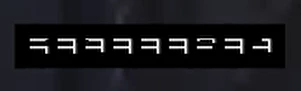
이런 식으로 글자 일부가 깨져서 나오는데요,

처음엔 산돌구름이랑 충돌해서 그러나 싶었는데,

산돌구름이 아닌 PC에 저장된 다른 폰트나 심지어 어도비 폰트로 적용해도 똑같은 현상이 생깁니다

항상 이러는 건 아니고 몇달 전부터 간헐적으로 이러는데, 이 버그는 언제 고쳐지나요?

최고의 답변: Rucca Cina

일단 보이는 스크린샷을 보면 폰트 충돌의 문제일 확률도 있지만 렌더러변경 및 그래픽 카드 드라이버 업데이트 ,폰트 캐시및 TEMP폴더 정리, 미디어 캐시에도 문제가 있을것 같네요.


저런 스크래치는 너무 여러가지 사유로 발생 할 수 있기때문에 일단 할 수 있는 방법을 모두 시도해 보면서 차도를 보는게 좋습니다. 


일단 미디어 캐시는 삭제를 해주시고 TEMP폴더 그리고 폰트 캐시를 정리해볼수 있겠네요.


Windows Fonts Cahce 제거 경로
C:\Windows\ServiceProfiles\LocalService\AppData\Local\FontCache

 
Appdata 폴더가 보이지 않는다면, 숨김 파일 표시를 해주세요  

FontCache*.dat 삭제 
별표(*)는 다양한 숫자, 문자 또는 단어를 나타냅니다(예: FontCache-S-1-5-21.dat).


캐시 파일이 없는 경우 다음 단계를 진행합니다.

*File이 사용되고 있어 삭제가 되지 않는다면, 재부팅을 해보세요.

FontCache 폴더로 접속, fontcache~ 이 들어간 모든 파일 삭제
FontCache 폴더 자체를 삭제해선 안됩니다. )

*마찬가지로 해당 File 또한, 사용되고 있어 삭제가 안되는 경우가 있습니다. 
PC 재부팅 후 해당 경로로 바로 접속하여 삭제하면 바로 삭제 됩니다.


%temp% 폴더 정리 방법

  • Windwos 키 + R을 눌러 실행 대화 상자를 엽니다.
  • %Temp%를 입력하고 확인을 클릭합니다. 
  • 이 폴더에 있는 모든 파일과 폴더를 선택하고 Delete 키를 눌러 삭제 합니다. (현재 사용중인 파일은 삭제되지 않습니다. 이는 정상입니다.)
  • 휴지통을 비웁니다.


이후 일단 그래픽 카드 드라이버를 업데이트 해줍니다.

사용 중인 그래픽 카드의 드라이버 버전을 확인 후,

오래된 드라이버라면 최신 드라이버로 업데이트 해보세요. 


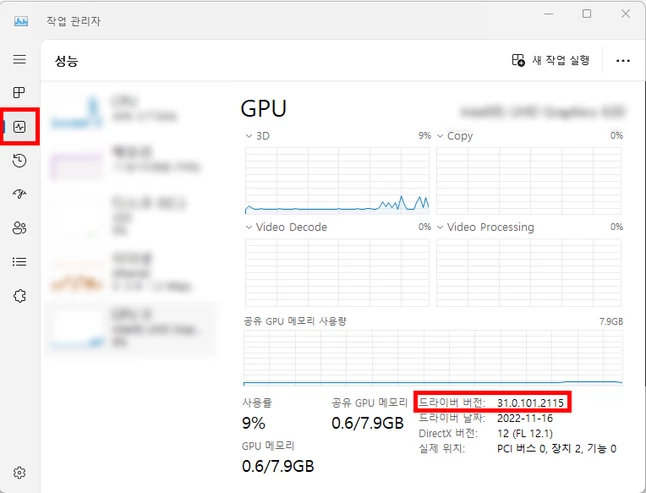
그래픽 카드 드라이버 버전 확인 하는 방법


  • Ctrl + Shift + Esc를 눌러, 작업 관리자 창을 실행
  • 왼쪽 탭에서 "성능" 메뉴로 이동 후, GPU 항목 선택
  • 오른쪽 하단의 드라이버 버전 확인


▶NVIDIA 그래픽 드라이버 및 지원

▶AMD 그래픽 드라이버 및 지원


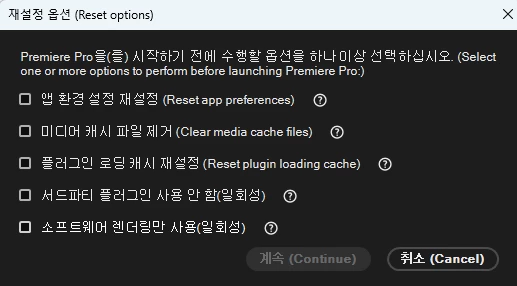
그래픽 카드 드라이버 업데이트 이후 Shift를 누른채로 프리미어 프로를 부팅해서 재설정 옵션을 켜주고 소프트웨어 렌더링으로 일회성 변경후에도 문제가 동일하게 발생하는지 꼼꼼히 확인을 해봅니다. 


1 답변

Legend
September 4, 2025

일단 보이는 스크린샷을 보면 폰트 충돌의 문제일 확률도 있지만 렌더러변경 및 그래픽 카드 드라이버 업데이트 ,폰트 캐시및 TEMP폴더 정리, 미디어 캐시에도 문제가 있을것 같네요.


저런 스크래치는 너무 여러가지 사유로 발생 할 수 있기때문에 일단 할 수 있는 방법을 모두 시도해 보면서 차도를 보는게 좋습니다. 


일단 미디어 캐시는 삭제를 해주시고 TEMP폴더 그리고 폰트 캐시를 정리해볼수 있겠네요.


Windows Fonts Cahce 제거 경로
C:\Windows\ServiceProfiles\LocalService\AppData\Local\FontCache

 
Appdata 폴더가 보이지 않는다면, 숨김 파일 표시를 해주세요  

FontCache*.dat 삭제 
별표(*)는 다양한 숫자, 문자 또는 단어를 나타냅니다(예: FontCache-S-1-5-21.dat).


캐시 파일이 없는 경우 다음 단계를 진행합니다.

*File이 사용되고 있어 삭제가 되지 않는다면, 재부팅을 해보세요.

FontCache 폴더로 접속, fontcache~ 이 들어간 모든 파일 삭제
FontCache 폴더 자체를 삭제해선 안됩니다. )

*마찬가지로 해당 File 또한, 사용되고 있어 삭제가 안되는 경우가 있습니다. 
PC 재부팅 후 해당 경로로 바로 접속하여 삭제하면 바로 삭제 됩니다.


%temp% 폴더 정리 방법

  • Windwos 키 + R을 눌러 실행 대화 상자를 엽니다.
  • %Temp%를 입력하고 확인을 클릭합니다. 
  • 이 폴더에 있는 모든 파일과 폴더를 선택하고 Delete 키를 눌러 삭제 합니다. (현재 사용중인 파일은 삭제되지 않습니다. 이는 정상입니다.)
  • 휴지통을 비웁니다.


이후 일단 그래픽 카드 드라이버를 업데이트 해줍니다.

사용 중인 그래픽 카드의 드라이버 버전을 확인 후,

오래된 드라이버라면 최신 드라이버로 업데이트 해보세요. 


그래픽 카드 드라이버 버전 확인 하는 방법


  • Ctrl + Shift + Esc를 눌러, 작업 관리자 창을 실행
  • 왼쪽 탭에서 "성능" 메뉴로 이동 후, GPU 항목 선택
  • 오른쪽 하단의 드라이버 버전 확인


▶NVIDIA 그래픽 드라이버 및 지원

▶AMD 그래픽 드라이버 및 지원


그래픽 카드 드라이버 업데이트 이후 Shift를 누른채로 프리미어 프로를 부팅해서 재설정 옵션을 켜주고 소프트웨어 렌더링으로 일회성 변경후에도 문제가 동일하게 발생하는지 꼼꼼히 확인을 해봅니다.