


Participating Frequently
February 15, 2024
Question

프로그램 모니터에서 작은 자막이나 도형을 옮길 때

  • February 15, 2024
  • 1 reply
  • 1234 views

프로그램 모니터에서 Essential Graphics로 만든

작은 자막이나 도형을 마우스로 옮길 때

아래 그림처럼 기준점 때문에 항상 Transform에서 숫자를 조정해서 옮기곤 하는데요

 

<원 도형+숫자 1을 옮기려고 함>
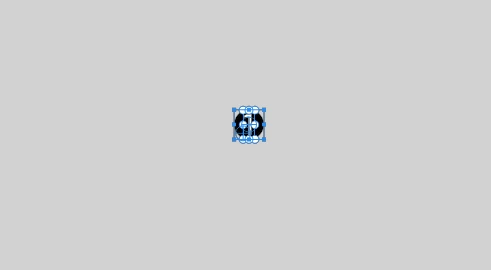
 

<기준점이 가운데 있어서 바로 옮길 수 없음>


단독으로 있을 때는 상관없는데

두세개가 되면 옮기기 너무 불편하더라구요.


작은 오브젝트들도 프로그램 모니터에서 마우스로 쉽게 옮기는 방법이 없을까요?

(motion으로 옮기는 방법은 할 수 없어요 ㅠ)

This topic has been closed for replies.

1 reply

150kw
Community Expert
Community Expert
February 15, 2024

안녕하세요,영상이씨

파파고로 일본어에서 한국어로 번역하고 있습니다.번역이 이상한 점은 용서해 주세요.

우선 OS와 그 버전, Premiere Pro 버전을 알려주시겠어요?

①「선택 툴」을 클릭해, 「프로그램 모니터」의 「줌 레벨」을 200~400%로 합니다(아래 그림 빨강 테두리부). 하면 도형이 확대되어, 용이하게 식별할 수 있게 됩니다.


②바운딩 박스(파란색 테두리) 안을 마우스로 드래그해 이동합니다.이때, 이동처에 가이드를 표시시켜 두면, 용이하게 이동할 수 있습니다.


영상이Author
Participating Frequently
February 22, 2024

감사합니다. 확대하는 방법은 이미 알고 있지만, 매번 확대와 축소를 반복하여 작업하는것이 불편하기 때문에 다른 방법을 찾고 있습니다..! 다른 방법도 알고 계시면 공유 부탁드려요!

150kw
Community Expert
Community Expert
February 22, 2024

안녕하세요

각 오브젝트를 동시에 움직인다는 말씀이신가요?

「에센셜 그래픽스」를 사용하면 간단하게 움직일 수 있습니다.
여기에서는 3개의 오브젝트(수치, 원, 6각형)를 동시에 움직이는 방법을 설명합니다.

1) 3개의 오브젝트를 에센셜 그래픽스로 작성합니다.3 개의 레이어가 작성됩니다(아래 그림 적색 테두리부).


2) 3개의 레이어를 선택하고 '그룹 만들기' 아이콘을 클릭합니다.그러면, 「그룹 01」레이어가 작성됩니다(아래그림 붉은 테두리부).


3) '그룹 01' 레이어를 선택한 채,
①오브젝트 내를 Drag 합니다.
②또는, 「애니메이션의 위치를 전환」의 수치를 변경합니다(직접 입력이나 스크럽).
③또는, 「이펙트 컨트롤」패널의 「그룹(그룹 01)」의 「위치」의 수치를 변경합니다(직접 입력이나 스크럽).