우선 가속딩의 유무에 따라 영상 렌더링 속도에 물론 영향이 미치게 됩니다.
렌더링 과정에서 디코딩의 역할
렌더링 과정은 단순히 편집된 결과물을 압축(인코딩)하는 것뿐만 아니라, 원본 소스 영상들을 다시 읽어와서(디코딩) 처리한 후, 효과를 적용하고, 최종적으로 압축하는 하나의 복합적인 과정입니다.
렌더링을 시작하면 프리미어 프로는 타임라인에 있는 모든 원본 영상 클립들을 다시 읽어와 압축을 풀어야 합니다.
만약 이 원본 영상들이 H.264, HEVC와 같이 압축률이 높은 코덱이라면, 이 디코딩 과정이 상당히 많은 사양을 요구합니다.
하드웨어 가속 디코딩이 활성화되어 있다면, 이 원본 영상들을 읽고 압축을 푸는 작업을 GPU나 내장 그래픽이 매우 빠르게 처리합니다.
요약하자면, 하드웨어 가속 디코딩은 렌더링 과정의 첫 단계를 매우 효율적으로 만들어줌으로써, 전체 렌더링 작업의 속도를 향상시키고 시스템 자원 사용을 최적화하는 데 필수적인 역할을 합니다.
그래픽카드 드라이버를 업데이트를 진행해 보는게 좋아 보입니다.
중요한 점은 단순히 GPU외장 그래픽 드라이버 뿐만 아니라 Intel 내장 드라이버의 업데이트도 진행해 보시겠어요?
사용 중인 그래픽 카드의 드라이버 버전을 확인 후,
오래된 드라이버라면 최신 드라이버로 업데이트 해보세요.
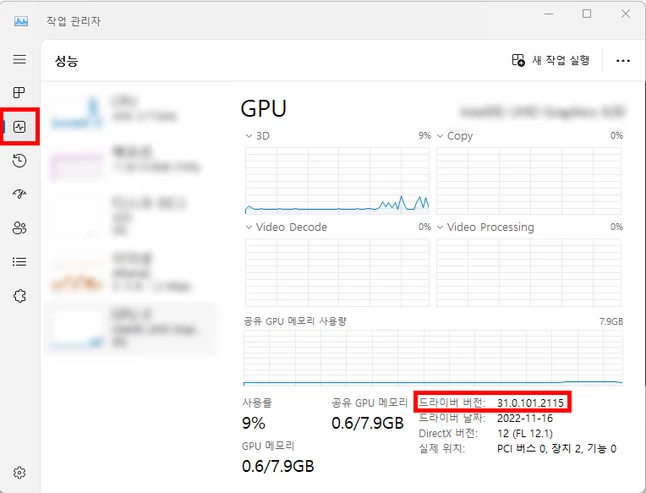
그래픽 카드 드라이버 버전 확인 하는 방법
- Ctrl + Shift + Esc를 눌러, 작업 관리자 창을 실행
- 왼쪽 탭에서 "성능" 메뉴로 이동 후, GPU 항목 선택
- 오른쪽 하단의 드라이버 버전 확인
▶NVIDIA 그래픽 드라이버 및 지원
▶AMD 그래픽 드라이버 및 지원
그리고 윈도우 환경이시라면 PC의 설정 > 게임 > 게임모드 > 그래픽 설정 메뉴에서 프리미어 실행 앱을 추가해서 GPU기본 설정을 고성능으로 설정해보시겠어요?



 AdChoices