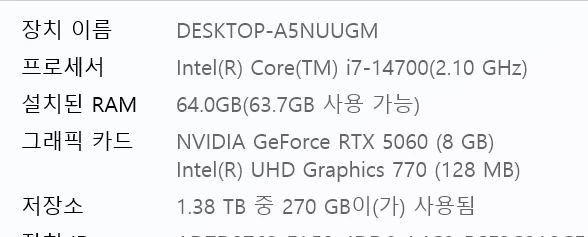
이렇게 초고사양 PC인데도 렉이 걸리는 이유는 시스템 성능이 낮아서가 아니라, 최신 그래픽 카드인 RTX 50시리즈가 인텔 내장 그래픽과 신호가 꼬이는 ‘호환성 오류’ 및 ‘세팅 문제’ 때문일 확률이 높습니다.
아래의 해결 방법을 안내드립니다.
1 윈도우 그래픽 설정에서 프리미어 ‘고성능’ 설정
: 윈도우 검색창에 ‘그래픽 설정’ 검색 후 실행 > 디스플레이 설정 > 그래픽 > 찾아보기 버튼 클릭 > C드라이브 / Program Files / Adobe / Adobe Premiere Pro [버전] / 경로로 이동하여 Premiere Pro.exe 파일 추가 > 목록에 추가된 프리미어 프로 아이콘 클릭 후 옵션 버튼 클릭 > 그래픽 설정을 고성능(NVIDIA GeForece RTX 5060)으로 변경.
2 그래픽 드리이버가 최신 스튜디오 드라이버 설치
: 엔비디아(NVIDIA) 홈페이지에서 드라이버 유형을 게임용이 아닌 영상 편집 그래픽 전용인 스튜디오 드라이버(Studio Driver)로 선택하여 최신 날짜 버전으로 설치.
3 프리미어 미디어 캐시 파일 제거
: 프리미어 상단 메뉴 편집(Edit) - 환경 설정(Preferences) > 미디어 캐시(Media Cache) > 미디어 캐시 파일 제거 옆의 삭제 (Delete) 버튼 클릭.
4 영상 소스 파일 형식 체크
: 스마트폰이나 미러리스 카메라로 촬영한 H.264/H.265 기반의 MP4 고화질 파일을 편집 중이시라면, 이 파일들은 압축률이 너무 높아서 제아무리 좋은 컴퓨터라도 재생할 때 순간적인 연산 과부하가 걸립니다.
프로젝트 창의 영상 소스들을 마우스 우클릭 > 프록시 (Proxy) > 프록시 작성을 (Create Proxies) 통해 가벼운 편집용 파일로 변환해서 작업.
세팅 조치 후 원활한 작업 환경이 구축되기를 바랍니다.





 AdChoices