Participant
February 12, 2025
Answered

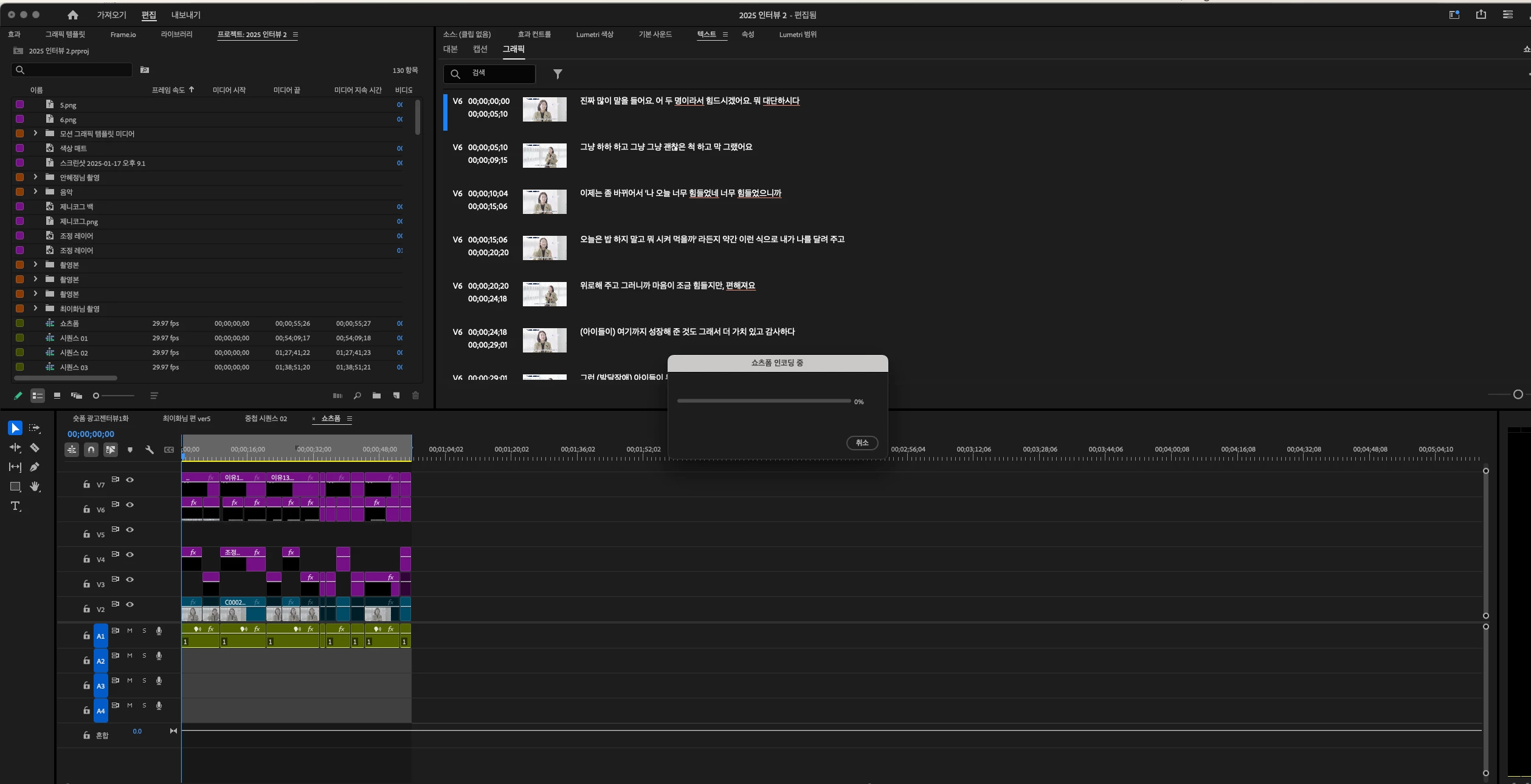
프리미어프로 인코딩 오류

  • February 12, 2025
  • 1 reply
  • 437 views

평소와 같이 내보내기 를 하면 

제목+인코딩중 으로 뜨는데  전혀 상태바가 움직이지 않고 파일이 인코딩되지 않습니다. 

맥 용량, 사용중인 램 정리하고 해보는데도 전혀 움직이지 않네요.  

혹시 해결방법이 있을까요? 

    Correct answer nanlee_266

    혹시 권한설정을 진행하였는지 확인해주실 수 있을까요?  

    + 혹시 내보내기하실때 미디어 인코더로 내보내기를 진행하신중인가요? 


    Mac의 파일 및 폴더에 대한 접근 제어하기

    위 두 부분의확인 부탁드립니다!


    위의 문서로 시도하기가 어렵다면 설명을 추가해드릴테니 진행해봐주세요.

    ( 맥버전이 달라 ui 가 같지 않을 수 있습니다) 


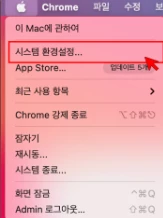
    ① 왼쪽 상단의 Apple 로고를 선택 후 "시스템 환경설정" 선택 또는 Mac 하단 메뉴바의 [환경설정 아이콘(톱니바퀴)] 선택
     

    ② Mac 시스템 환경설정 메뉴에서 [보안 및 개인 정보 보호] 선택


     [전체 디스크 접근 권한] 또는 [파일 및 폴더]를 선택 후, 왼쪽 하단의

     [자물쇠: 변경하려면 자물쇠를 클릭하십시오.]를 선택합니다.

    원하는 권한에 따라 아래의 메뉴를 선택할 수 있습니다.

    사진 폴더 - 사진
    모든 경로의 관리자 권한 - 전체 디스크 접근 권한
    일부 폴더의 권한 - 파일 및 폴더

    ​​​​​​​주로 [전체 디스크 접근 권한] 과 [파일 및 폴더] 권한을 모두 같이 설정해 주시기 바랍니다.
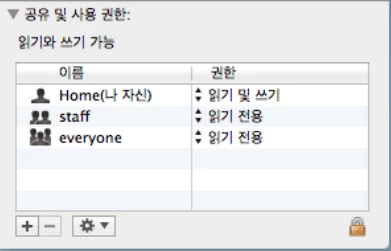
    ④ [자물쇠] 해제를 위해 로그인되어 있는 MacOS 사용자의 암호를 입력합니다.

    해당 암호는 Apple ID 암호가 아닙니다.

    고객에게 사용중인 MacOS 사용자의 암호 입력 요청을 하거나, 설정된 암호가 없는 경우 아무것도 입력하지 않고 [잠금 해제]를 선택합니다.


    ⑤ 자물쇠 해제가 되면, [전체 디스크 접근 권한]을 허용할 Adobe 프로그램 앞에 [체크] 박스를 선택합니다.

    ​​​​​​​만일 원하는 Adobe 프로그램이 표시되지 않는 경우 [+] 아이콘을 선택합니다.


    ⑥ 표시되는 폴더 메뉴에서 왼쪽 메뉴의 [응용 프로그램]을 선택 후, 보여지는 프로그램 항목을 확인하여 "권한을 부여하고자 하는 Adobe 프로그램"을 선택하여 [열기]를 선택 합니다.


     [파일 및 폴더]로 이동하여 권한 설정이 필요한 Adobe 프로그램 하단에 표시되는 폴더 항목들을 모두 체크 합니다.

    ⑧ 폴더 및 디스크 접근 권한 설정 이후 고객의 문의 증상이 발생하는지 확인해 볼 수 있으며, 필요에 따라 사용중인 컴퓨터의 재부팅이 필요할 수 있습니다.

    그후 추가한 Adobe 프로그램 앞 체크 박스에 체크가 되어 있는지 확인 합니다.


    1 reply

    nanlee_266Community ManagerCorrect answer
    Community Manager
    February 14, 2025

    혹시 권한설정을 진행하였는지 확인해주실 수 있을까요?  

    + 혹시 내보내기하실때 미디어 인코더로 내보내기를 진행하신중인가요? 


    Mac의 파일 및 폴더에 대한 접근 제어하기

    위 두 부분의확인 부탁드립니다!


    위의 문서로 시도하기가 어렵다면 설명을 추가해드릴테니 진행해봐주세요.

    ( 맥버전이 달라 ui 가 같지 않을 수 있습니다) 


    ① 왼쪽 상단의 Apple 로고를 선택 후 "시스템 환경설정" 선택 또는 Mac 하단 메뉴바의 [환경설정 아이콘(톱니바퀴)] 선택


    ② Mac 시스템 환경설정 메뉴에서 [보안 및 개인 정보 보호] 선택


     [전체 디스크 접근 권한] 또는 [파일 및 폴더]를 선택 후, 왼쪽 하단의

     [자물쇠: 변경하려면 자물쇠를 클릭하십시오.]를 선택합니다.

    원하는 권한에 따라 아래의 메뉴를 선택할 수 있습니다.

    사진 폴더 - 사진
    모든 경로의 관리자 권한 - 전체 디스크 접근 권한
    일부 폴더의 권한 - 파일 및 폴더

    ​​​​​​​주로 [전체 디스크 접근 권한] 과 [파일 및 폴더] 권한을 모두 같이 설정해 주시기 바랍니다.
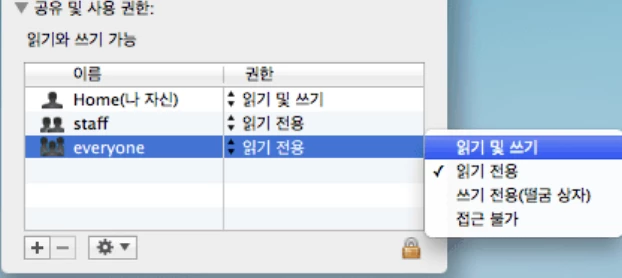
    ④ [자물쇠] 해제를 위해 로그인되어 있는 MacOS 사용자의 암호를 입력합니다.

    해당 암호는 Apple ID 암호가 아닙니다.

    고객에게 사용중인 MacOS 사용자의 암호 입력 요청을 하거나, 설정된 암호가 없는 경우 아무것도 입력하지 않고 [잠금 해제]를 선택합니다.


    ⑤ 자물쇠 해제가 되면, [전체 디스크 접근 권한]을 허용할 Adobe 프로그램 앞에 [체크] 박스를 선택합니다.

    ​​​​​​​만일 원하는 Adobe 프로그램이 표시되지 않는 경우 [+] 아이콘을 선택합니다.


    ⑥ 표시되는 폴더 메뉴에서 왼쪽 메뉴의 [응용 프로그램]을 선택 후, 보여지는 프로그램 항목을 확인하여 "권한을 부여하고자 하는 Adobe 프로그램"을 선택하여 [열기]를 선택 합니다.


     [파일 및 폴더]로 이동하여 권한 설정이 필요한 Adobe 프로그램 하단에 표시되는 폴더 항목들을 모두 체크 합니다.

    ⑧ 폴더 및 디스크 접근 권한 설정 이후 고객의 문의 증상이 발생하는지 확인해 볼 수 있으며, 필요에 따라 사용중인 컴퓨터의 재부팅이 필요할 수 있습니다.

    그후 추가한 Adobe 프로그램 앞 체크 박스에 체크가 되어 있는지 확인 합니다.