Participant
July 16, 2024
Answered

MP4 영상 가져오기 시 프로그램 튕김 현상

  • July 16, 2024
  • 1 reply
  • 1121 views

안녕하세요.


최근 노트북에 프리미어프로, 에프터 이펙트를 설치 후 사용하려고 하는데

프로그램에 계속 꺼져서 사용을 하지 못하는 현상이 있어 문의 드립니다.


프리미어 프로

  -새프로젝트 열시 바로 멈추고 프로그램 종료 됨.


애프터 이펙트

  - MP4 영상 불러오기 시 멈추고 프로그램 종료.


확인 시 MP4영상에서 충돌이 되는지 프로그램 종료 확인되었습니다.

프리미어프로 새프로젝트 열자마자 에러났던 이유는 튜토리얼 영상이 MP4로 되어있어,

이 영상으로 인해 충돌이 되었고, 튜토리얼 영상을 모두 다른 경로로 이동하니 종료되지 않았습니다.


영상 편집 시 MP4를 변환해서 사용하면 될것 같긴한데, 튜토리얼 영상까지 충돌이 나는거면

조치를 취해야 할것 같은데 어떻게 해야 될까요
    This topic has been closed for replies.
    Correct answer FormatioIN

    프리미어 프로도 최신 버전으로 업데이트 해보시겠어요 ?


    만약 최신 버전으로 업데이트 할 수 없는 상황이라면, 아래의 게시물을 참고해 조치해보시길 바랍니다.


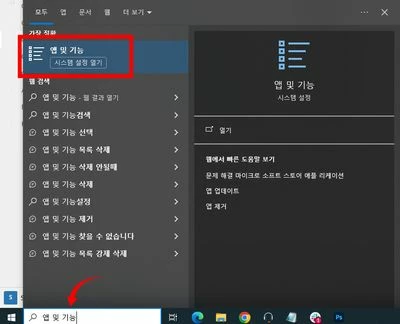
    1. 윈도우 메뉴 우측의  검색 창에서 "앱 및 기능"을 입력해 앱을 열어주세요. 


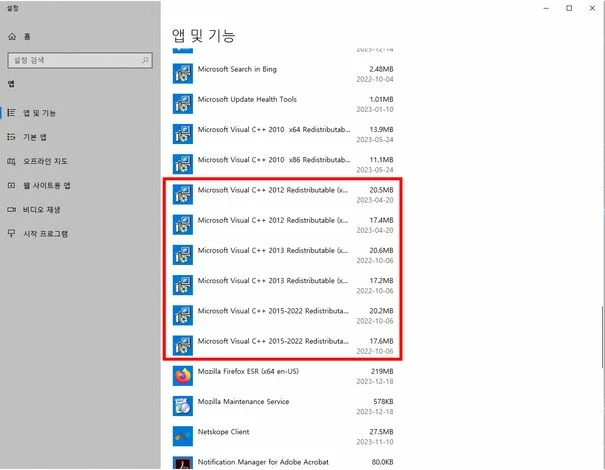
    2. 설치된 앱 중에서 "Microsoft Visual C++ 2012 ~ 2022" 을 찾습니다. 


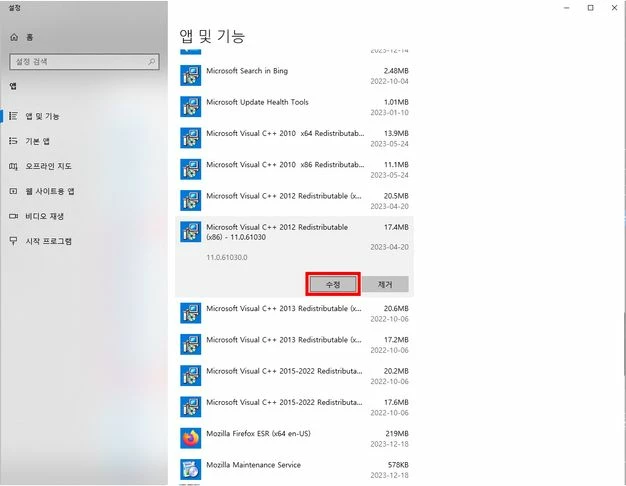
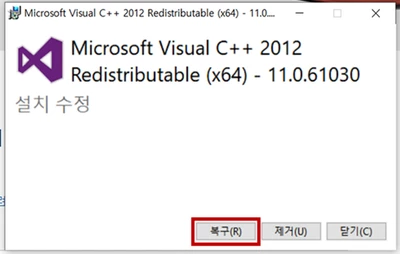
    3. "Microsoft Visual C++ 2012 부터 2022 버전 까지, 수정 버튼을 눌러 복구를 진행 해주세요.  

    ※ 절대 "제거" 버튼을 누르지 마세요


    4. 2012 버전부터, 2015 - 2022 버전까지 모두 복구 진행을 하셨다면, PC를 재 부팅하고 증상을 테스트 해봅니다. 

    1 reply

    FormatioIN
    Legend
    July 17, 2024

    GPU 하드웨어 관련된  문제일 가능성이 있습니다.

    이를 확인하기 위해서 아래의 절차대로 진행해보세요.


    1. Premiere Pro 실행
    2. 새로운 프로젝트 생성
    3. 파일 > 프로젝트 설정 > 일반 > 렌더러 설정 변경 : Mercury Playback Engine 소프트웨어만 사용
    4. Mp4 파일을 불러와 정상적으로 열리는 지 확인해봅니다.
    5. 정상적으로 불러와진다면, GPU 드라이버를 업데이트 해보세요.


    *Mercury Playback Engine 소프트웨어만 사용하게되면 GPU 하드웨어 가속을 사용하지않아, 미리보기 및 렌더링 속도가 늦어질 수 있습니다. 

    Participant
    July 17, 2024

    일반 > 렌더러에 있는 설정은

    1. Mercury 재생엔진 GPU 가속(CUDA)

    2. Mercury 재생엔진 GPU 가속(OpenCL)

    3. Mercury 재생엔진 소프트웨어 전용

    3가지 입니다. 3번 설정으로 말씀 주신것 같아 3번으로 설정해도 동일하게 MP4 안열리네

    GPU 드라이버는 최신으로 업데이트 했습니다.

    FormatioIN
    FormatioINCorrect answer
    Legend
    July 18, 2024

    프리미어 프로도 최신 버전으로 업데이트 해보시겠어요 ?


    만약 최신 버전으로 업데이트 할 수 없는 상황이라면, 아래의 게시물을 참고해 조치해보시길 바랍니다.


    1. 윈도우 메뉴 우측의  검색 창에서 "앱 및 기능"을 입력해 앱을 열어주세요. 


    2. 설치된 앱 중에서 "Microsoft Visual C++ 2012 ~ 2022" 을 찾습니다. 


    3. "Microsoft Visual C++ 2012 부터 2022 버전 까지, 수정 버튼을 눌러 복구를 진행 해주세요.  

    ※ 절대 "제거" 버튼을 누르지 마세요


    4. 2012 버전부터, 2015 - 2022 버전까지 모두 복구 진행을 하셨다면, PC를 재 부팅하고 증상을 테스트 해봅니다.