

Question
Premiere Pro에서 재생 중 소리가 안 나올 때 해결방법
Premiere Pro에서 재생 중 소리가 출력되지 않을 경우 해결 방법입니다.
해당 문제를 해결하기 위해서는 특정 클립에서 소리가 나지 않은지, 모든 클립에서 소리가 나지 않는지 확인이 필요합니다.
<모든 클립에서 소리가 출력되지 않는 경우>
- WINDOWS 이용 시
- 맨 오른쪽 하단에 스피커 모양의 아이콘 우클릭 > 소리 설정 열기 선택
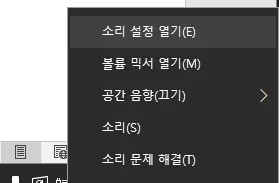
- 출력 장치가 원하는 오디오로 되어 있는지 확인 / 마스터 볼륨 확인
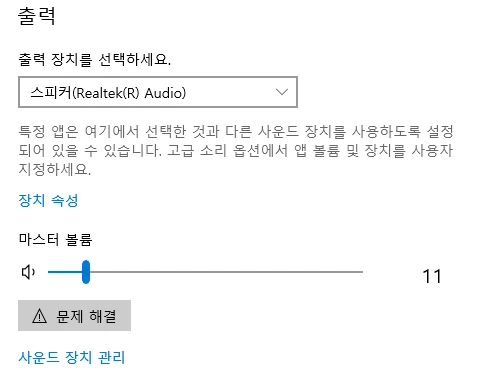
만약 해당 방법으로 되지 않을 경우
- [편집] > [환경 설정] > [오디오 하드웨어]를 선택
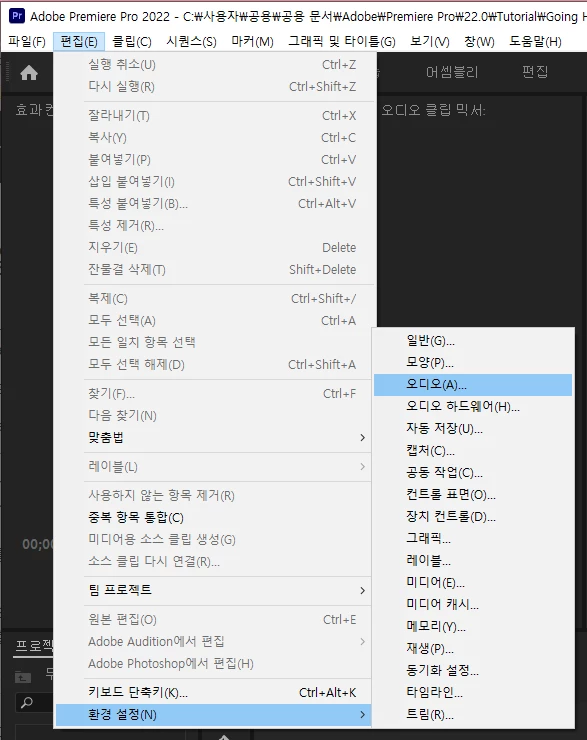
- [장치 클래스] 팝업 메뉴에서 MME 드라이버를 선택
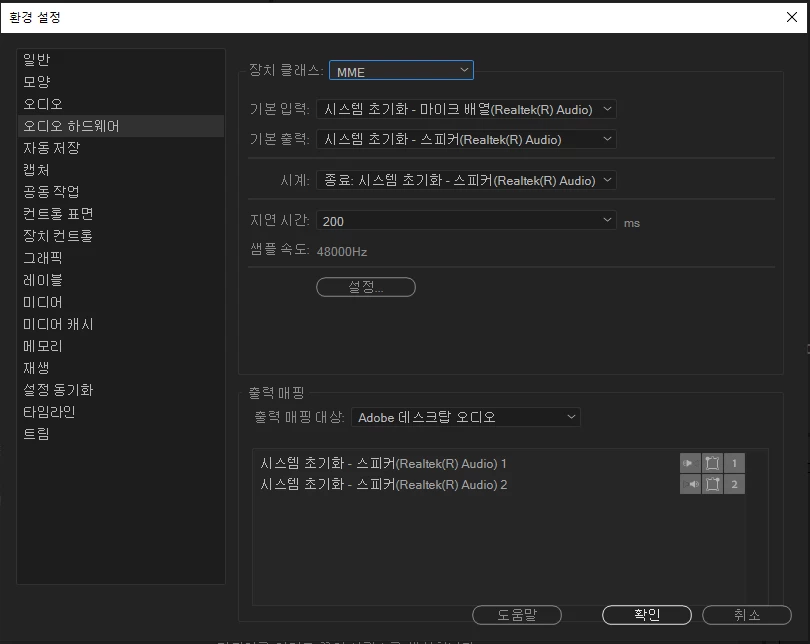
- [기본 출력] 메뉴를 클릭하고 기본 장치로 설정 > 확인 버튼 클릭
- MAC OS 이용 시
- [Premiere Pro] > [환경 설정] > [오디오 하드웨어]를 선택
- 오디오 장치를 원하는 오디오로 선택
<특정 클립에서 소리가 출력되지 않는 경우>
- 비활성화된 오디오 클립이 없는지 확인
타임라인에서 오디오 트랙의 왼쪽 상단에 있는 상자에 스피커 아이콘이 보이지 않을 경우 트랙 자체가 비활성화된 것입니다.
그렇기에 해당 상자를 클릭해주시면 스피커 아이콘이 나타납니다.
- 이 클립에 음소거가 되어 있거나, 볼륨이 낮게 설정되어 있는지 확인
[오디오 믹서]나 [타임라인] 패널을 사용하여 오디오 트랙이 음소거되어 있거나 볼륨이 낮게 설정되어 있는지 확인하여 볼륨을 키워주세요.
위 내용만 확인해주셔도 해당 문제가 해결됩니다.
 AdChoices