


[Tips] Premiere Pro 자동 색상 : 간단하게 화이트 밸런스 조정하기
Premiere Pro 화이트 밸런스 조정하기
Adobe Premiere Pro는 비디오 편집에 강력한 도구를 제공합니다.
잘못된 화이트 밸런스는 영상에 색조 왜곡을 일으킬 수 있어
화이트 밸런스 조정은 비디오 편집에서 자연스럽고 정확한 색상을 구현하는데 있어서 가장 중요한 과정입니다.
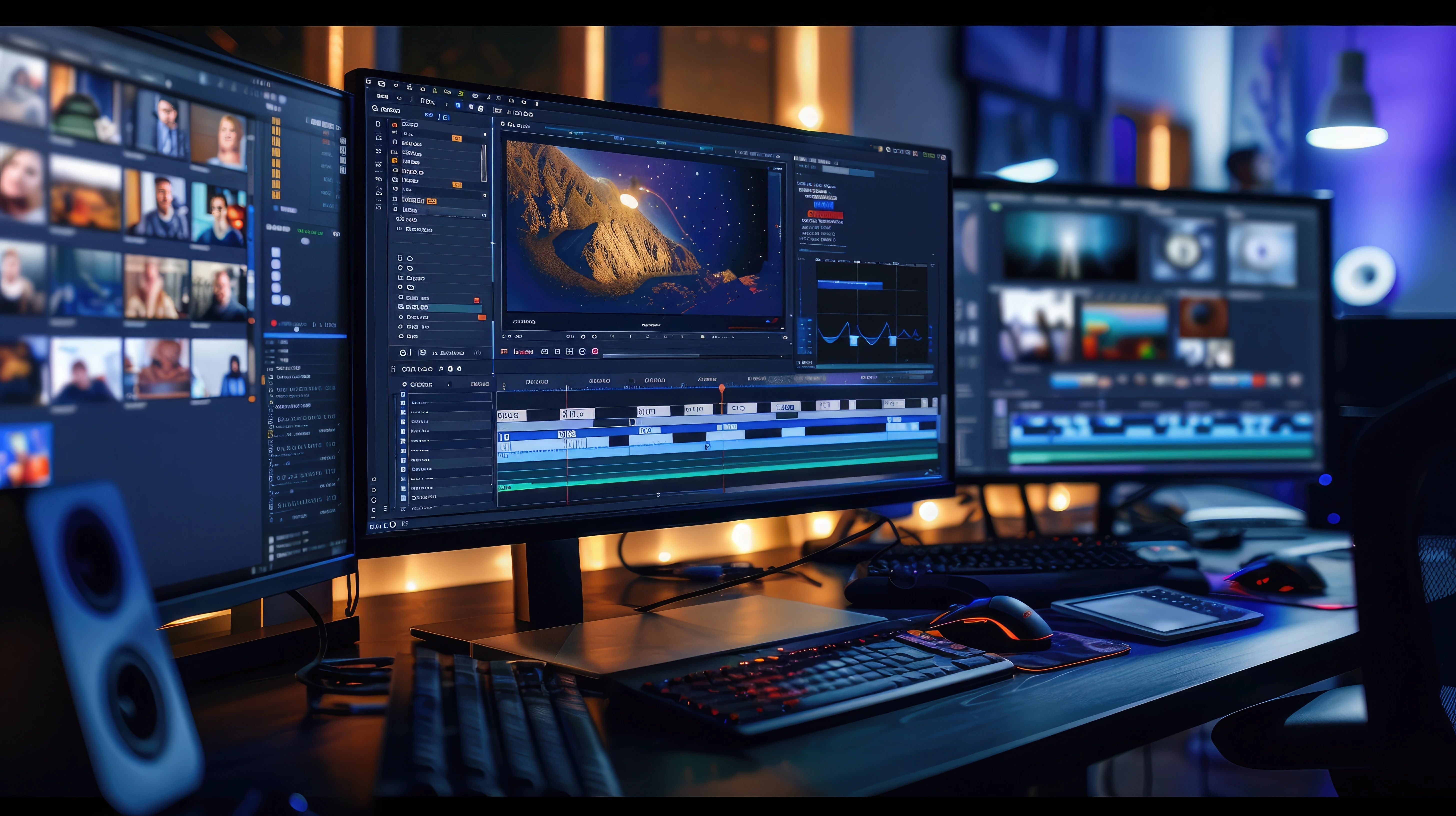
오늘은 화이트 밸런스를 쉽게 조정 할 수 있는 간단한 팁을 알려드리겠습니다!
❶ 흰색 균형 기능을 이용해 조정하기
*흰색 균형 기능은 클릭 한 번으로 자동 조정 할 수 있는 간편한 기능입니다.
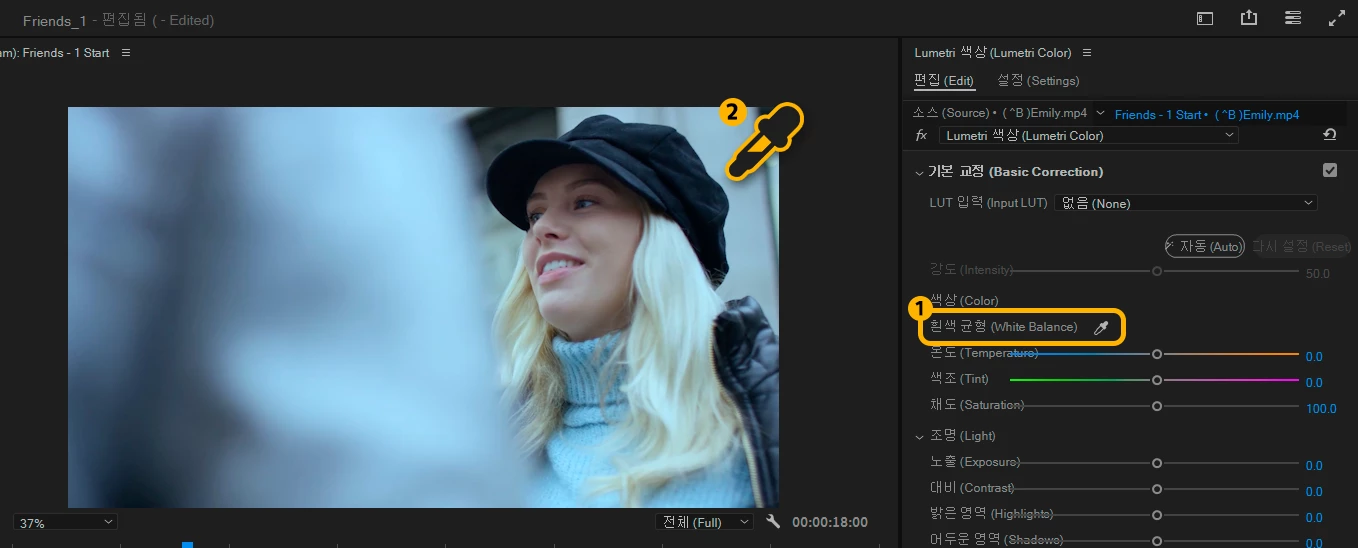
1. Lumetri 색상 패널을 엽니다, 작업 영역 설정에서 "색상"을 선택하여도 됩니다.
2. 흰색 균형(White Balance) 버튼 선택
3. 흰색 균형 선택 도구를 벽면, 종이와 같은 기준점이 될 흰색 오브젝트를 선택


❷ VectorScope YUV의 피부 톤 라인으로 조정하기
*촬영한 영상에서 기준 색상이 될 흰색 오브젝트가 없는 경우 !
피부색으로 White balance를 조정 할 수 있습니다.
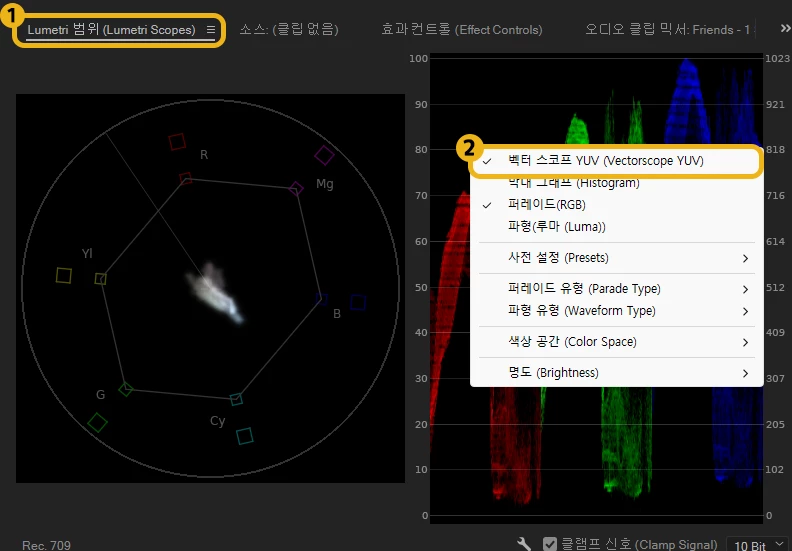
1. Lumetri 범위 패널에서, 백터 스코프 YUV를 활성화 합니다.
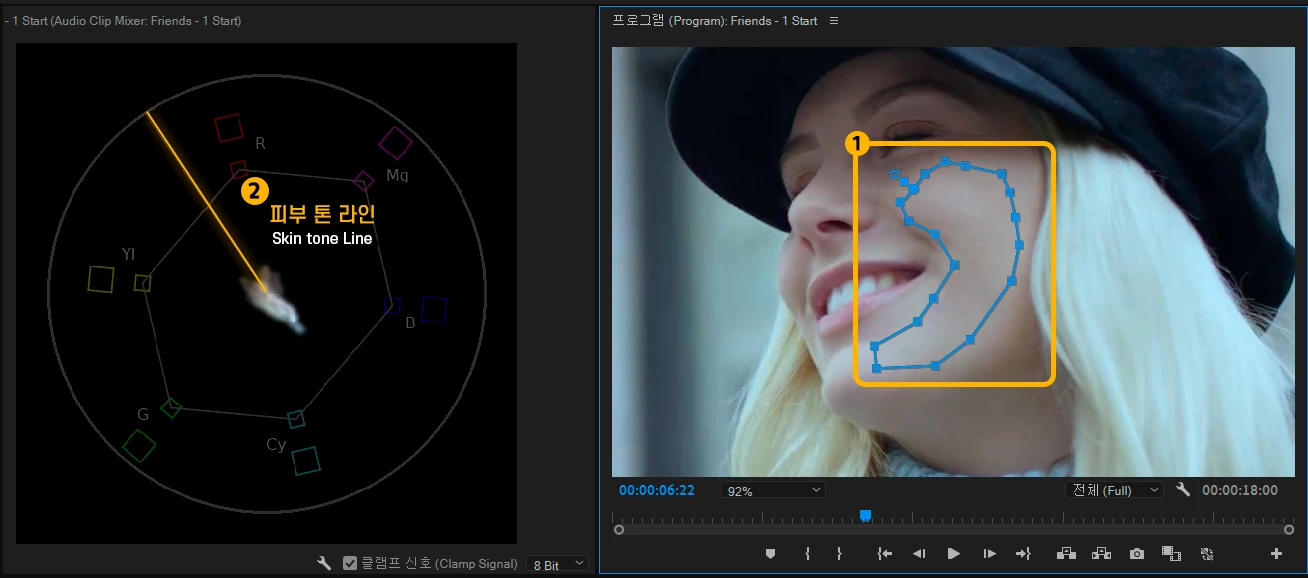
2. 기준 흰색을 대체할 사람의 피부를 마스킹 합니다.
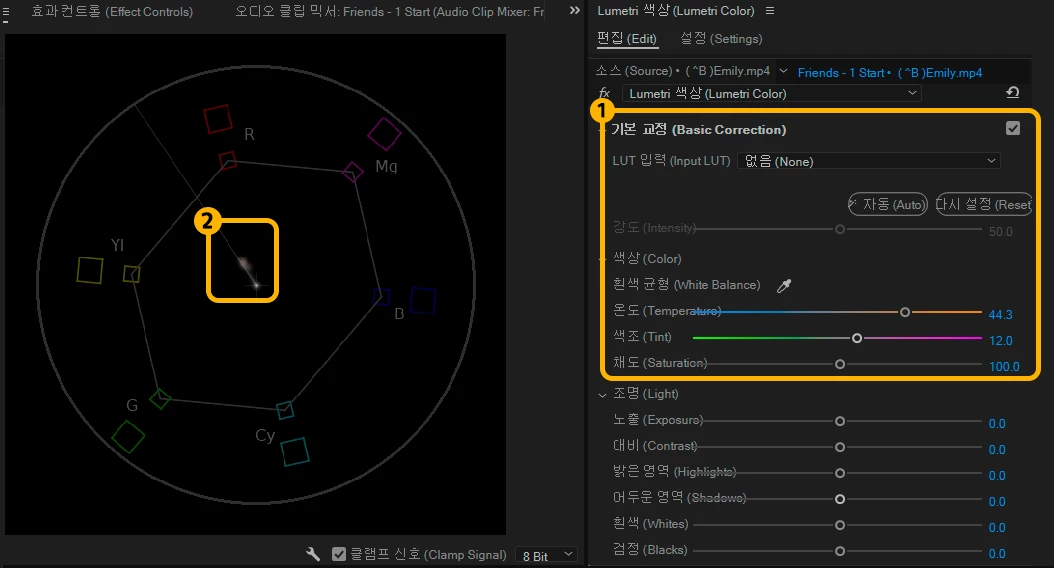
3. 색상 온도, 색조, 채도를 조정하여 YUV 값을 피부 톤 라인에 맞춰보세요.
결과물

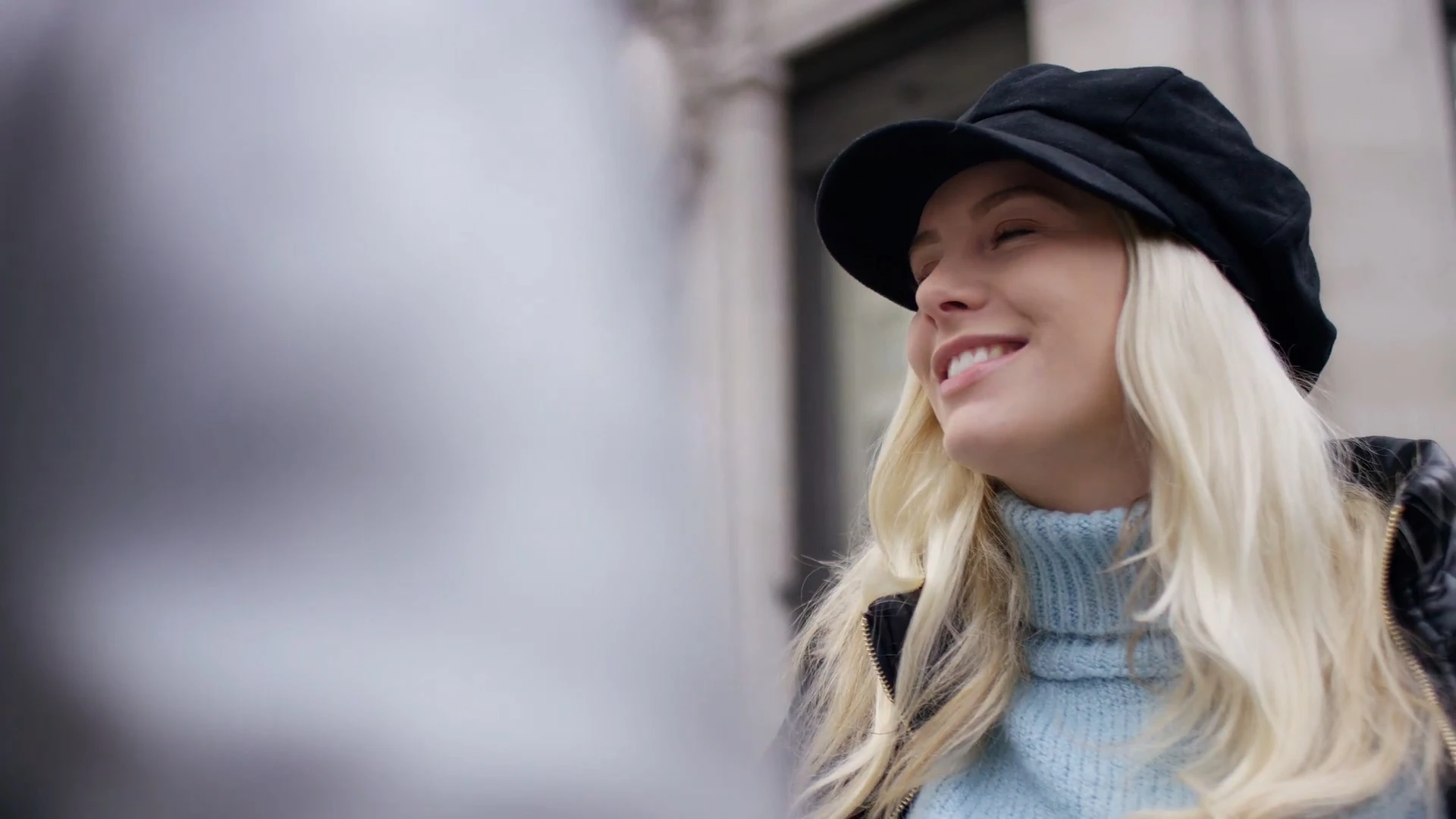
화이트 밸런스는 영상의 전반적인 색감에 큰 영향을 미치는 중요한 요소입니다.
정확한 색 보정을 하기 위해서 반드시 선행되어야 하는 작업 중 하나입니다.
Premiere Pro에서 제공하는 간단한 기능으로 화이트 밸런스를 조정해보시길 바랍니다!
이번 가이드 예시로 사용된 이미지와 동영상은 Adobe Stock을 통해 제작되었습니다.
Adobe Stock을 통해 사진, 그래픽, 비디오, 템플릿 등 1억 개가 넘는 고품질의 로열티 프리 이미지를 사용하여 크리에이티브 프로젝트를 빠르게 시작할 수 있습니다.
Adobe Stock 에서 10개의 이미지를 무료로 다운로드하여 직접 경험해 보세요!
 AdChoices