Participant
November 25, 2024
Answered

I can't open Acrobat Reader

  • November 25, 2024
  • 2 replies
  • 3039 views

I cant open Acrobat Reader.

I have reinstalled it multiple times restarted PC multiple times.

Deleted files from registry.

Still it does not work. I wont open even though it runs is task manager.

Correct answer Boris_BL


I fixed the issue by closing AppContainer as written by Tyson32690690akfj.


Comunità Principiante , 
10 ottobre 2024

Copia il collegamento negli appunti


Ho contattato il team di File Open e il loro presidente ha risposto abbastanza rapidamente, di seguito la sua risposta,


"Ci scusiamo per l'inconveniente. Siamo a conoscenza di questo problema. Ecco cosa sappiamo finora:


Abbiamo ricevuto segnalazioni e confermato che c'è un problema con Acrobat e FileOpen Client nella nuova versione di Windows 11 24H2. Questo è stato disponibile solo come anteprima, ma ora sta iniziando a essere distribuito nel Regno Unito e verrà rilasciato negli Stati Uniti nelle prossime settimane. Speriamo che ci sia una soluzione prima che diventi troppo diffuso.


Il problema sembra essere correlato a una funzionalità di sicurezza di Acrobat chiamata "AppContainer" che blocca la comunicazione interprocesso tra il plug-in e il processo Broker. Pensiamo che Microsoft abbia modificato qualcosa che ha influenzato l'implementazione di Adobe. Stiamo attualmente aspettando che Adobe Engineering ci dia una spiegazione. La nostra speranza è che possano risolvere il problema tramite il loro Updater, ma creeremo una nuova build del FileOpen Client se necessario.


Il problema si manifesta come Acrobat/Reader che non si avvia dopo l'aggiornamento 24H2.  


Sono due le soluzioni alternative che conosciamo:


  • Impostare Acrobat/Reader per l'esecuzione in modalità di compatibilità con Win8.
    • Per farlo, fai clic con il pulsante destro del mouse sull'icona di avvio di Acrobat/Reader e seleziona  Proprietà>Compatibilità>Modalità compatibilità>Esegui questo programma in modalità compatibilità per: Windows 8


  • Configurare Acrobat/Reader per l'esecuzione senza AppContainer:
    • Forza la chiusura di FileOpenBroker64.exe dalla barra delle applicazioni e riavvia Acrobat/Reader. Ignora il messaggio dal client FileOpen.
    • Apri Acrobat/Reader e da  Menu>Preferenze>Sicurezza (avanzata)>Protezioni sandbox  deseleziona la casella "Esegui in AppContainer".
    • Riavviare C:\Programmi\FileOpen\Services\FileOpenBroker64.exe
    • Ricarica Acrobat/Reader.


Entrambe disabilitano la funzionalità AppContainer. La prima è molto più semplice da implementare e può probabilmente essere eseguita da tutti gli utenti tramite strumenti amministrativi."

2 replies

JR Boulay
Community Expert
Community Expert
November 27, 2024

[MOVED TO THE ACROBAT READER DISCUSSIONS]

Acrobate du PDF, InDesigner et Photoshopographe
Participant
November 25, 2024

Ho lo stesso identico problema.

Dopo un aggiornamento di Windows 11, Acrobat non vuole saperne di aprirsi.

Già disinstallato e reinstallato 3 volte pulendo i registri.

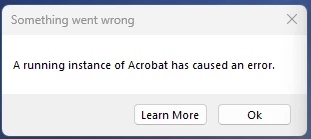
Subito dopo averlo reinstallato si apre regolarmente, lo chiudi, lo riapri e appare un popup con scritto "A running instance of Acrobat has caused ad error". Spegni il computer, lo riavvii, cerchi di aprire Acrobat ed appare sempre lo stesso popup.

Participant
November 25, 2024

I cant even see any pop-up.

Boris_BLCorrect answer
Participant
November 25, 2024


I fixed the issue by closing AppContainer as written by Tyson32690690akfj.


Comunità Principiante , 
10 ottobre 2024

Copia il collegamento negli appunti


Ho contattato il team di File Open e il loro presidente ha risposto abbastanza rapidamente, di seguito la sua risposta,


"Ci scusiamo per l'inconveniente. Siamo a conoscenza di questo problema. Ecco cosa sappiamo finora:


Abbiamo ricevuto segnalazioni e confermato che c'è un problema con Acrobat e FileOpen Client nella nuova versione di Windows 11 24H2. Questo è stato disponibile solo come anteprima, ma ora sta iniziando a essere distribuito nel Regno Unito e verrà rilasciato negli Stati Uniti nelle prossime settimane. Speriamo che ci sia una soluzione prima che diventi troppo diffuso.


Il problema sembra essere correlato a una funzionalità di sicurezza di Acrobat chiamata "AppContainer" che blocca la comunicazione interprocesso tra il plug-in e il processo Broker. Pensiamo che Microsoft abbia modificato qualcosa che ha influenzato l'implementazione di Adobe. Stiamo attualmente aspettando che Adobe Engineering ci dia una spiegazione. La nostra speranza è che possano risolvere il problema tramite il loro Updater, ma creeremo una nuova build del FileOpen Client se necessario.


Il problema si manifesta come Acrobat/Reader che non si avvia dopo l'aggiornamento 24H2.  


Sono due le soluzioni alternative che conosciamo:


  • Impostare Acrobat/Reader per l'esecuzione in modalità di compatibilità con Win8.
    • Per farlo, fai clic con il pulsante destro del mouse sull'icona di avvio di Acrobat/Reader e seleziona  Proprietà>Compatibilità>Modalità compatibilità>Esegui questo programma in modalità compatibilità per: Windows 8


  • Configurare Acrobat/Reader per l'esecuzione senza AppContainer:
    • Forza la chiusura di FileOpenBroker64.exe dalla barra delle applicazioni e riavvia Acrobat/Reader. Ignora il messaggio dal client FileOpen.
    • Apri Acrobat/Reader e da  Menu>Preferenze>Sicurezza (avanzata)>Protezioni sandbox  deseleziona la casella "Esegui in AppContainer".
    • Riavviare C:\Programmi\FileOpen\Services\FileOpenBroker64.exe
    • Ricarica Acrobat/Reader.


Entrambe disabilitano la funzionalità AppContainer. La prima è molto più semplice da implementare e può probabilmente essere eseguita da tutti gli utenti tramite strumenti amministrativi."