Leooon__Teufelskreis
Known Participant
August 15, 2018
Answered

Verläufe speichern, sodass sie aus jedem Projekt aufgerufen werden können

  • August 15, 2018
  • 3 replies
  • 13239 views

Hallo,

ich bin relativ neu in Illustrator, ich arbeite an einer Website, für welche ich Grafiken erstellen möchte,. Damit diese zusammen passen würde ich gerne die Farben und Verläufe so speichern, dass ich sie aus jedem neuen Projekt einfach aufrufen kann. Wie das mit Farben funktioniert habe ich rausbekommen, ich schaffe es jedoch nicht, einen Verlauf in eine Farbgruppe zu ziehen und diese zu speichern.

Hat eventuell jemand eine Idee, wie man das machen kann? Würde mich echt über hilfe freuen.

Danke im Vorraus

Mfg, Leon
This topic has been closed for replies.
Correct answer q3player

Alternativ dazu kannst Du Dir eine Vorlagen-Datei mit den benötigten Farbfeldern und Verläufen anlegen und alle neuen Dateien darauf aufbauen.

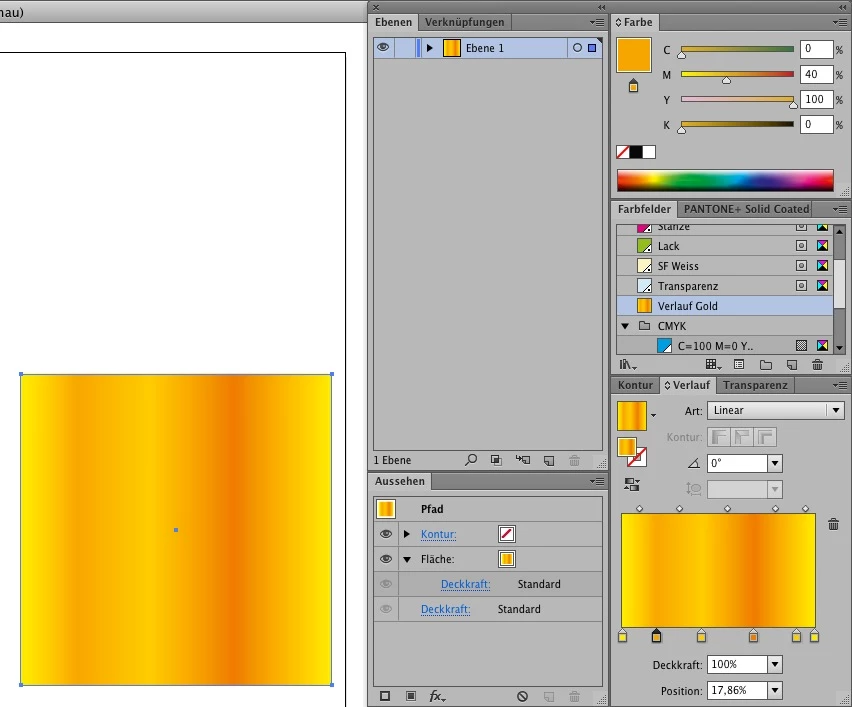
Verlauf anlegen und als Farbfeld definieren.

Dann das Objekt selbst wieder löschen (leere Datei).

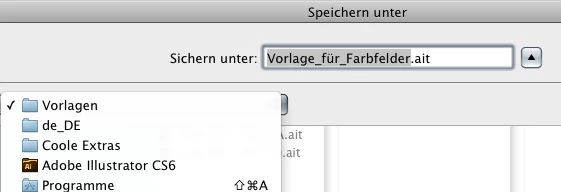
Diese Datei dann als Illustrator-Vorlage (.ait) sinnvoll benannt hier speichern (siehe Screenshot).

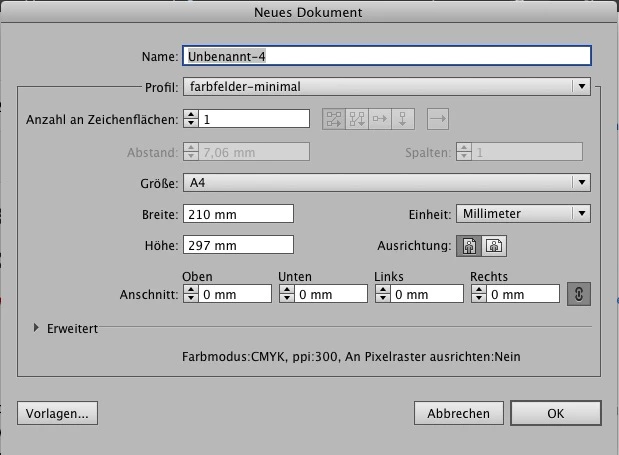
Danach kannst Du entweder über > Datei > Neu ... und unten auf "Vorlagen ..." klicken ...

... oder direkt über > Datei > Neu aus Vorlage ...

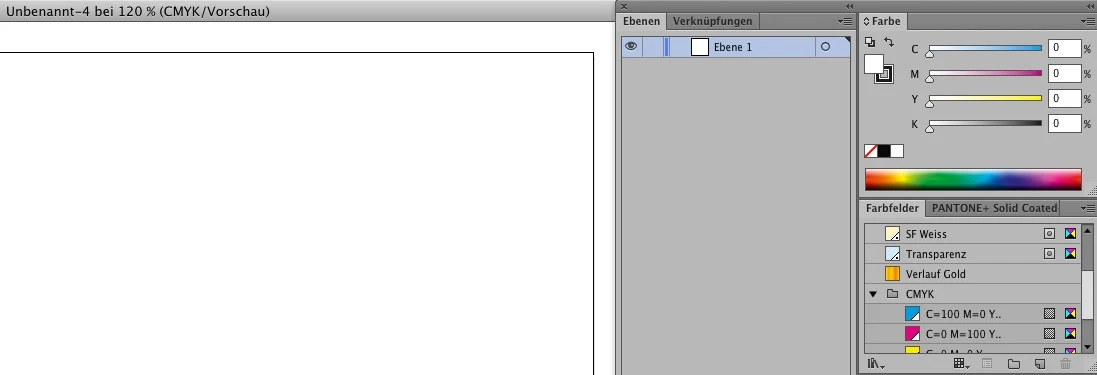
Damit hast Du in jeder neu angelegten Datei, die auf dieser Vorlage basiert, sofort alle Farbfelder griffbereit.

Zum Ändern oder Ergänzen der Vorlage, kannst Du diese .ait einfach überschreiben. Änderungen daran wirken sich aber nicht auf andere Dateien aus, d.h. die Vorlage ist nur Basis für die neu zu erstellende Datei aber keine globale Vorlage, die bei Änderung alle Dateien betrifft.

3 replies

Inspiring
August 15, 2018

Das wäre dann die gleiche Datei wie oben beschrieben als .ai gespeichert (nicht .ait) abgelegt am Mac für CS6 unter:

~/Library/Application Support/Adobe/Adobe Illustrator CS6/de_DE/New Document Profiles

Leooon__Teufelskreis
Known Participant
August 16, 2018

Hast du den Pfad auch eventuell für Illustrator CC2018? Weil so finde ich deinen Pfad bei mir leider nicht wieder

Monika Gause
Community Expert
Community Expert
August 16, 2018

Bist Du in der Benutzer-Library?

Oder der allgemeinen?

Die Benutzer-Library ist normalerweise versteckt.

Und darin solltest Du den Pfad erkennen können, ist nur ne andere Versionsnummer

q3playerCorrect answer
Inspiring
August 15, 2018

Alternativ dazu kannst Du Dir eine Vorlagen-Datei mit den benötigten Farbfeldern und Verläufen anlegen und alle neuen Dateien darauf aufbauen.

Verlauf anlegen und als Farbfeld definieren.

Dann das Objekt selbst wieder löschen (leere Datei).

Diese Datei dann als Illustrator-Vorlage (.ait) sinnvoll benannt hier speichern (siehe Screenshot).

Danach kannst Du entweder über > Datei > Neu ... und unten auf "Vorlagen ..." klicken ...

... oder direkt über > Datei > Neu aus Vorlage ...

Damit hast Du in jeder neu angelegten Datei, die auf dieser Vorlage basiert, sofort alle Farbfelder griffbereit.

Zum Ändern oder Ergänzen der Vorlage, kannst Du diese .ait einfach überschreiben. Änderungen daran wirken sich aber nicht auf andere Dateien aus, d.h. die Vorlage ist nur Basis für die neu zu erstellende Datei aber keine globale Vorlage, die bei Änderung alle Dateien betrifft.

Leooon__Teufelskreis
Known Participant
August 15, 2018

Danke für deine Hilfe, das ging echt schnell und hilft mir weiter. Schönen tag noch

Monika Gause
Community Expert
Community Expert
August 15, 2018

Verläufe kann man nicht in Farbgruppen speichern.

Verläufe kann man entweder in lokale AI-Farbfeldbibliotheken speichern (über die Farbfelder-Palette in deren Palettenmenü) or ein Objekt in die CC-Bibliotheken speichern, das den Verlauf besitzt.

Leooon__Teufelskreis
Known Participant
August 15, 2018

Das Problem bei der Lösung, das als Objekt zu speichern ist, dass das in ein Bild umgewandelt wird, aus welchem man den Verlauf nich wieder ins Verlaufswerkzeug bekommt. Mache ich da was falsch oder geht das einfach nicht anders?