Participant
August 2, 2017
Answered

Bild einfärben mit Photoshop

  • August 2, 2017
  • 3 replies
  • 1788 views

Hallo,

ich habe mal eine Frage zum einfärben eines Bildes mit Photoshop. Zur Situation: Also ich habe eine Vorlage, mit einem Baum drauf, als Strichzeichnung. Dieser Baum wurde per Hand gezeichnet und dann das Bild abfotografiert, so dass ich ein JPG habe. Jetzt möchte ich dem gesamten Hintergrund einfach nur eine andere Farbe geben, aber wenn ich das mache, dann verändert sich die Struktur und die Konturen des Baumes ein wenig, so das er nicht mehr zu 100% so aussieht wie im Original. Kann mir da jemand helfen? Also ist das normal, das PS es verändert, oder gibt es eine optimale Methode, wo ich ein Bild einfärben kann, ohne die Probleme, die ich jetzt beschrieben habe?

Schönen Gruss

Peter
    This topic has been closed for replies.
    Correct answer teachbit

    Hallo Peter,

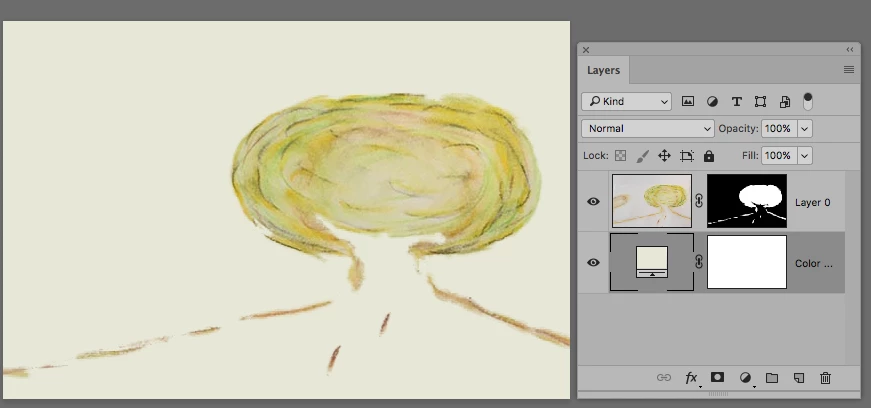
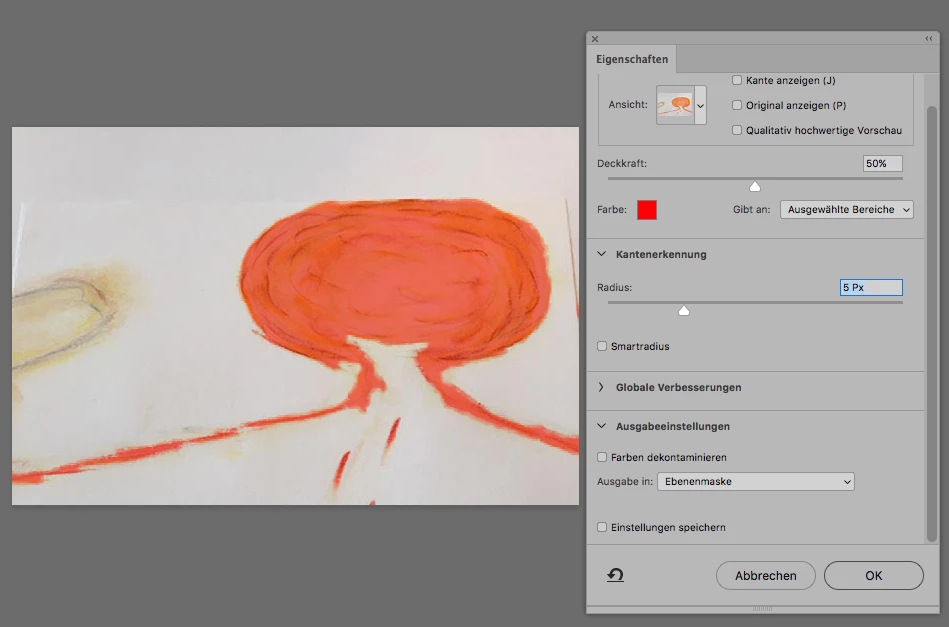
    wenn Du lediglich den Hintergrund umfärben willst, muss Du ihn zunächst auswählen Dafür gibt es in Photoshop diverse Möglichkeiten. Ich habe mit dem Zauberstab in den Hintergrund geklickt und anschliessend die Auswahl umgekehrt, Nun ist der Baum ausgewählt. Um flexibel zu sein, arbeite ich mit Ebenenmasken. Im Menu Auswahl habe ich Auswahl und Maske gewählt und unter Ausgabe im Pulldown-Menü Ebenenmaske aktiviert. Mit dem Radiusregler kann man die Kante weicher gestalten.

    Mit Klick auf OK legt Photoshop eine Ebenenmaske an, die ich im Nachhinein korrigieren lässt.

    Nun musst Du nur noch eine weitere Ebenen für den Hintergrund anlegen, bei mir ist es eine Fülleben:

    Falls noch Fragen, immer gerne

    Gruss

    Birgit

    3 replies

    teachbitCorrect answer
    Participating Frequently
    August 3, 2017

    Hallo Peter,

    wenn Du lediglich den Hintergrund umfärben willst, muss Du ihn zunächst auswählen Dafür gibt es in Photoshop diverse Möglichkeiten. Ich habe mit dem Zauberstab in den Hintergrund geklickt und anschliessend die Auswahl umgekehrt, Nun ist der Baum ausgewählt. Um flexibel zu sein, arbeite ich mit Ebenenmasken. Im Menu Auswahl habe ich Auswahl und Maske gewählt und unter Ausgabe im Pulldown-Menü Ebenenmaske aktiviert. Mit dem Radiusregler kann man die Kante weicher gestalten.

    Mit Klick auf OK legt Photoshop eine Ebenenmaske an, die ich im Nachhinein korrigieren lässt.

    Nun musst Du nur noch eine weitere Ebenen für den Hintergrund anlegen, bei mir ist es eine Fülleben:

    Falls noch Fragen, immer gerne

    Gruss

    Birgit

    Peter9000Author
    Participant
    August 5, 2017

    Danke Dir Birgit. Das werde ich mal versuchen.

    c.pfaffenbichler
    Community Expert
    Community Expert
    August 2, 2017
    Also ist das normal, das PS es verändert

    It is the user who changes the image.

    How did you colorise?

    Did you paint on a Layer set to Blend Mode Multiply?

    Please post a meaningful screenshot including all pertinent Panels etc.

    Participating Frequently
    August 2, 2017

    Hallo,

    kurze Frage: Deine Strichzeichnung hat welche Farbe?

    Peter9000Author
    Participant
    August 3, 2017

    Also füge mal die beiden Bilder hier ein. Das erste ist das Original, was etwas Dunkler ist und das Zweite das wo ich dem Hintergrund eine andere Farbe gegeben habe und man sieht, die Strukturen des Baumes haben sich verändert. Vielleicht habe ich auch die falsche Methode verwendet, um ein Bild einen anderen Hintergrund zu geben. Hab so das Gefühl, das ich da was falsch gemacht habe. Einmal hab ich auch einfach die Farbe mit der Option FÜLLEN verändert. Weiß jemand wie man optimal den Hintergrund verändert, so das der Baum nicht verändert wird ?