



Acrobat | 新UIですべてのツール内が空欄になる、表示されない件について
Acrobat の新しい UI をご利用されている一部のお客様にて、本事象を確認しています。
【対象のAcrobat】
Acrobat
【対象OS】
Windows
【事象の詳細】
Acrobat の新しいUI画面ですべてのツールが表示されない
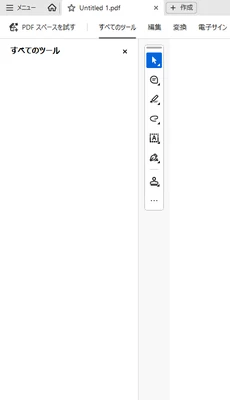
【回避策】
Acrobat を旧UI画面に変更していただき、ご利用をお願いします。
<旧UIへの変更手順>
1. Acrobatを起動
2. 画面左上の「メニュー」クリック
3. メニューの「新しいAcrobatを無効にする」をクリック
4. 確認画面で「再起動」をクリック
【解決策】
本件につきましては、修正版となる 25.001.21208 をリリースし、本事象が解決していることを確認いたしました。
※ 以下のアップデート方法は Windows の管理者権限が必要です。
<手順>
1. Acrobat を起動
2. アップデートを実施
旧UI : [ヘルプ] > [アップデートの有無をチェック] の順にクリック
新UI : [メニュー] > [ヘルプ] > [アップデートの有無をチェック] の順にクリック
3. 画面に従い、作業をお願いします。
[アップデートの有無をチェック] が表示されないお客様は、自動アップデートを無効にされています。
以下からアップデーターをダウンロード後、msp ファイルを実行し手動でアップデートをお願いします。
※ Acrobat の bit 数に合わせたアップデーターをダウンロードください。
Acrobat 32bit版 / Acrobat 64bit版
ダウンロードされたファイルをダブルクリックで実行いただきましたら、画面に従いアップデートをお願いします。
Acrobat Reader のアップデーターを入手されたい方は、こちら にアクセスし、ダウンロードをお願いします。
 AdChoices