



【6/28更新】Creative Cloud 4.8.2.476アップデート後、Adobe Fontsが同期できない
2019/06/28 改善報告・対処法・Creative Cloud Sync 4.2.7.2にアップデート後も、引き続き「同期場所を読み込めません」追記
2019/06/17 概要追記
2019/06/05 記事作成
概要
※当現象は現在調査中です。最新情報がアップデートされ次第当文書を更新いたします。
2019/06/20 Creative Cloud Sync4.2.7.2のアップデートにて修正されました。
本件につきましては、近日リリースされるアップデートで修正される予定です。
2019/05/27に配信されたCreative Cloudデスクトップアプリケーション4.8.2.14のアップデート後から、一部のお客様にてAdobe Fontsが同期できない現象が発生するという報告を受けております。
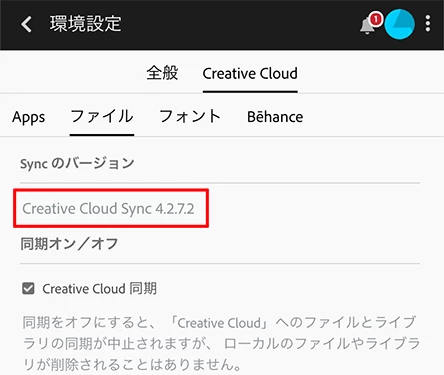
Creative Cloud Syncのバージョン確認方法
- Creative Cloud デスクトップアプリケーションで、右上の 3 つの垂直のドットアイコンをクリックし、「環境設定」を選択します。
- 「Creative Cloud 」>「ファイル」をクリックし、Syncのバージョンを確認します。
現象の詳細
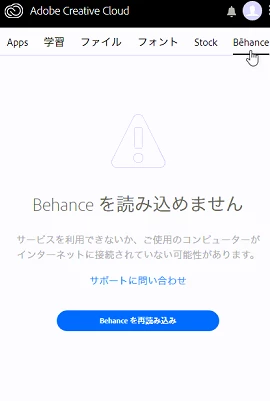
主に以下のような現象が報告されております。
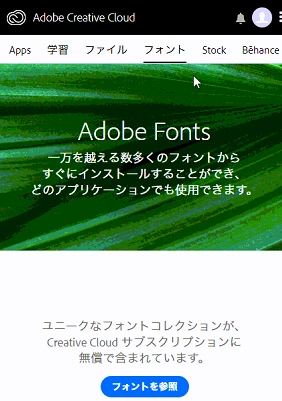
- 「フォントを参照」の表示でアクティベートはされない
- AdobeFontsで同期しているがIllustratorの文字パネルで認識されない
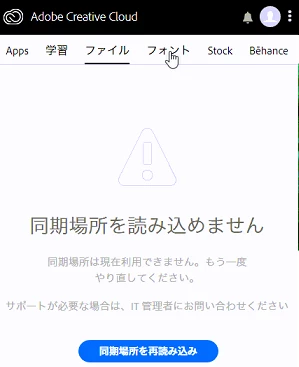
- "ファイル"タブをクリック>同期場所を読み込めません表示になる
- 同一ネットワーク環境下のコンピュータにおいて、現象の発生するコンピュータとしていないコンピュータがある
 |
|
|
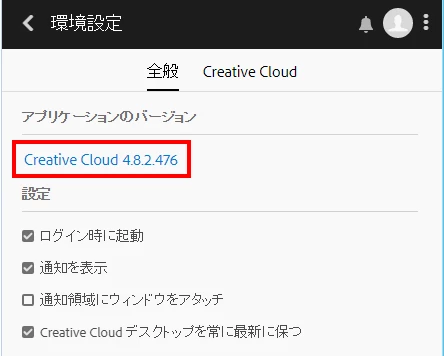
Creative Cloudデスクトップアプリケーションのバージョン確認方法
- Creative Cloud デスクトップアプリケーションで、右上の 3 つの垂直のドットアイコンをクリックし、「環境設定」を選択します。
- 「全般」をクリックし、アプリケーションバージョンを確認します。
対処法
Creative Cloud Sync 4.2.7.2は「自動アップデート」となります。
Creative Cloud Syncバージョンを確認し、4.2.7.2にアップデートされていない場合は以下をお試し下さい。
【改善策1】
①Creative Cloudデスクトップアプリケーションで、右上の丸アイコンをクリックし、ログアウトします。
②ログイン画面が表示されましたら、再度ログインし、「ファイル」もしくは「フォント」タブをクリックします。
③アップデート行われる場合は、アップデート完了をお待ちください。
④再度Creative Cloud Sync のバージョンを確認します。
【改善策2】
同期のトラブルシュートを行います。
Creative Cloud Sync 4.2.7.2にアップデート後も、引き続き「同期場所を読み込めません」エラーが発生する場合
【改善策1】
同期場所の読み込みには管理者権限が必要です。
以下文書を参考に、Creative Cloud デスクトップアプリケーションを管理者で実行し、改善するか確認します。
アプリケーションを管理者権限で実行する方法(Windows 10/8/7/Vista)
【改善策2】
同期のトラブルシュートを行います。
 AdChoices