以下の症状は、環境設定の "起動時に保護モードを有効にする" のチェックを外すことで改善します。
A. Acrobat Reader では閲覧・印刷ができるのに、Acrobat DC ではできない
B. サムネイルからドラッグ&ドロップで、デスクトップにページの抽出保存ができない
C. PDF を開くとセキュリティの警告画面が表示される場合
D. PNG 画像を他の PDF にコピーした際に透過している箇所が黒くなる場合
●対象 OS と製品 : Windows 10 の Acrobat DC
永続版ライセンスおよび MacOS の Acrobat DC には、"起動時に保護モードを有効にする" の設定項目はありません。
●保護モードとは :
PDF ファイルを表示するために必要なすべての操作が、限定された環境である「サンドボックス」内で、非常に制限された方法で実行されます。そのため、悪意のある PDF 文書は任意の実行可能ファイルを起動したり、システムディレクトリまたは Windows レジストリに書き込むことができません。
その一方でセキュリティレベルが上がる為、意図した PDF 操作ができなくなる場合があります。こちらのチェックを外して症状が改善されない場合は、設定を元に戻していただくことをお勧めします。
なお、保護モードの詳細については、保護モードのトラブルシューティング をご参照ください。
【"起動時に保護モードを有効にする" のチェックを外す方法】
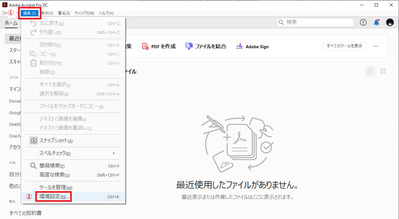
① Acrobat を起動し、[編集] をクリック
② [環境設定] をクリック
③ 分類 の "セキュリティ (拡張)" を選択
④ "起動時に保護モードを有効にする" のチェックを外す
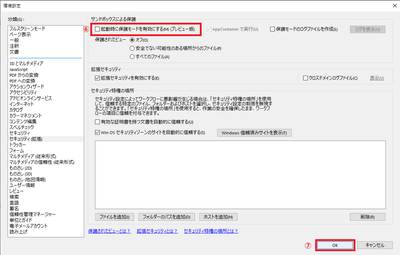
⑤ 設定を有効にするため、Acrobat の再起動が必要というメッセージが表示されたら [OK] をクリック

⑥ "起動時に保護モードを有効にする" のチェックを外れていることを確認
⑦ [OK] をクリック

⑧ Acrobat を [×] ボタンで閉じる
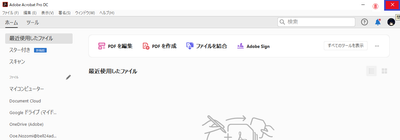
⑨ Acrobat を再度起動し、症状が改善されているかご確認ください。









 AdChoices