



質問
Acrobat の特定バージョンのインストール方法について | Acrobat
==========================
■ Acrobat をアンインストールし、特定のバージョンの Acrobat をインストールする手順
==========================
※ 本作業には再インストールが必要となります。
※ 本手順では 2020年 3月 17日リリースバージョンの Acrobat のインストール手順方法を記載しています。
- コントロールパネルを開く
- Windows 10 : [スタートメニュー] - [Windows システムツール] - [コントロール パネル] の順にクリック
- Windows 8.1 : [スタートメニュー] を右クリック後、[コントロール パネル] を選択
- Windows 7 : [スタートメニュー] - [コントロール パネル] の順にクリック
- [プログラムとアンインストール] をクリック
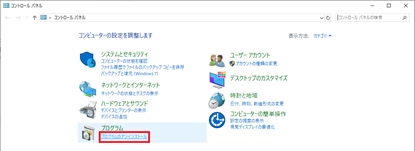
- Adobe Acrobat DC を選択
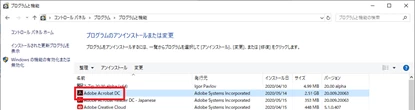
- [アンインストール] をクリック
- アンインストールの確認メッセージが表示されましたら [はい] をクリック
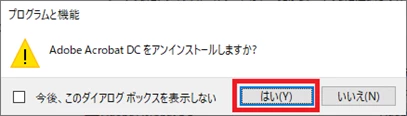
- ユーザーアカウント制御が表示されましたら [はい] をクリック
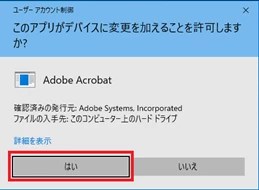
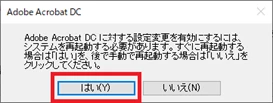
- アンインストール完了後に再起動が求められますので、すぐに再起動しても問題ない場合は、[はい] を選択
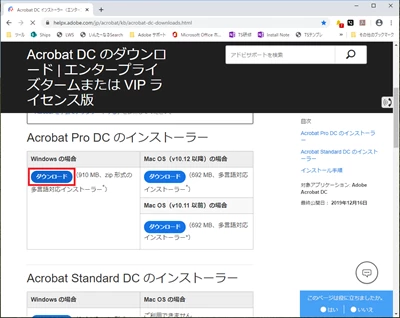
- 以下の URL をクリック
【Acrobat DC のダウンロード | エンタープライズタームまたは VIP ライセンス版】
https://helpx.adobe.com/jp/acrobat/kb/acrobat-dc-downloads.html - Windows 項目の [ダウンロード] をクリック
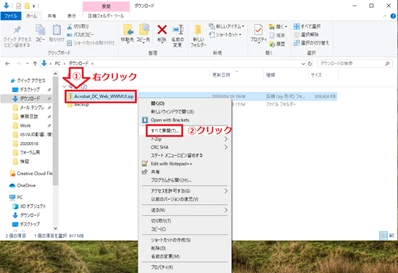
- [Windows] キー+ [E]キーを押下しエクスプローラーのダウンロードフォルダーを開き、” Acrobat_DC_Web_WWMUI.zip” を右クリックし、[すべて展開] をクリック
- 以下の URL から "AcrobatDCUpd2000620042.msp" をクリックし、アップデーターをダウンロード
参考文書 【next: 20.006.20034 Planned update, February 11, 2020】
https://www.adobe.com/devnet-docs/acrobatetk/tools/ReleaseNotesDC/continuous/dccontinuousmar2020.html#dccontinuousmartwentytwenty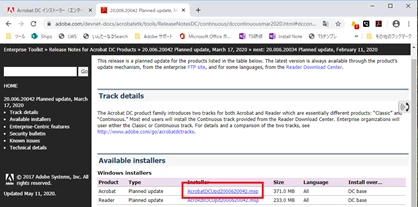
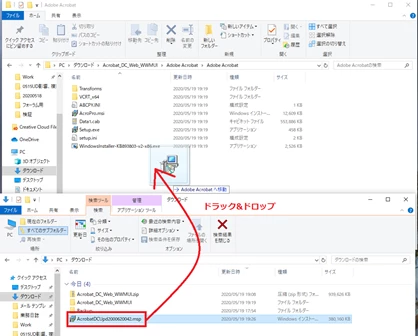
- 項番 10 のフォルダーに 項番 11 でダウンロードした msp ファイルを配置
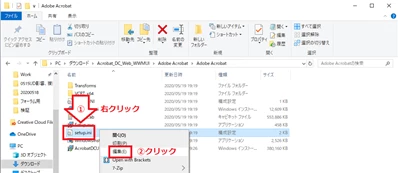
- Setup.iniファイルを右クリックし、[編集] をクリック
- PATCH=AcrobatDCUpd2000620042.msp に変更
[編集前]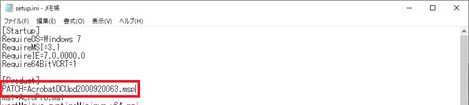
[編集後]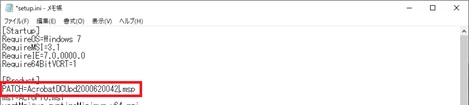
[保存] [ファイル] – [上書き保存] の順にクリック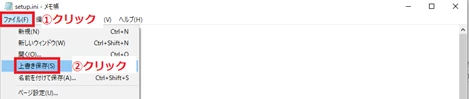
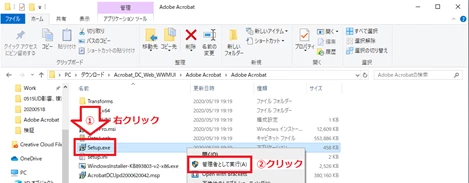
- Setup.exe を管理者として実行し、Acrobat をインストール
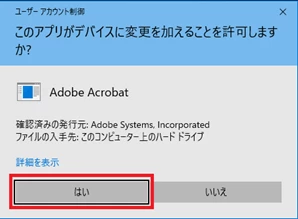
- ユーザーアカウント制御の画面が表示された場合は、[はい] をクリック
- [セットアップ] 画面で、[インストール] をクリック
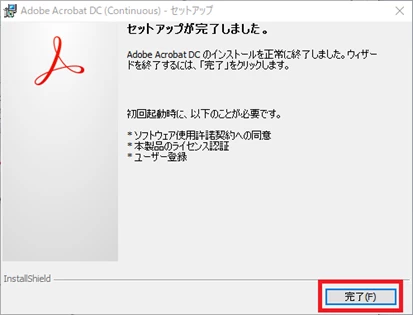
- [セットアップ完了] 画面で、[完了] をクリック
- インストール後 Acrobat を起動し、速やかに [編集] - [環境設定] の順にクリック
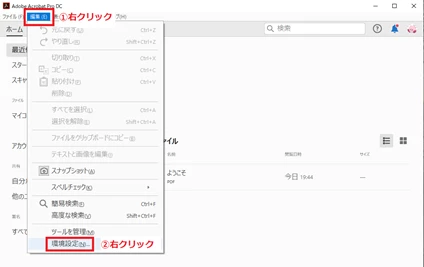
※ 時間が経過すると自動的にアップデートされる可能性がございます
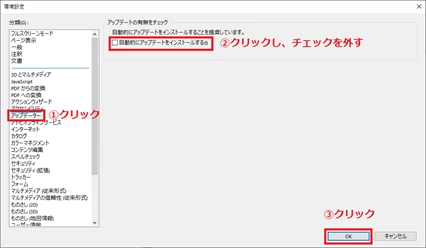
※ ライセンス認証画面が表示された場合は画面に従いライセンス認証をご実施ください。 - 左側のメニューの中の "アップデーター" を選択後、"自動的にアップデートをインストールする" のチェックを外し、[OK] をクリック
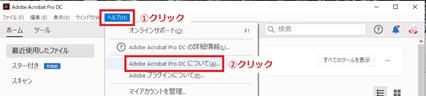
- [ヘルプ] - [Adobe Acrobat (バージョン) について] をクリック
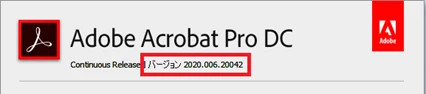
- バージョンが "2020.006.20042" と表示されていることを確認
- スキャナーから複数枚の文書を読み込み、PDF に変換できるか確認
 AdChoices