




【Windows】Acrobat 2020 にて Acrobat Licensing Application が真っ白になり、認証画面が表示されない件
本資料は TLP/CLP ライセンスの Acrobat 2020 のみ、有効な手順です。
Acrobat 2020 を起動時に Acrobat Licensing Application が真っ白になり、シリアル番号の認証が表示されない場合、以下の手順にてコマンドで認証を実施することで回避が可能でございます。
同手順をご実施された場合、Adobe ID でのサインインのスキップが可能でございます。
■ 事前準備
以下の内容のご準備をいただいてから作業をお願いします。
・ Adobe の認証サーバーと接続できるオンライン環境
・ Acrobat 2020 をインストールした端末
・ Acrobat 2020 のシリアル番号
■ 手順
1. Acorbat 2020 をインストールし、Acrobat 2020 が起動している場合は終了します。
2. Adobe Provisioning Toolkit Enterprise Edition(APTEE)をダウンロードします。


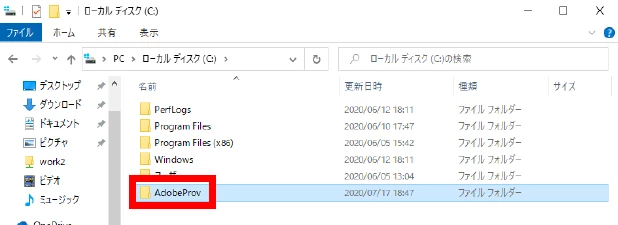
3. Cドライブ内に 「AdobeProv」 のフォルダーを作成します。
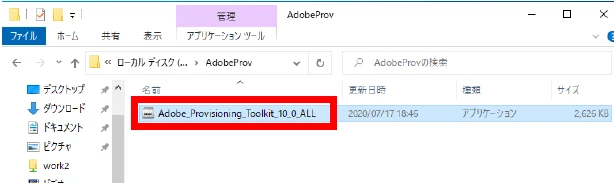
4. 2でダウンロードした“Adobe_Provisioning_Toolkit_10_0_ALL.exe” をクリックします。
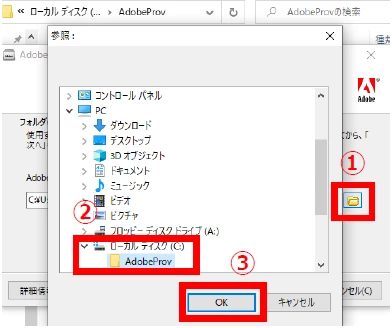
5. フォルダーアイコンをクリックし、3で作成したフォルダ C:\AdobeProvを選択後、[OK] をクリックします。
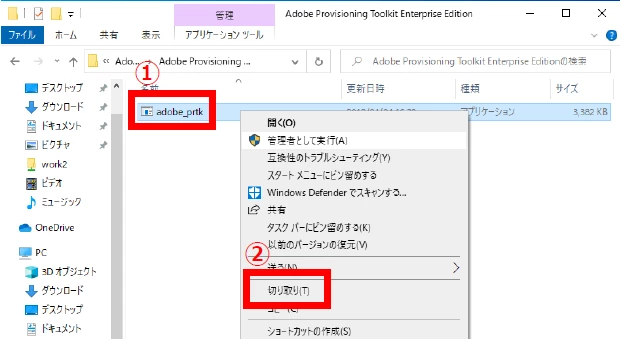
6. 以下のファイルパス内にある 「adobe_prtk」 を右クリック後、[切り取り] をクリックします。
C:\AdobeProv\adobe_prtk\Adobe_Provisioning_Toolkit_10_0_ALL\Adobe Provisioning Toolkit Enterprise Edition
7. C:\AdobeProv のフォルダー内の余白で右クリック後、[貼り付け] を選択します。
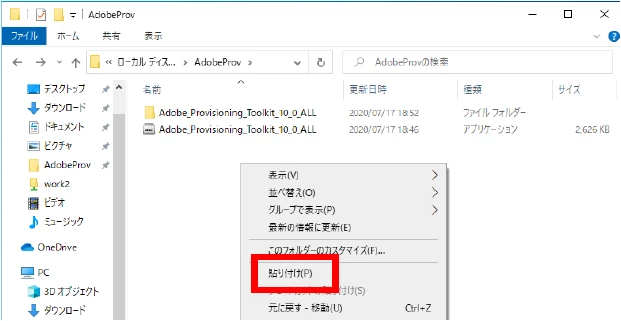
貼り付けられたことを確認
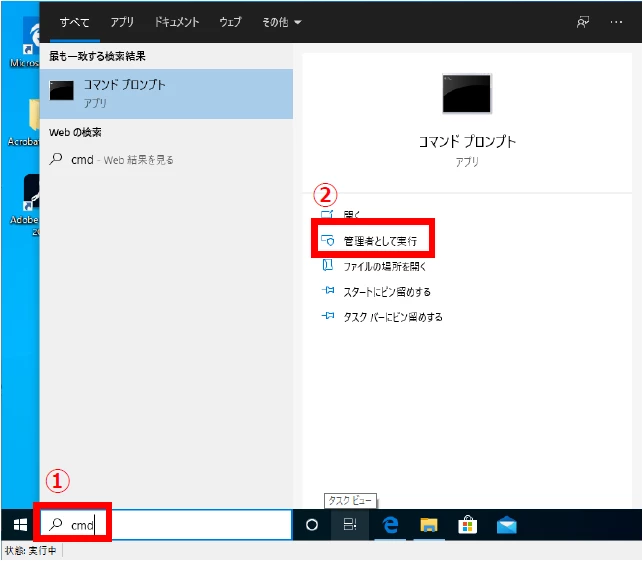
8. “ここに入力して検索” の箇所で “cmd” として入力後、[管理者として実行] をクリックします。
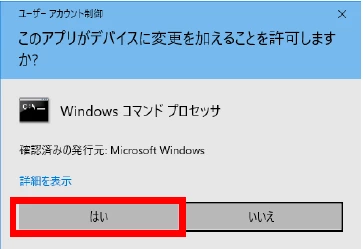
警告メッセージが表示された場合は [はい] をクリックします。
9. 以下のコマンドを実行し、(adobe_prtk.exeを設置した場所)に移動します。
cd c:\AdobeProv

10. 以下のコマンドを実行し、APTEEを設置した場所(メインドライブ直下)に 「prov.xml」 のライセンスファイルが生成します。
adobe_prtk --tool=VolumeSerialize --generate --serial=xxxx-xxxx-xxxx-xxxx-xxxx-xxxx --leid=V7{}AcrobatESR-20-Win-GM --regsuppress=ss --eulasuppress
※xxxxはシリアル番号を入力します。

Code=0 が表示されましたら、成功です。
手順 11 にお進みください。
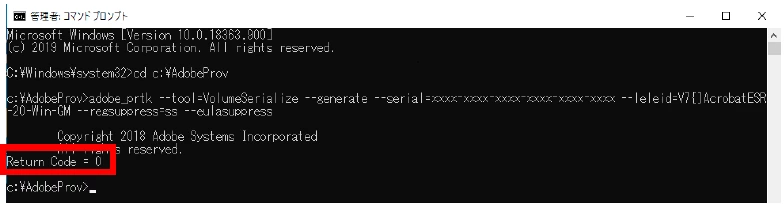
エラーが表示された場合は以下を参考にご確認をお願いします。
Code=1 及び Code=32 の場合
・ コマンドプロンプトが管理者権限で実行しているか確認
・ コマンド入力間違えがないか確認
- 以下のコマンドをメモ帳などにコピー
adobe_prtk --tool=VolumeSerialize --generate --serial=xxxx-xxxx-xxxx-xxxx-xxxx-xxxx --leid=V7{}AcrobatESR-20-Win-GM --regsuppress=ss --eulasuppress - xxxx-xxxx-xxxx-xxxx-xxxx-xxxx をシリアル番号に変更
- 編集したコマンドを再度コピー
- コマンドプロンプトの画面で右クリックでコピーし、[Enter] キーを押下して実行
- Code=0 が表示されるかご確認をお願いします。
Code=14 が表示されプロキシサーバーが存在する場合
ネットワーク制限により発生している可能性が高いです。
恐れ入りますが、Acrobat のライセンス認証に必要なエンドポイント を確認いただき、IT管理者の方に プロキシサーバーへの登録をお願いします。
参考文書 【Adobe Provisioning Toolkit Enterprise Edition の使用】
エラーが表示された場合は上記の URL のご確認をお願いします。
11. 続けて以下のコマンドを実行し、 「prov.xml」(認証キーファイル)を生成します。
adobe_prtk.exe --tool=VolumeSerialize --stream
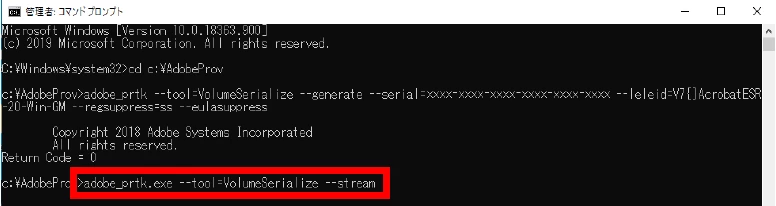
Code=0で成功です。
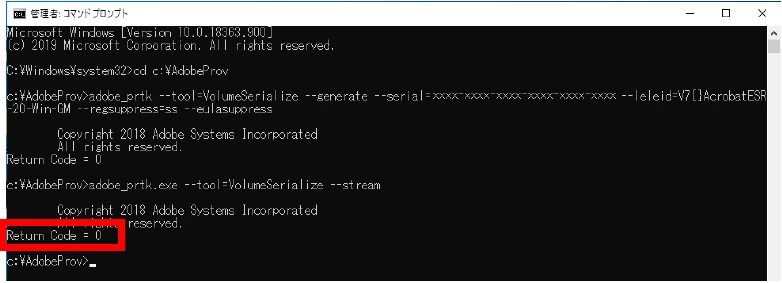
※作成した認証キー1つで、契約ライセンス数の範囲であれば何台でも使用できます。
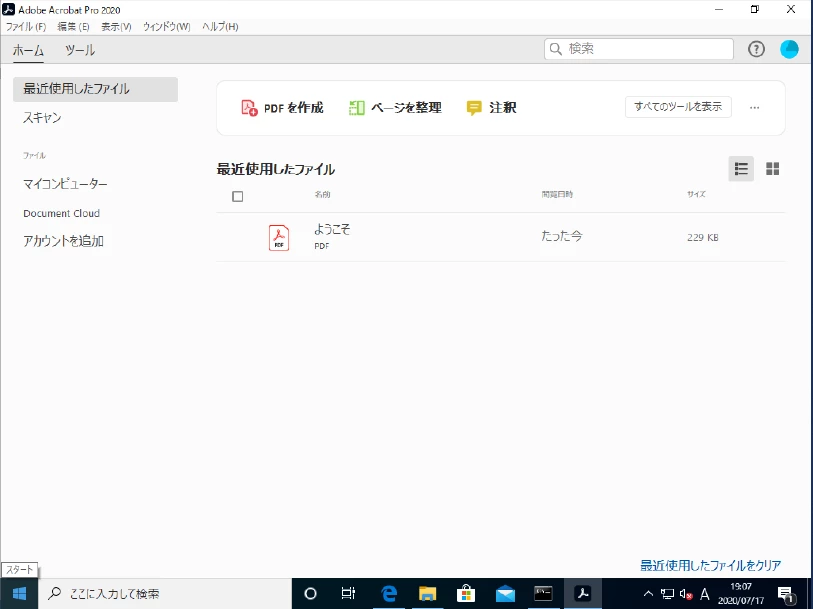
12. Acrobat 2020 を起動し、以下の画面が表示されましたら完了です。
 AdChoices