
January 9, 2017
Question

Acrobat XI Pro erkennt .pdf als Bild

  • January 9, 2017
  • 1 reply
  • 1301 views

Hallo Zusammen

Ich habe ein Problem mit meinem Adobe Acrobat XI Pro.

Ich habe ein Dokument eingescannt und dieses mit meinem Adobe Acrobat Pro geöffnet.

Nun will ich den Text bearbeiten, dies Funktioniert leider nicht da es das Dokument als Bild erkennt.

Dies ging bis vor ca. 2 Monaten noch ohne Probleme bei allen Dokumenten welche ich bis zu dem Zeitpunkt eingescannt habe. Alle welche ich nun einscanne werden als Bild erkannt. Was kann ich machen ?
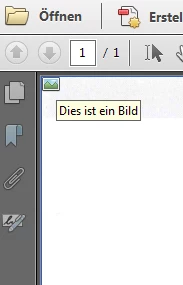
Komisch ist, dass ich den Text mit der Maus markieren kann.

Freundliche Grüsse

Dario

This topic has been closed for replies.

1 reply

Karl Heinz  Kremer
Community Expert
Community Expert
January 9, 2017

Um ein gescanntes Dokument bearbeiten zu können, muss es mittels OCR (Optical Character Recognition) konvertiert werden. Dabei gibt es zwei unterschiedliche Formate: "Durchsuchbares Bild" und "ClearScan":

Nur "ClearScan" erlaubt es, den Text zu bearbeiten. Beim durchsuchbaren Bild wird der Text im Hintergrund gespeichert, was der Benutzer aber auf dem Bildschirm (oder auf Papier) sieht is das originale Bild vom Scanner (was natürlich nicht bearbeitet werden kann).

January 10, 2017

Guten Tag Herr Kremer

Besten dank für Ihre Antwort!

Ihre beschriebene Lösung funktioniert.

Nun habe ich das "Problem" das ich diese Einstellung jedes mal wieder anwenden muss.
Gibt es eine Möglichkeit, diese Einstellung standardmäßig zu setzen? Falls Ja, wo finde ich diese?

Freundliche Grüsse

Dario

Karl Heinz  Kremer
Community Expert
Community Expert
January 11, 2017

In meiner Version of Acrobat (auf Mac OS X und in Englisch), wenn ich diese Einstellung ändere, wird sie beim nächsten Mal wieder "erinnert", ich muss also die Einstellung nicht jedes Mal ändern. Wenn Acrobat Einstellungen nicht von einem Start zum nächsten erinnert, kann das oft durch Ruecksetzen der gespeicherten Einstellung gefixt werden: Adobe Acrobat Workspace basics (scroll down to the end of the page)