



Creative Cloud デスクトップに「ページが利用できません」と表示されてしまう
概要
Creative Cloud デスクトップ(以下、CCD)の〔アプリ〕タブを開いた時に、以下のメッセージが表示されてしまう場合があります。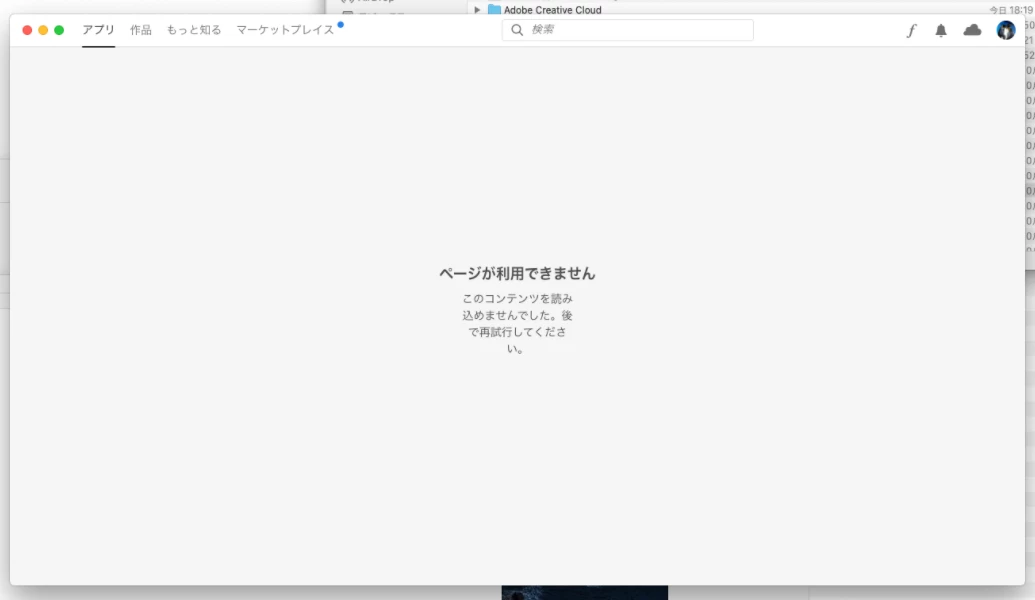
基本的には、CCDをアンインストールし再インストールして対処します。
しかしアンインストール自体に失敗するなど、うまくいかない時にはこのページでご紹介する対処法をお試しください。
なお、この現象はmacOSでのみ確認されているため、操作手順はmacOS向けのみのご紹介となります。
対処法
- すべてのAdobeアプリケーションを終了します。
- Creative Cloud Cleaner Toolをダウンロードします。
https://helpx.adobe.com/jp/creative-cloud/kb/cc-cleaner-tool-installation-problems.html
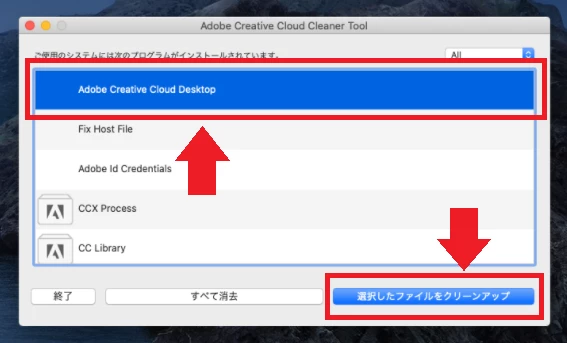
↑の「Creative Cloud Cleaner Tool の使用方法」から - Cleaner Toolで「Adobe Creative Cloud Desktop」を選択し、〔選択したファイルをクリーンアップ〕をクリックします。
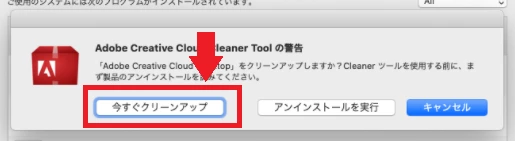
- 以下のメッセージが表示されたら〔今すぐクリーンアップ〕をクリックして、削除を行います。
- 以下のファイルおよびフォルダを削除します。
Macintosh HD/ユーザ/<ユーザー名>/Library/Application Support/Adobe/OOBE/opm.db
Macintosh HD/ユーザ/<ユーザー名>/Library/Application Support/Adobe/AAMUpdater/1.0 - 以下のフォルダ内のファイルを全て削除します。
Macintosh HD/Library/Application Support/Adobe/SLCache - 以下の OOBE フォルダのフォルダ名を変更します(例: OOBE.old など)。
Macintosh HD/Library/Application Support/Adobe/OOBE - 以下の場所に Adobe Application Manager フォルダが存在する場合は、フォルダごと削除します。
Macintosh HD/Application/Utility/Adobe Application Manager - CCDを再インストールします。
Creative Cloud デスクトップアプリケーションのダウンロード
https://helpx.adobe.com/jp/download-install/kb/creative-cloud-desktop-app-download.html


 AdChoices