

Creative Cloud デスクトップの入れ替え(同期トラブル向け:macOS)
概要
Creative Cloudアプリケーションでは、トラブルシュートの一環として「Creative Cloud デスクトップ(以下、CCD)を入れ替える」という操作を行うことがあります。
具体的な手順については、下記Webページにまとめております。
Creative Cloud のライセンスに関するトラブル全般の対処
ただ、トラブルの内容によってはここにいくつか作業を加える必要があります。
ここではそれらの中で、ストレージやライブラリの同期のトラブルについての対処法をご紹介致します。
作業内容を大まかにまとめると、以下のようになります。
- CCDからログアウト
- CCDとすべてのアドビ製品の終了
- CCDをアンインストール
- CCDに関連するフォルダやファイルを削除
- ファイル同期に関わるプログラムを削除
- CCDを再インストール
作業手順
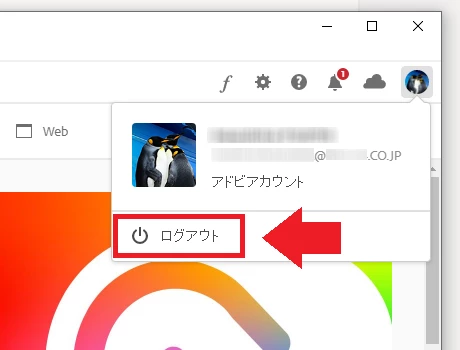
- CCDからログアウトします。
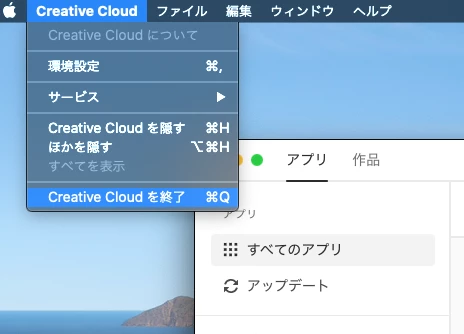
- CCDを終了します。さらに、すべてのアドビアプリケーションを終了します。
- 下記Webページを参照し、CCDのみをアンインストールします。
Creative Cloud デスクトップアプリケーションのアンインストール
アンインストールに失敗する場合は、下記Webページに記載のある作業を試します。
Creative Cloud デスクトップアプリケーションのアンインストール時にエラーが発生する
なお、「削除は完了しましたがエラーが発生しました」という内容の場合は、そのまま先へ進んで問題ありません。 - CCDに関連するフォルダやファイルを削除します。
※下記Webページ内の「C. 関連ファイルの削除」もご参照ください。
Creative Cloud のライセンスに関するトラブル全般の対処
※「Macintosh HD/ユーザ/<ユーザー名>/Library」フォルダへのアクセス方法
非表示のユーザーライブラリフォルダーにアクセスする方法(Mac OS X 10.7 以降)
- 以下のファイルおよびフォルダを削除します。
Macintosh HD/ユーザ/<ユーザー名>/Library/Application Support/Adobe/OOBE/opm.db
Macintosh HD/ユーザ/<ユーザー名>/Library/Application Support/Adobe/AAMUpdater/1.0 - 以下のフォルダ内のファイルを全て削除します。フォルダ自体は削除しないようご注意ください。
Macintosh HD/Library/Application Support/Adobe/SLCache - 以下の OOBE フォルダのフォルダ名を変更します(例: OOBE.old など)。
Macintosh HD/Library/Application Support/Adobe/OOBE - 以下の場所に Adobe Application Manager フォルダが存在する場合は、フォルダごと削除します。
Macintosh HD/Application/Utility/Adobe Application Manager
- 以下のファイルおよびフォルダを削除します。
- ファイル同期に関わるプログラムを削除します。
- 下記Webページにアクセスします。
Creative Cloud Cleaner Tool が必要になる状況とその使い方 | 上級者向けの手順 - 上記ページ内「Creative Cloud Cleaner Tool の使用方法」の「Choose your OS」で、「macOS」を選択します。
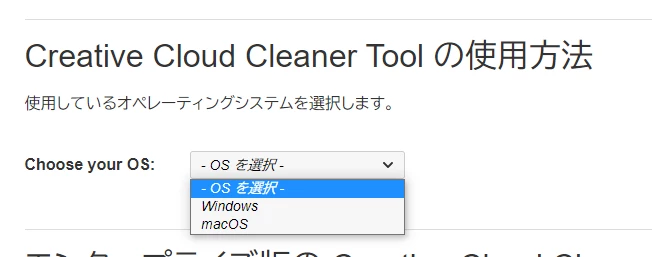
さらに、手順の1番目にある〔ダウンロード〕ボタンをクリックし、ダウンロードします。
- ダウンロードされた「AdobeCreativeCloudCleanerTool.dmg」を開きます。
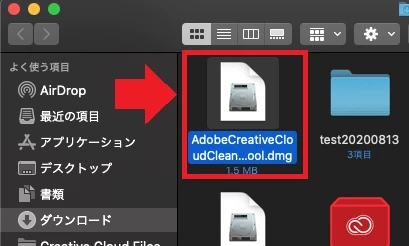
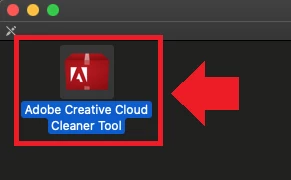
- 「CreanerTool」のウィンドウが開いたら、内部にある「Adobe Creative Cloud Cleaner Tool」を実行します。
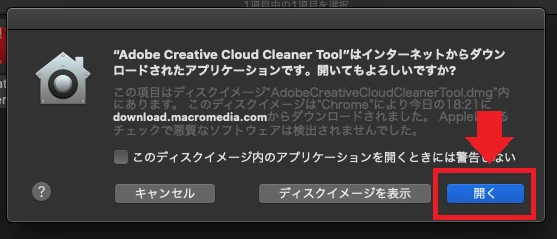
- 以下のメッセージが表示されたら、〔開く〕をクリックします。
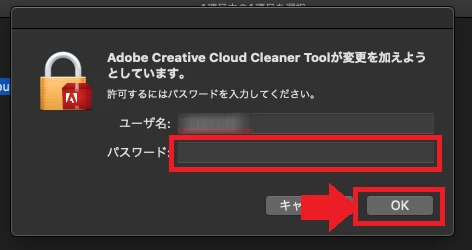
- 以下のメッセージが表示されたら、macOSの管理者パスワードを入力し、〔OK〕をクリックします。
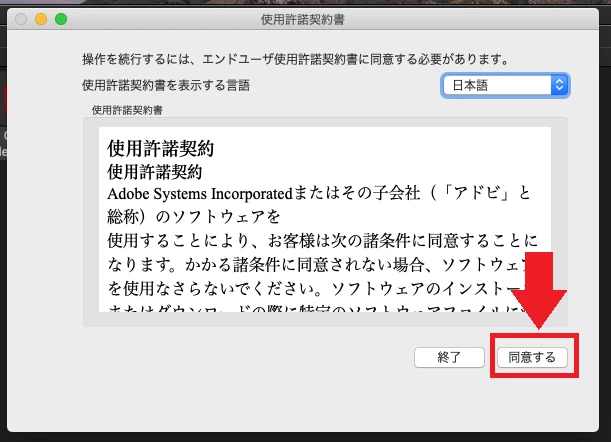
- 使用許諾契約書が表示されたら、〔同意する〕をクリックします。
- 現在、お使いの端末にインストールされているプログラムの一覧が表示されます。
これらの中に「Adobe Content Synchronizer (CoreSync)」「CCX Process」「CC Library」というものがあれば選択し、〔選択したファイルをクリーンアップ〕をクリックします。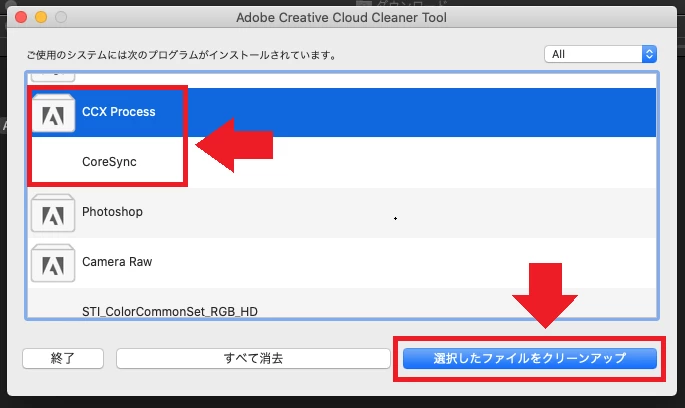
- 警告メッセージが表示されたら〔今すぐクリーンアップ〕をクリックします。
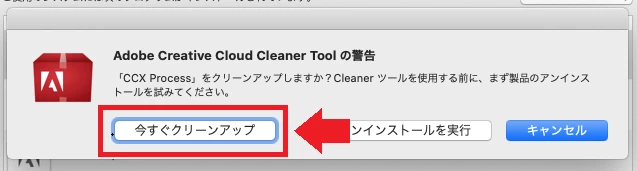
- プログラムは1つずつしか削除できないので、複数の削除が必要な場合は8.と9.の作業を再度行います。
- 削除が完了したら、ツールを終了します。
- 下記Webページにアクセスします。
- 下記Webページを参照し、CCDを再インストールします。
Creative Cloud デスクトップアプリケーションのダウンロード


 AdChoices