

Known Participant
March 2, 2025
해결됨

キャラクターの模写の仕方

  • March 2, 2025
  • 5 답변들
  • 1876 조회

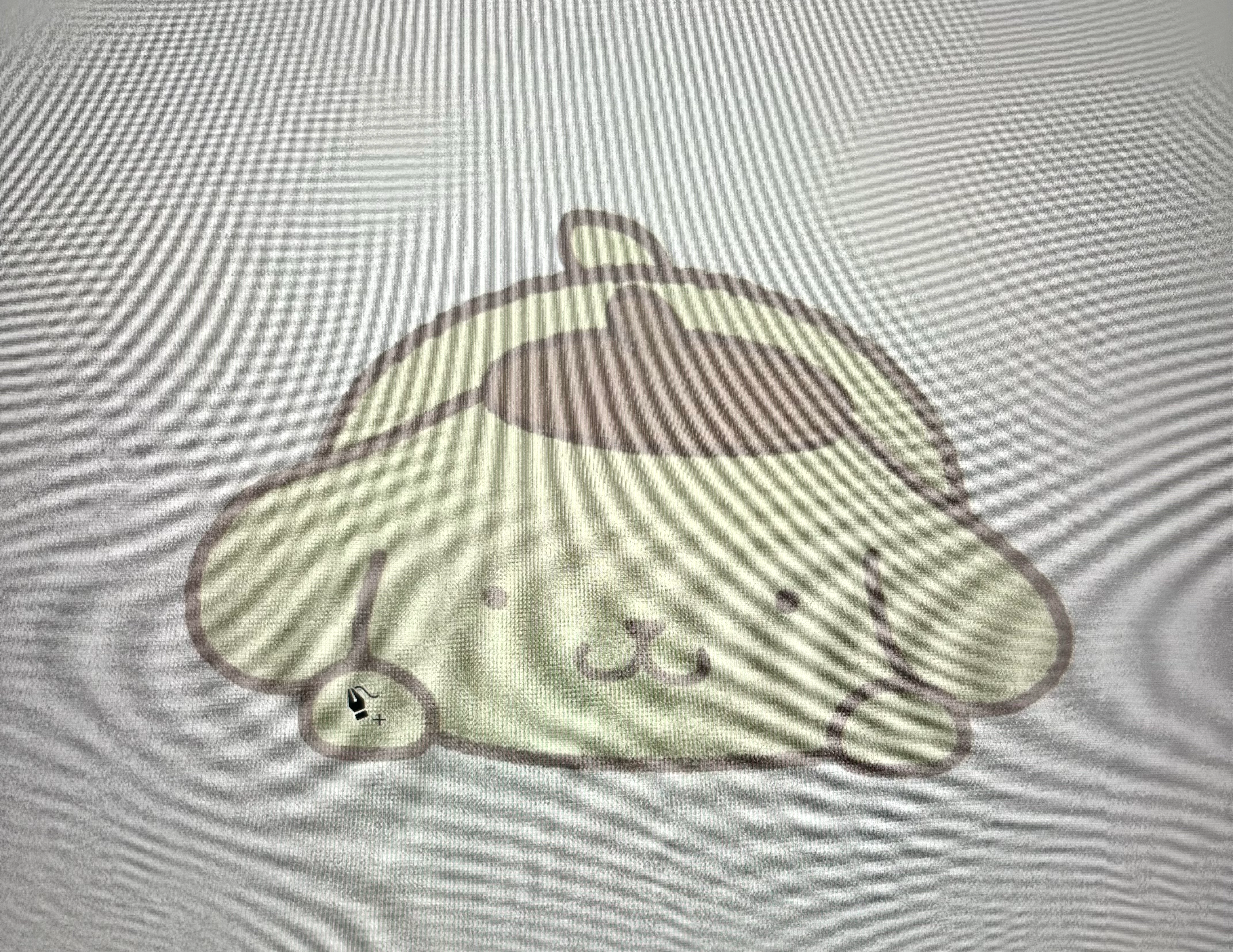
イラストレーター初心者です。イラストレーターを使用されてる方でこのように画像を少し透過して上から図形ツール等を使用して模写をされている方を見ました。具体的にどのようにするのかご存知の方お教えいただきたいです。

최고의 답변: Yamonov

Illustratorには、レイヤー自体を薄く表示させる&プリント時に含めないようにする、という機能があり、ややこしいのですが「テンプレート」と言います。Illustratorファイルのテンプレートとは別です。


※レイヤーのテンプレート、ファイルのテンプレート、と呼び分けておくと良いでしょう。


https://www.dtp-transit.jp/adobe/illustrator/post_1342.html


① 画像 を配置したら、レイヤーパネルを開いて………
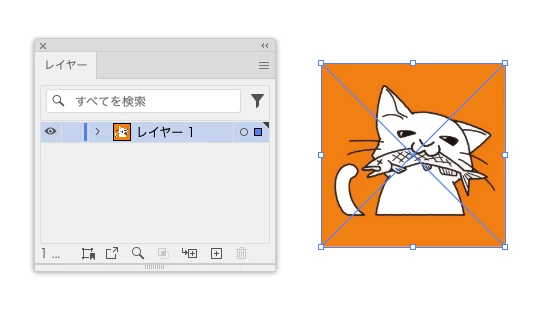
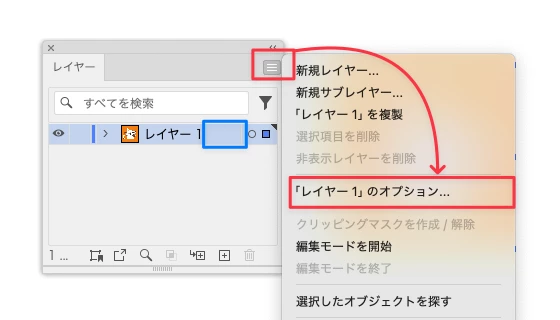
②青枠のあたりをダブルクリックするか、レイヤーパネルメニューから「レイヤーオプション」を開いて……
 

③テンプレートにチェックを入れると……
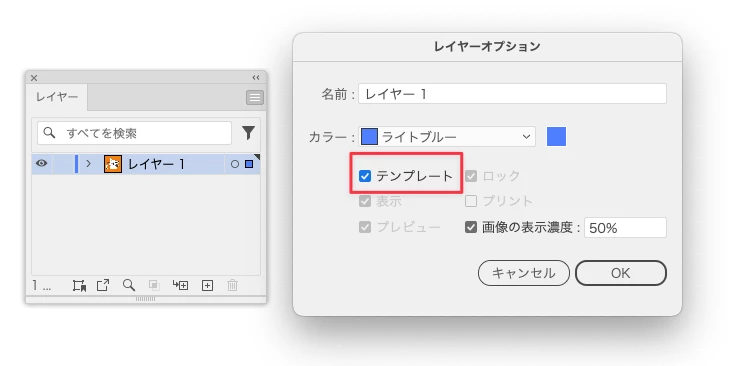
④ レイヤーがテンプレートレイヤーになり、ついでにロックされ、画像が薄く表示されます。
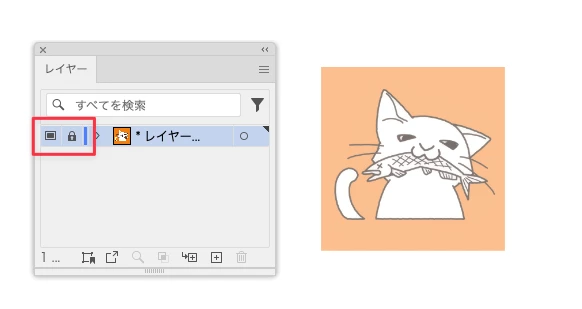
 

⑤新規レイヤーを追加して、そこでトレスをはじめてください。
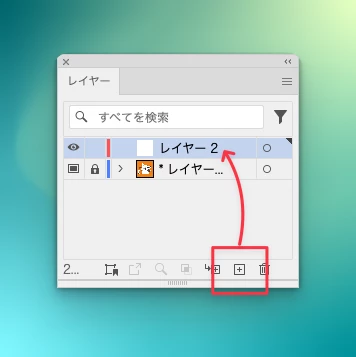
レイヤーの操作や、レイヤーのアイコンの見方の勉強になるでしょう。


ちなみに、レイヤーオプションの「プリント」のチェックを外すと、PDF書き出しや印刷の際にプリントされなくなりますが、画像として書き出す際にはしっかり出てきてしまいます。そのときはレイヤーごと、目玉マークを押して非表示にしてください。

5 답변

Yamonov
Legend
March 4, 2025

同じ内容をいろんなひとに返信するのは大変ですから、この設定を変えると見やすくなるかもしれません。

(スレッドが展開して、時系列で見やすくなります)


--Yamonov
Known Participant
March 4, 2025

そんな設定があるのですね…!ありがとうございます!助かります!早速変更して見やすくなりました^ - ^感謝いたします!

Yamonov
Yamonov답변
Legend
March 3, 2025

Illustratorには、レイヤー自体を薄く表示させる&プリント時に含めないようにする、という機能があり、ややこしいのですが「テンプレート」と言います。Illustratorファイルのテンプレートとは別です。


※レイヤーのテンプレート、ファイルのテンプレート、と呼び分けておくと良いでしょう。


https://www.dtp-transit.jp/adobe/illustrator/post_1342.html


① 画像 を配置したら、レイヤーパネルを開いて………

②青枠のあたりをダブルクリックするか、レイヤーパネルメニューから「レイヤーオプション」を開いて……


③テンプレートにチェックを入れると……

④ レイヤーがテンプレートレイヤーになり、ついでにロックされ、画像が薄く表示されます。


⑤新規レイヤーを追加して、そこでトレスをはじめてください。

レイヤーの操作や、レイヤーのアイコンの見方の勉強になるでしょう。


ちなみに、レイヤーオプションの「プリント」のチェックを外すと、PDF書き出しや印刷の際にプリントされなくなりますが、画像として書き出す際にはしっかり出てきてしまいます。そのときはレイヤーごと、目玉マークを押して非表示にしてください。

--Yamonov
Known Participant
March 3, 2025

こんばんは!このような方法もあるのですね…!ご親切にありがとうございます泣

レイヤーもっと勉強して上手く使えるようになりたいと思います!

イラストを図形ツールで作るのが難しかったので見よう見まねでペンツールで外枠をなぞってみたのですが、このような方法で行ってもいいものなのでしょうか?

また、中の色塗りの方法をもし可能であればお教えいただけませんでしょうか…!(>_<)

そして、口元のパーツをただペンでなぞってしまっただけなので左右不平等になってしまったのですがこのような細かい部分も機械的に?均等に作る方法はどのようなものになりますか>_<?

お忙しい中恐れ入りますが、ご確認いただけますと幸いです。初歩的な質問ばかりすみません汗

katayanagi51
Community Expert
Community Expert
March 4, 2025

ペンツールでなぞる,で正解じゃないかなぁ。上手いですね。

下絵も口元は左右不均等なのでそのままでよい気がします。


手元にマニュアル本が一冊あるとよいのですが,とりあえずは下記のページを見てみてはいかがでしょう。

Illustratorことはじめオンライン講座 | Adobe 


ユーザガイドも(スクショが少ないのがアレですけど)けっこう役に立ちます。

Illustrator でオブジェクトを回転またはリフレクトする方法 

Illustrator でライブペイントグループを作成し、操作する方法 

assause
Community Expert
Community Expert
March 3, 2025

もしかしていきなり触り始めている、という状態でしょうか。

その場合、まずは公式チュートリアルなどで基本操作の把握をされることをおすすめします。

歴史のある、そして機能が豊富なソフトですから、まずは基本的な把握についてじっくり取り組まれるほうが望ましいです。

Known Participant
March 3, 2025

その通りです…!いきなり触り始めております…!そうですよね…!公式の動画も見てもっと勉強いたします!汗 ご親切にありがとうございます!頑張ります!

katayanagi51
Community Expert
Community Expert
March 3, 2025

ajabonさんの二手目「画像の不透明度を下げる」は,レイヤーの「画像の表示濃度」を下げる(デフォルト値は50%)でもよいと思いました。


Known Participant
March 3, 2025

そのような方法もあるのですね…!画像も添付いただき大変わかりやすいです!ありがとうございます、帰宅後一度挑戦してみます!ありがとうございます!

ajabon grinsmith
Community Expert
Community Expert
March 2, 2025

模写(見て真似して描く)ではなくトレース(重ねてなぞる)のほうですね。


・画像を配置

・画像の不透明度を下げる

・画像をロック、または画像のあるレイヤーをロック

・新規レイヤーで作画


大まかにはこんな感じの手順でいいかと思います。

つまづいた箇所があれば続けて質問いただければ。

Known Participant
March 3, 2025

お世話になっております…!今挑戦中なのですが図形ツールで作るのが難しかったので見よう見まねでペンツールで外枠をなぞってみたのですが中の色塗りの方法をもし可能であればお教えいただきたいです…!(>_<)

そして、口元のパーツをただペンでなぞってしまっただけなので左右不平等になってしまったのですがこのような細かい部分も機械的に?均等に作る方法はどのようなものになりますか>_<?

お忙しい中恐れ入りますが、ご確認いただけますと幸いです。初歩的な質問ばかりすみません汗


ajabon grinsmith
Community Expert
Community Expert
March 4, 2025

じょうずですね。

トレースについては下絵を正確になぞるのが目標となりますが、パス運びについてはパスも見えるスクリーンショットを意識してみるとアドバイスがもらいやすいですよ。


これはトレースではなく雑な模写(いま見てかいたもの)ですが

耳と手のあたり、参考になるでしょうか。耳を描くときは手をよけたりせず耳の形をそのまま描いて、上から手を重ねて置いて隠す感じでやっていくとよいです。

頭と耳、顔(あご)、帽子のつまむとこ、の3つはオープンパスにしてあります。始点と終点をとじないで終わるパスです。

色のつけかたは、「ウィンドウ」メニューから「カラー」のパネルを出して、オブジェクトを選択していじってみてください。


>機械的に?均等に作る方法

についても、せっかくなので説明つけておきます。

くちの半分だけ作ったら、リフレクトツール…


…を、ダブルクリックして、「垂直」を選択して、「コピー」。(「OK」ではないです)

すると反転したものが複製されます。


複製されたほうを鼻の下を目安に移動しますが、ぴったり合わせたい場合は

メニューから「表示 > アウトライン」しておくとパスが見やすいです。

終わったら「表示 > プレビュー」で元のきれいな表示に戻ります。

できたやつがこちら

模写したデータをこの投稿に添付してあります。

ダウンロードして、ファイルの拡張子を「.pdf」から「.ai」に打ち替えるとIllustratorで開けます。

いくらか参考になるとよいですが、よかったらどうぞ。