


リンクをクリップボードにコピー
コピー完了
OS10.12.6
イラストレーターCS6
入稿前に画像がリンクされているかどうか、
入稿フォルダを今までと違うフォルダの中へ移し、aiを開いてリンク切れがないか確認しています。
しかし階層に変化があるはずなのにリンク切れしません。
試しに新規フォルダの中にさらにフォルダを作り、その中へ移動させてみましたがリンクは切れませんでした。
リンク先の画像をゴミ箱へ入れない限り繋がったままです。
なぜでしょうか。


 1 件の正解


その図の場合、入稿フォルダにIllustratorファイルがあり、リンク画像が元の場所のままですから、
リンク自体はそのリンク画像で保たれたままにしかなりません。
よって適切に管理や収集をしておかなければ、入稿トラブル繋がる可能性は極めて高いでしょう。
monokanoさんが別に情報を出されていますが、CS6ならそのいずれかでの対応を行いつつ、
さらに制作時点から、配置前に収集対応をしておいたほうが無難、ともいえます。
またはなんですが、現状の出力では、多くはPDF/Xを用いられることから、
ネイティブではなく、ご自身で入稿先仕様に合わせたPDF/Xを生成するのが望ましいです。
この場合は収集の必要がありませんが、ネイティブではないので、入稿先の修正は一切できません。
なお永続版CS6ではパッケージ機能がありません。
その代わりに収集用サンプルスクリプトが用意されているので、それを用いる方法はあります。

 15
返信
15
15
返信
15

リンクをクリップボードにコピー
コピー完了
Illustratorは絶対パスでのリンクファイル管理になっているので、
元ファイルがそのまま残っている場合はそれが引き続き紐づいた状態にはなります、が、
aiファイルとリンクファイルを同一階層に配置して管理している場合は
次点としてそのパス内の画像確認も行うから、そのためではないでしょうか。
それとは別に、CS6は10.12では動作保証されていないので、予期せぬ結果になる場合はあります。
(動作というよりも生成されるデータも含めてです)
リンクをクリップボードにコピー
コピー完了
ありがとうございます。
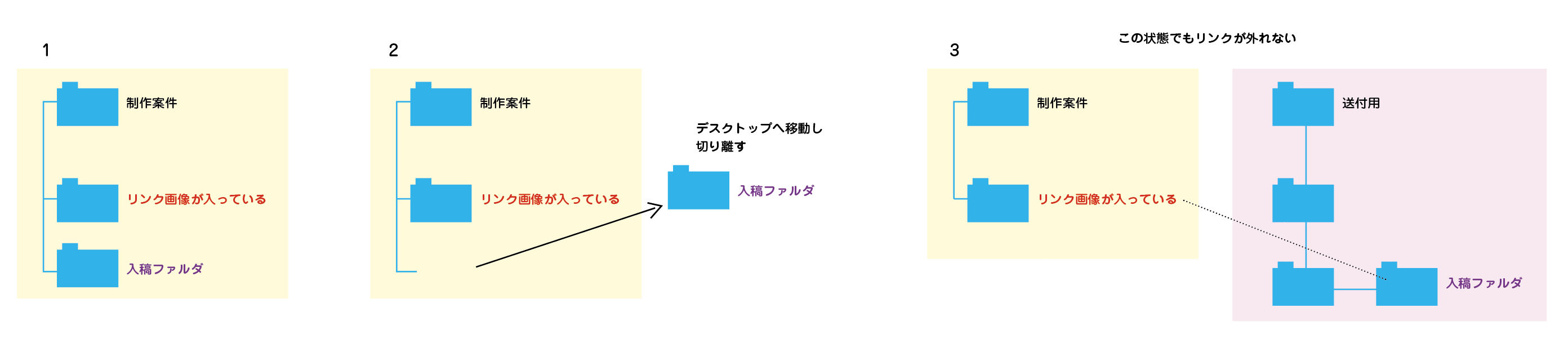
添付のような階層を変えても元ファイルがあれば紐づいているのでしょうか。
入稿時に事故を防ぐために行っているのですが、他に何か得策はございますか。
リンク外れをときどき指摘されてしまいます。
リンクをクリップボードにコピー
コピー完了
その図の場合、入稿フォルダにIllustratorファイルがあり、リンク画像が元の場所のままですから、
リンク自体はそのリンク画像で保たれたままにしかなりません。
よって適切に管理や収集をしておかなければ、入稿トラブル繋がる可能性は極めて高いでしょう。
monokanoさんが別に情報を出されていますが、CS6ならそのいずれかでの対応を行いつつ、
さらに制作時点から、配置前に収集対応をしておいたほうが無難、ともいえます。
またはなんですが、現状の出力では、多くはPDF/Xを用いられることから、
ネイティブではなく、ご自身で入稿先仕様に合わせたPDF/Xを生成するのが望ましいです。
この場合は収集の必要がありませんが、ネイティブではないので、入稿先の修正は一切できません。
なお永続版CS6ではパッケージ機能がありません。
その代わりに収集用サンプルスクリプトが用意されているので、それを用いる方法はあります。
リンクをクリップボードにコピー
コピー完了
てっきりaiデータの階層を変えれば切れると思っておりました。
月刊冊子等前月号データを流用して作成することが多いので、今後は流用元データを移動させたいと思います。
迅速な回答をいただき助かりました。
ありがとうございました。
リンクをクリップボードにコピー
コピー完了
もう正解がついてしまいましたが...
イラストレーターのファイルは、リンクされた画像が「どのパソコンのどの階層にある何という名前か?」を保持しています。
なので、イラストレーターのファイル自身の場所を変更してもリンクは保たれたままです。
逆に、リンクされた画像ファイルを移動させる・ファイル名を変更する とリンクが切れます。
提示していただいた図では画像ファイルのフォルダの場所が変更されていないので、イラストレーターファイルをどんなに移動させてもリンクを辿ることが出来てしまいます。
イラストレーターでの画像のリンクは、気をつけていても複数の場所に点在してしまうことが起こりがちです。
パッケージ機能が使えない・スクリプトによる収集ができない場合には、手動でのリンクファイル収集には限界があるでしょう。
少々手間がかかってしまいますが、入稿前のイラストレーターファイルと画像がセットになったフォルダを別のMac(PC)に持っていき、そこで開くようにすると簡単にリンク切れの確認ができます。
これは、パソコンが変わることで冒頭に書いた「どのパソコンのどの階層にある何という名前か?」が辿れなくなり、イラストレーターファイル自身と同じフォルダ内でリンク画像を探そうとするためです。
(入稿先のパソコンで起こることを再現しているだけですが)
リンクをクリップボードにコピー
コピー完了
分かり易いご回答をありがとうございます。
お恥かしながらどちらかの階層を変えればリンク切れになると長年思っておりました。
スクリプトによる収集を入稿前の必須作業にします。

リンクをクリップボードにコピー
コピー完了
macOSでしたら、作業前に流用元データをフォルダごとディスクイメージファイル(.dmg)にしておく方法が有効です。

- .dmgファイルをダブルクリックで開くと、デスクトップに擬似的なディスクとしてマウントされます。
- その擬似的なディスクをゴミ箱にドラッグしてアンマウントすると、生データがローカルに存在しなくなります。
この「生データがローカルに存在しなくなる」のを利用して、流用元にリンクされるのを防ぐことができます(リンクされてもアンマウントすればリンク切れになるので容易に気づくことができます)。これは私がいつも実践している方法で、かなり便利です。
ディスクイメージファイル(.dmg)の作り方
- ディスクユーティリティ.appを起動する。
- メニュー[ファイル > 新規イメージ > フォルダからのイメージを作成...]を選択する。
- フォルダ選択ダイアログが表示される→流用元データフォルダを選択する。
- 保存ダイアログが表示される→任意の場所を選ぶ。
これで.dmgファイルができあがります。
リンクをクリップボードにコピー
コピー完了
新たな方法ありがとうございます。
試しているのですがディスクイメージファイル作成後
ディスクイメージファイルを捨ててどのデータで作業すればよいのでしょうか。
解釈できずすみません。
リンクをクリップボードにコピー
コピー完了
わからなければ無理にしなくて良いと思います。
この方法は人によってすんなりと理解できないことがあって、それは仕方がないことです。
結果としてリンクミスを防げればいいので、ご自分が納得できる方法をいろいろと考えて工夫してみてください。
リンクをクリップボードにコピー
コピー完了
ぜひ習得したいです。
なぜかスクリプトで収集しても入稿後画像が足りないと指摘されることが度々あるのです。
添付のような手順でしょうか。

リンクをクリップボードにコピー
コピー完了
わたしの説明をかなり誤解(誤読)してるようです。
まず、思い込みを廃してください。そしてがんばって考えてください。
4056244さんの仕事が具体的にどのような状況でどのように進行しているのか、私にはまったくわかりません。大事なのは、4056244さんがご自分の仕事へどのように解決策を取り入れるかです。したがって、.dmgの方法がわからなければ、それ以外の自分でできる(理解できる)解決策を考え出すしかないのです。
リンクをクリップボードにコピー
コピー完了
- 「制作データ」をコピーして「入稿データ」にしている。
- 「入稿フォルダのIllustratorファイル」にリンク配置されているのが「入稿フォルダのリンクファイル」ではなく「制作データのリンクファイル」である。
もし上記でしたら、
- 「制作データのリンクファイル」の階層を変化させればリンクは切れます。
- Creative Cloud版のCS6なら、メニュー[ファイル > パッケージ...]を利用し、設定の「リンクされたファイルとドキュメントを再リンク」をONにすることで解決できます。
もしそういうことではなかったら、より具体的で詳細な説明が必要です。
リンクをクリップボードにコピー
コピー完了
ありがとうございます。
リンク画像が元の場所にある限り繋がっているのですね。
私はてっきりaiデータの階層を変えれば切れると思っておりました。

リンクをクリップボードにコピー
コピー完了
知ってるつもりのIllustrator(リンク編) | 3倍早くなるためのDTP講座
こちらが分かりやすいかな……
monokanoさんの方法は、分かりやすく?してたとえてみるとこうかな、と思います。
あ、まず前提として、流用元フォルダ.dmgをダブルクリックして、マウントすることをお忘れなく。
dmgのままでは、そこらへんにUSBメモリを転がしているのと同じです。ダブルクリックしてやることで、USBメモリを差し込んでいる(マウントしている)ことと同じになります。
A:流用元のデータで、使うがリンクしたくないフォルダ
B:今作っているデータで、流用元のデータをコピーしているフォルダ
1:Aを、USBメモリに入れます。それ以外には存在しないよう、捨てておきます。
→USBメモリも、ディスクイメージも、同じ「ボリューム」です。Macintosh HDと同じ。USBメモリに置き換えて例えています。
2:USBメモリ内のAから、画像をコピーしてBに入れます。
→このとき、二箇所に同じ画像があることになりますね。
3:USBメモリを取り外します。
→ディスクイメージをアンマウントするのも同じです。これで、画像があるのはBだけになります。
こうすることで、物理的にAにはアクセスできないので、確実にリンクが切れる、ということです。
で、以上で理解できましたでしょうか?
この方法は、ディスク、パスなどわりと詳しい人なら問題無く確実に運用できますが、その知識がないとたぶん事故ります。
最初に挙げたURLのページをよく読んで、まず「リンクを切るとは?」というところを正確に把握してください。
そうすれば、ご自身の仕事の仕方にあった方法を思いつくかと。
Yamonov
リンクをクリップボードにコピー
コピー完了
USBメモリに例えていただいたおかげで.dmgフォルダがどのような存在かスムーズに理解できました。
また絶対パスの基準も把握できました。
丁寧な解説をしていただき誠にありがとうございます。


アドビコミュニティ(フォーラム)が進化します!新しい体験を1月にお届けします。
詳細はこちら
 AdChoices