


リンクをクリップボードにコピー
コピー完了
osはwindows7で、イラストレーターCCは最新バージョンです。
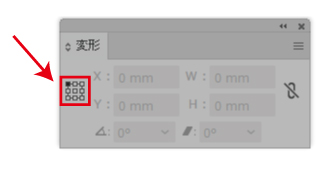
図形を縮小する際、以前(1年ほど前)なら変形の基準点を
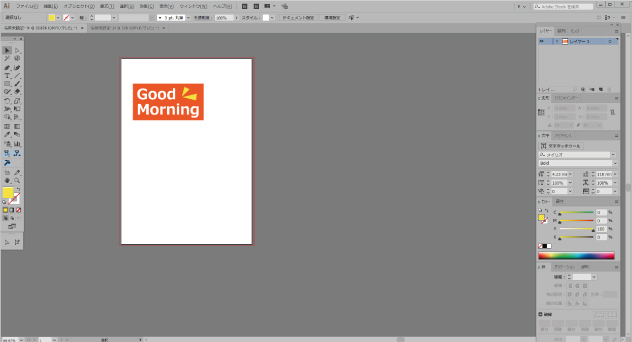
下記のように左上にしてから縮小すると、図形は左上を固定して
縮小することができました。
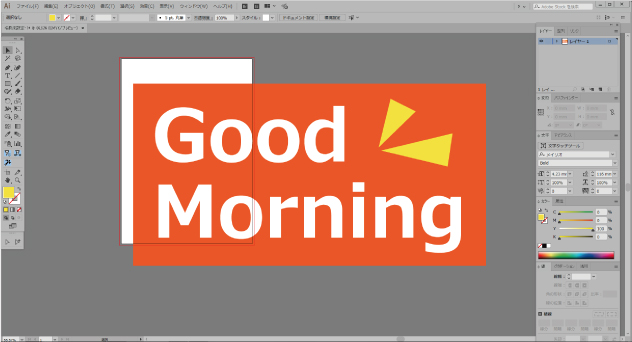
しかし今は、変形の基準点を左上にしていても、下記のように
図形の中心を固定して縮小されてしまいます。
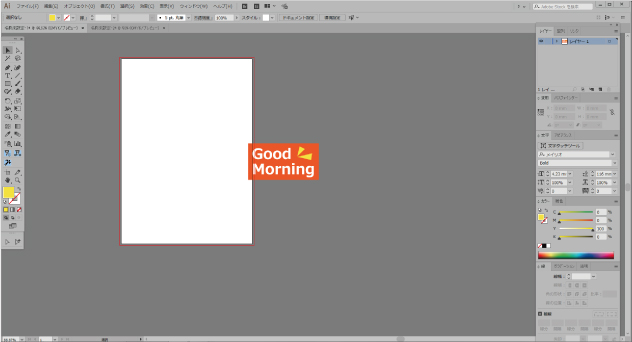
アートワークの全体表示で作業していると、図形がフレームアウトしてしまい
その図形を探すために画面表示を縮小せねばならず、非常に効率が
悪くなってしましました。
縮小の際、Altキーを押しながら図形の左上をクリックして基準点を決めて
縮小すればできないことはないのですが、以前出来ていたことが出来ないと
なると、不便を感じてしまいます。
これは改良されないのでしょうか。
もしくは、他のやり方があるのでしょうか。


 1 件の正解

 12
返信
12
12
返信
12


リンクをクリップボードにコピー
コピー完了
1年前にできたとのことですが、CS5、CS6、CC2015.3、2017、2018、2019ではできないようです。どのバージョンでできたのでしょうか。たとえば変形パネルに直接パーセントを入れてるとか、InDesignと勘違いしているとか、そういうことは考えられませんか?

リンクをクリップボードにコピー
コピー完了
その基準点は数値入力の際には基準点になりますが、拡大・縮小ツールやバウンディングボックスでの拡大・縮小では基準点になりません。CC 2019 と CS 6 にて確認してみましたが、挙動に違いはありませんでした。
もしXXバージョンでは違いますよということなら、教えていただければ検証してみます。
-- silk-m
Susumu Iwasaki

リンクをクリップボードにコピー
コピー完了
最新バージョンであればVer.23.x(CC 2019)だとは思います、が、
その「1年前ほど前」のバージョン、具体的なバージョンはわかるでしょうか。
すでに各人が確認されていますし、当方も複数バージョンで確認しましたが、
もともとの動作挙動事態になりませんでした
(当方はCS3,CS6,CC 2014,CC 2015.3,CC 2014,CC 2018で、変形の「拡大縮小」「個別に変形」で確認)
また万全ではないですが、「Illustrator 変形 基準点 縮小」でGoogle検索してヒットしたページを
ある程度確認したものの、同様の言及を行っているWebサイトそのものがありません。
katayanagi51さんがおっしゃるように、InDesignなど、他のアプリケーションとの記憶違いも可能性はありますが、
Illustratorだとした場合はまずは元バージョンと、その作業方法に関する確認が必要となるところです。
リンクをクリップボードにコピー
コピー完了
katayanagi51さん、silk-mさん、assauseさん、お忙しい中様々な動作確認をしていただき
ありがとうございます。恐縮です。
私は15年前からイラストレーターを使っており、InDesignや他のアプリケーションとの記憶違い
という可能性はございません。
一年ほど前のイラストレーターのバージョンは定かではないのですが、「基準点を左上に固定して縮小」は
普段何度も使う工程で、アクションにも登録して使っておりました。
アクションのも登録して使っていたのは、確か5年ほど前からではないかと思います。
私もGoogle検索やこちらのフォーラムなどで検索しておりましたが、なかなか同じような内容の
ものにめぐり合わないなぁ、と思っておりました。
バージョンがはっきり分からず申し訳ないのですが、CCになってからもAdobe Creative Cloudを
チェックして随時最新バージョンにアップデートしているつもりです。

リンクをクリップボードにコピー
コピー完了
リンクをクリップボードにコピー
コピー完了
返信ありがとうございます。
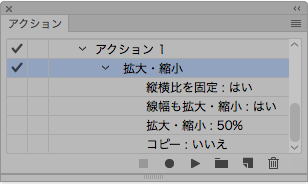
このときはできていたアクションが突然できなくなり
何度もイラストレーターを再起動してアクションを登録しなおしたり
していたので、当時のアクションは削除してしまいました。
アクションの詳細画面は12kiriさんが添付してくださったような
ものでした。

リンクをクリップボードにコピー
コピー完了
こんにちは。
変形パネルではなく拡大縮小ツールでオブジェクトを縮小する場合、変形パネルでの基準点設定は使用できません。
図のように変形パネルの基準点を左上などに指定していても、拡大縮小ツールに切り替えると同時に、オブジェクトの中央に拡大縮小の基準点が表示されます。
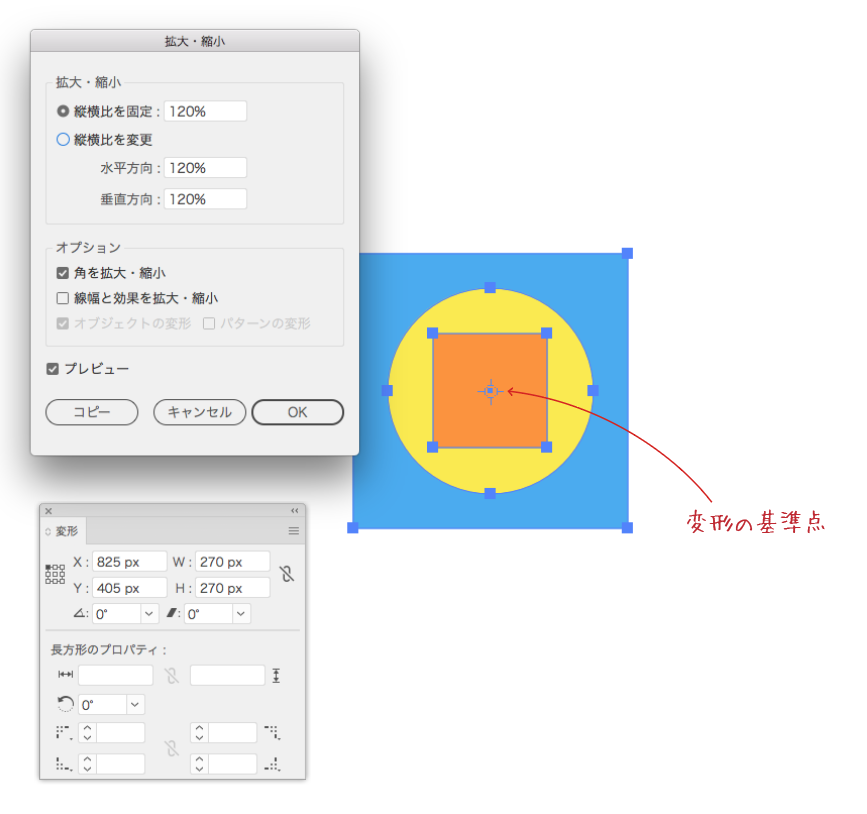
この基準点をオプションキー(alt)キーを押しながら移動しない限り、拡大縮小は基準点に基づいて実行されます。
変形パネルの基準点は効きません。
これは以前からの仕様で、今も昔も変更されたことはないはずです。

リンクをクリップボードにコピー
コピー完了
Illustratorの縮小といっても、様々な方法があります。
具体的な手順を示して頂けますか。
Yamonov
リンクをクリップボードにコピー
コピー完了
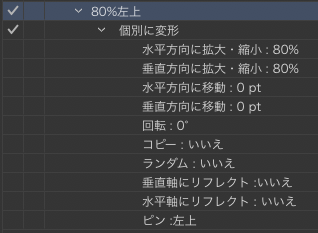
「個別に変形」なら、望んでいることができますね。アクションの内容はこっちだったのではないでしょうか。

Yamonov
リンクをクリップボードにコピー
コピー完了
返信ありがとうございます。
「縮小」の工程は、変形→拡大・縮小でやっております。
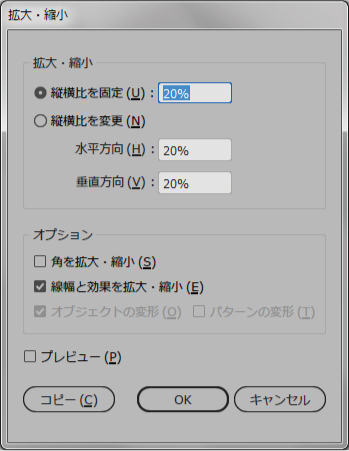
昨日帰宅後、自宅のイラストレーターがCS6ですので
それで再現してみるとどうなのか、検証してみました。
(あいにく「左上を固定して縮小」は、仕事上の作業で頻繁に使用
するものであり、自宅では使ったことがないので自宅で出来た
記憶はないのですが)やはりCS6でも出来ませんでした。
何か設定が違っているのだろうか、と初心に帰って環境設定を
見たりオプションパネルを確認したりしていました。
というのも、皆様に申し訳ないのですが、何年も「左上を固定して縮小」を
アクションに登録して毎日のように使っていたからです。
いろいろ探した末、Yamo74さんのおっしゃる通り「個別に変形」で
代用できるというところに行き着きました。
恥ずかしながら15年もイラストレーターを使っていて「個別に変形」は
使ったことがありませんでした。
これをアクション登録すれば(ファンクションキーも設定)、OKをクリック
もしくはEnterという工程は一つ増えますが、フレームアウトすることなく
縮小することができます。
皆様、ありがとうございました。
リンクをクリップボードにコピー
コピー完了
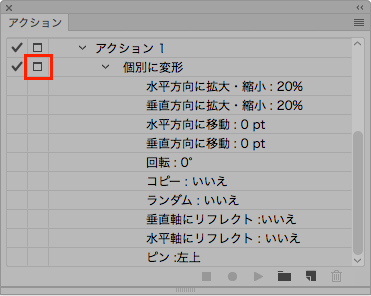
アクションの設定で「ダイアログボックスの表示を切り替え」をオフにすればEnterを押さずに実行できますよ。
↓ 赤枠の中のアイコン「ダイアログボックスの表示を切り替え」をクリックして消せばOK
リンクをクリップボードにコピー
コピー完了
12kiriさん、何度もありがとうございます。
アクションメニューで「ダイアログボックスの表示を切り替え」が
できることを知りませんでした・・・
まだまだ勉強不足ですね。
ありがとうございました。


アドビコミュニティ(フォーラム)が進化します!新しい体験を1月にお届けします。
詳細はこちら
 AdChoices