


- Home
- ホーム
- Illustratorフォーラム
- ディスカッション
- Re: Illustratorで作った画像をphotoshopにコピー&スマートオブジェクトでペース...
- Re: Illustratorで作った画像をphotoshopにコピー&スマートオブジェクトでペース...

リンクをクリップボードにコピー
コピー完了
質問させてください
IllustratorCS5.1 PhotoshopCS5.1 windows10 メモリ8Gで使用しています。
Illustratorで作った画像をコピーして、photoshopにスマートオブジェクトでペーストしたのですが、
エッジがギザギザで、ベクトル画像でペーストされません。
アンチエイリアスにチェックは入っていて、
Illutratorの画像は複雑なものでなく、レイヤー一枚の簡単なものです。
Illustratorで作った画像をPhotoshopにベクトル画像としてペーストする方法をご存じの方いらっしゃいましたら、
ご教授下さい。
何卒、宜しくお願い申し上げます。


 1 件の正解


コピー時のIllustratorの設定、Photoshopにペースト時に表示される設定は何でしょう。
両方の設定はどうなっているでしょうか。
原則としては、Illustrator側の設定がデフォルト状態であり、
Photoshopにペースト時にはスマートオブジェクトを選択しておくことによって、
ベクトルスマートオブジェクトとしてペーストは可能なはずです。
ただし描画処理はピクセル基準です。
もっとも、CS5.xはそもそもWindows 10では動作保証されていませんので、
個々の機能が正常に動作しない可能性があります。

 10
返信
10
10
返信
10

リンクをクリップボードにコピー
コピー完了
コピー時のIllustratorの設定、Photoshopにペースト時に表示される設定は何でしょう。
両方の設定はどうなっているでしょうか。
原則としては、Illustrator側の設定がデフォルト状態であり、
Photoshopにペースト時にはスマートオブジェクトを選択しておくことによって、
ベクトルスマートオブジェクトとしてペーストは可能なはずです。
ただし描画処理はピクセル基準です。
もっとも、CS5.xはそもそもWindows 10では動作保証されていませんので、
個々の機能が正常に動作しない可能性があります。
リンクをクリップボードにコピー
コピー完了
assause様
返信ありがとうございます、
下記の設定でIllustratorのドキュメントを新規作成
簡単な図形を作成し、
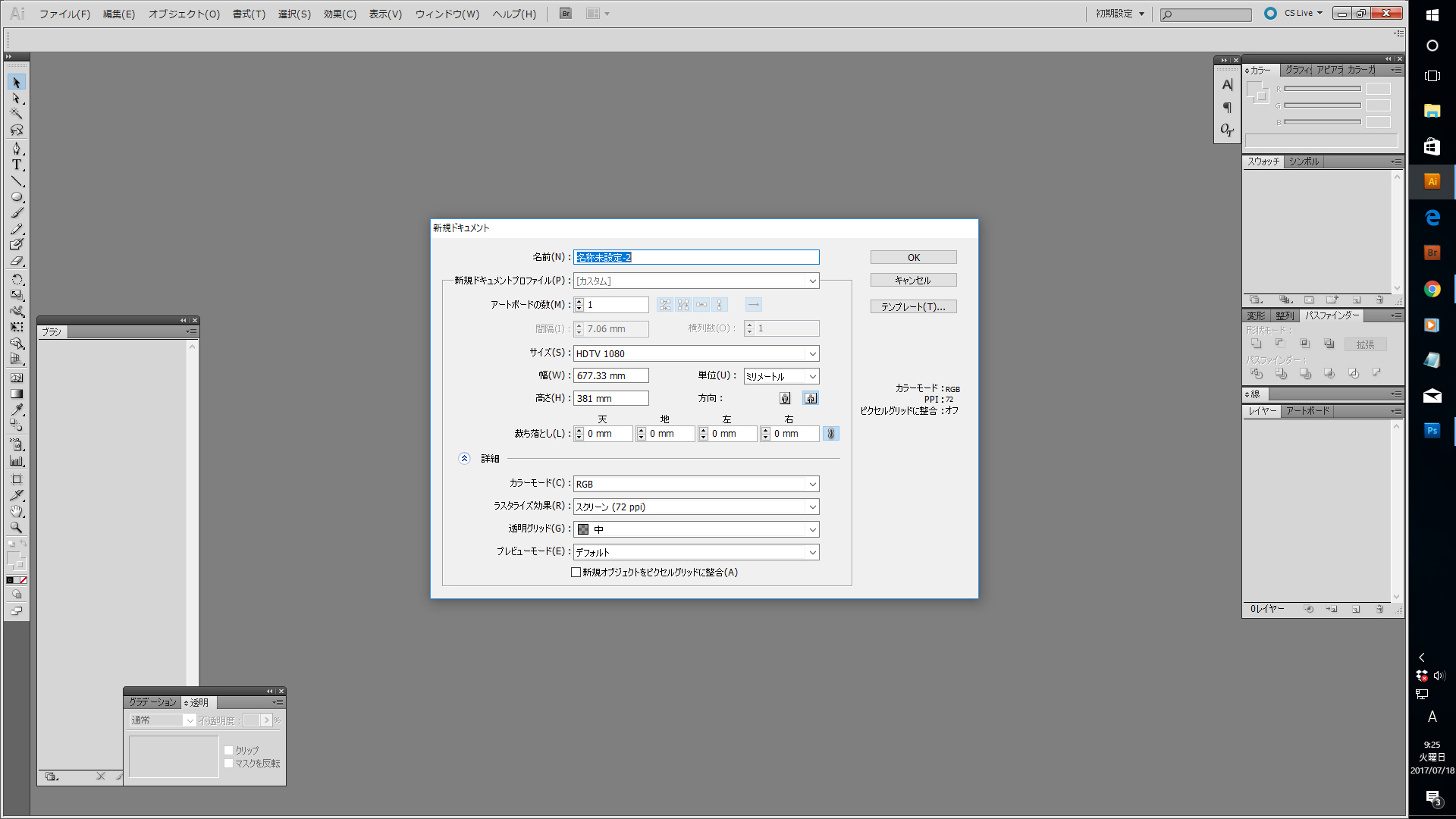
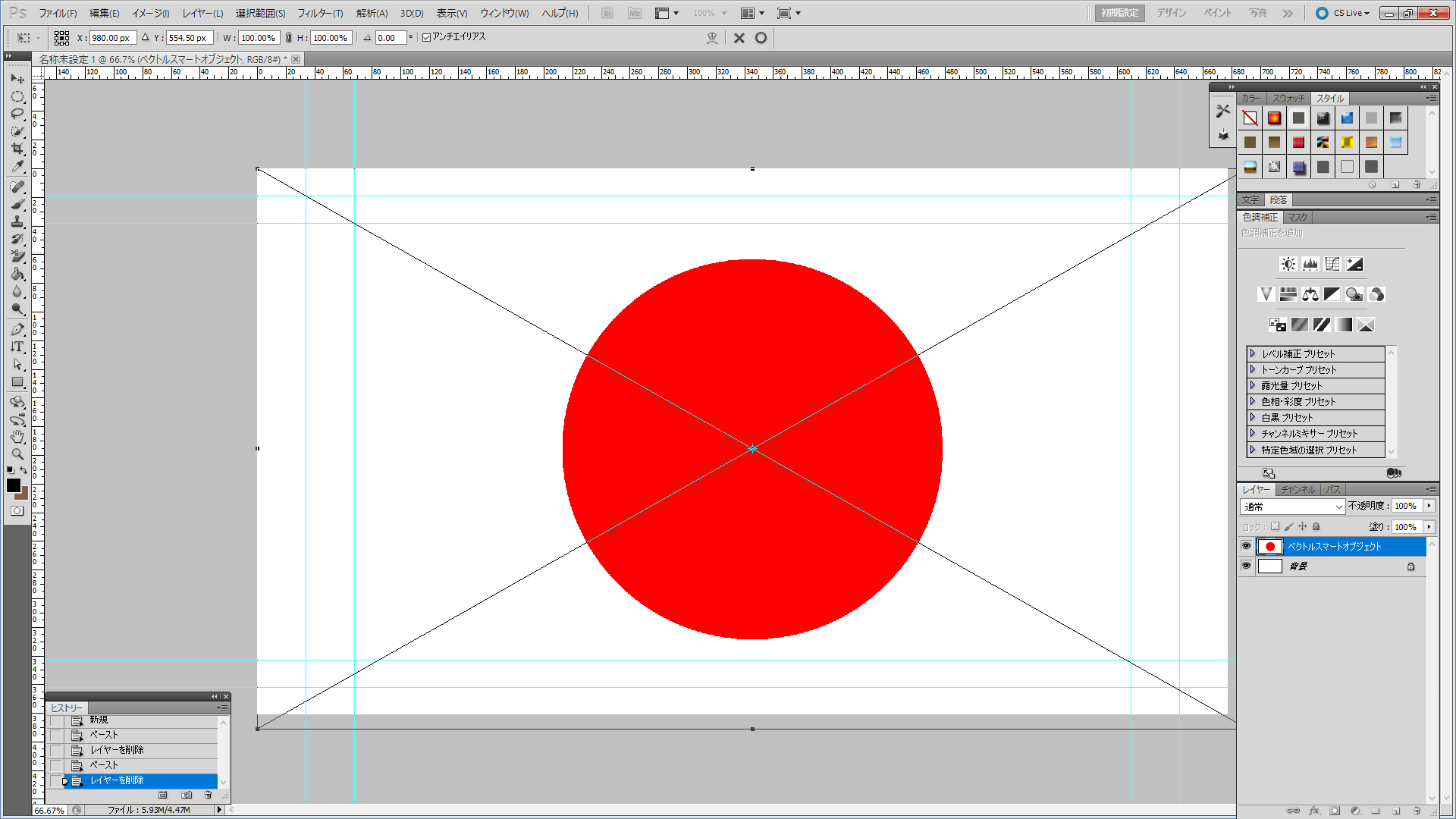
下記の設定でphotoshopのドキュメントを新規作成

Illustratorで作った図形を下記のように
スマートオブジェクトでペースト

下記のようにアンチエイリアスにチェックも入っています
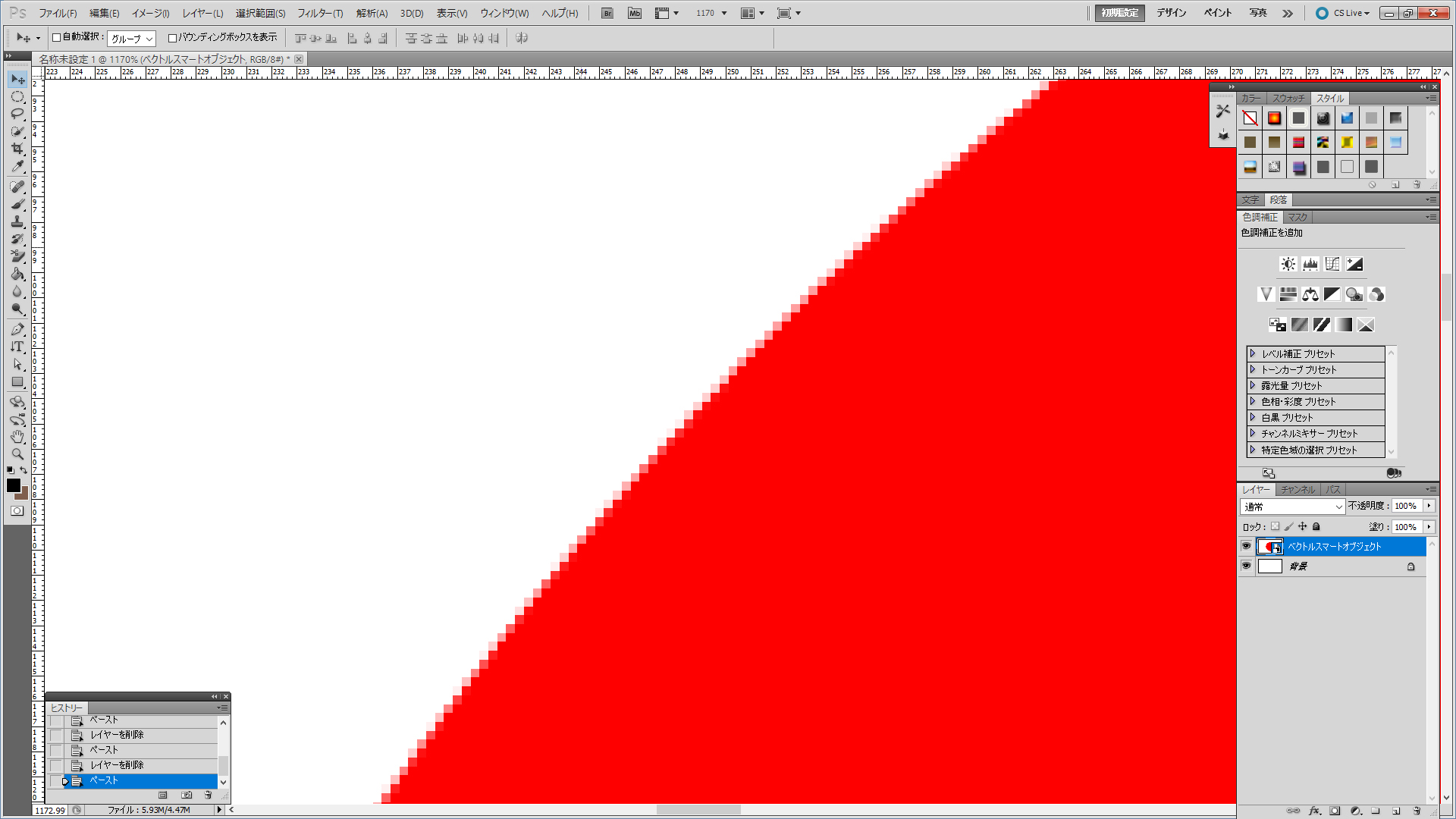
ペーストした図形を拡大すると
エッジがギザギザになり、ベクトル画像には見えません。
コピー時のIllustratorの設定、ペースト時のPhotoshopの設定に
何か間違いがあるのでしょうか?
教えてください。
何卒、宜しくお願い申し上げますOrz
リンクをクリップボードにコピー
コピー完了
当方の前回の書き込みやYamonovさんも仰っていることになってしまいますが、
Photoshopでも最終的な描画はあくまでもピクセルですから、
その結果自体は自然なものになっています。
Illustratorはドロー編集ソフトであり、Photoshopはビットマップ編集ソフトですから、
もともとの性質が異なることを念頭に使用しましょう。
リンクをクリップボードにコピー
コピー完了
assause様
返信ありがとうございます。
色々なサイトでしらべてみたのですが、
「ベクトルスマートオブジェクト」のレイヤーは、名の通り「ベクトルデータ」として素材を表示しているので、どんなに画面を拡大しても劣化しません。
上記のような文章を各所で見かけたので、心配になり質問させていただきました。
とても助かりました、有難うございました。

リンクをクリップボードにコピー
コピー完了
「ベクトルスマートオブジェクト」のレイヤーは、名の通り「ベクトルデータ」として素材を表示しているので、どんなに画面を拡大しても劣化しません。
これは、「ベクトルデータ」として素材を保持しているので、が正しいですね。パスを再編集可能であることと、パス自体を描画するかどうかはまた別です。
一応、ひとつだけ本当にベクトルを表示に使う「クリッピングパス」機能がありますが、IllustratorやInDesign等に配置して初めて効果がでるものです。クリッピングパスであれば、ピクセルを斜めにぶった切ることも可能です(ただし名前の通り切り抜きするだけです)。
Photoshopで同じように使える「ベクトルマスク」もありますが、こちらはパスをピクセル化します。つまりPhotoshop上で描画するものは全てピクセルに従う、ということです。
Yamonov
リンクをクリップボードにコピー
コピー完了
ベクトルスマートオブジェクトでも、Photoshop上では結局はピクセルになります。ですからPhotoshopドキュメントの大きさが小さい場合、それに合わせてギザギザになります。Photoshopのライブシェイプ等でも同じで、パスを操作して再編集が可能である、というだけのものです。
そうではなくて、アンチエイリアスが効いていないとかそういうことでしたら、スマートオブジェクトレイヤーを選択してCtrl+T(自由変形)するとオプションバーに「アンチエイリアス」のチェックがありますから、それをオンにしてください。
Yamonov
リンクをクリップボードにコピー
コピー完了
Yamonov様
返信ありがとうございます。
ベクトルスマートオブジェクトでも、結局はPhotoshop上ではピクセルになるのですね、
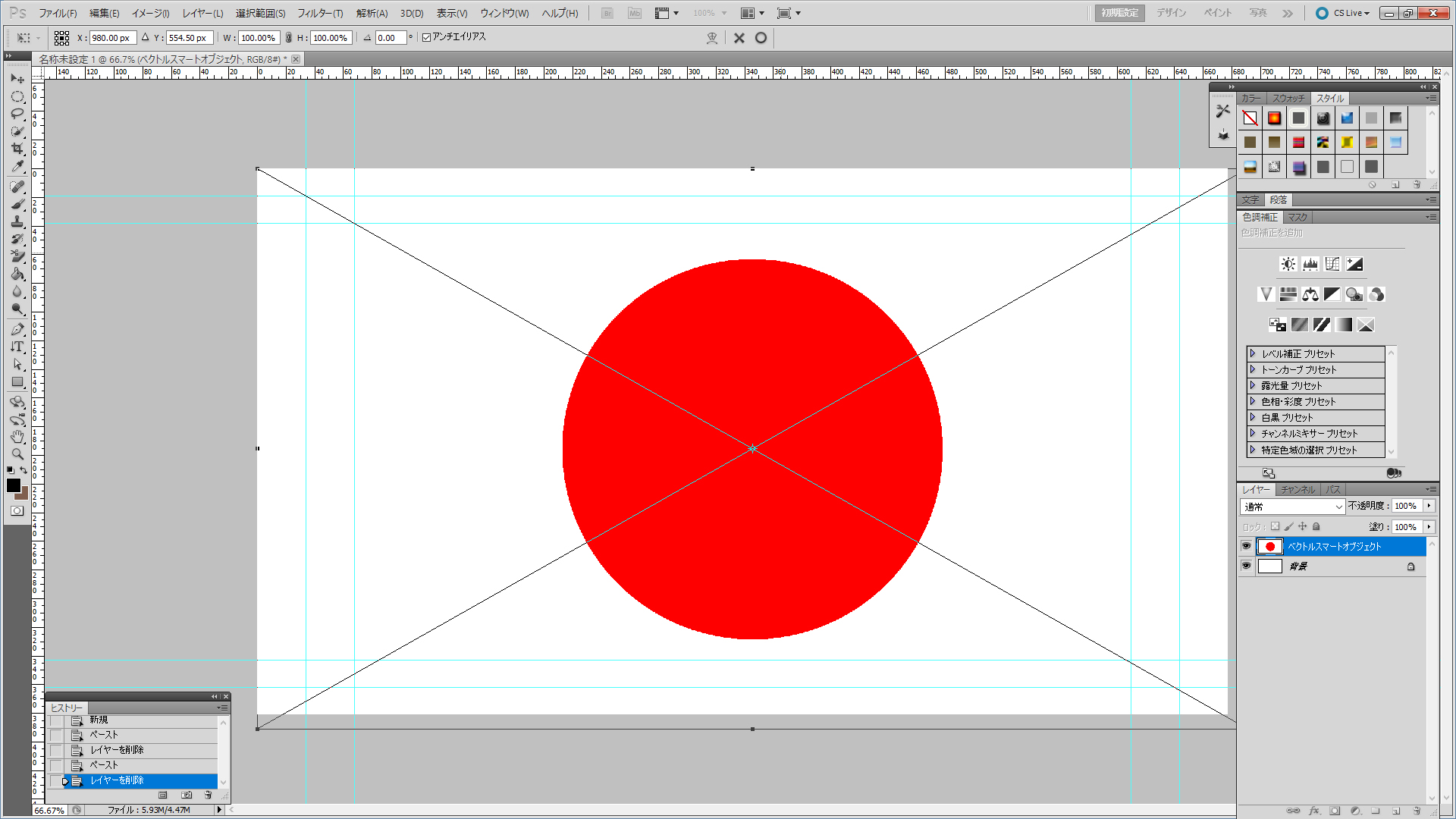
IllustratorとPhotoshopのドキュメントは同じサイズで作成していて、
下記のようにエッジがギザギザになってしまいます。

アンチエイリアスは下記のようにチェックしています。
結局はPhotoshop上ではピクセル表示なので、
これ位はギザギザになるものなのでしょうか?
ご教授下さい。
何卒、宜しくお願い申し上げますOrz

リンクをクリップボードにコピー
コピー完了
- それで正常です。
- Illustratorの方で、メニューバー「表示 > ピクセルプレビュー」を選択して、拡大してみてください。ギザギザに表示されますよね。これは画像にするとどうなるのかを表示するものです。
- Photoshopは最初から画像を扱うアプリですから、ピクセルプレビューだけの世界なのです。スマートオブジェクトがギザギザに表示されるのは当たり前です。Illustratorのように「画像解像度に依存しない表示」はできません。
スマートオブジェクトのこのあたりのことは、Yamonovさんがすでに書かれている通りです。
リンクをクリップボードにコピー
コピー完了
monokano様
返信ありがとうございます。
・ピクセルビュー試してみました
・PhotoshopはIllustratorのよう に「画像解像度に依存しない表示」はできない
勉強になりました、
有難うございました。
リンクをクリップボードにコピー
コピー完了
投稿されたキャプチャを見て思ったんですけども、もし動画素材としてPremiere等で拡大エフェクトなどを使う予定なのでしたら、最終的な拡大サイズで作成して画像として使うか、元のAiファイルをそのままPremiereやAfterEffectsに貼ると良いかと思います。
Yamonov


アドビコミュニティ(フォーラム)が進化します!新しい体験を1月にお届けします。
詳細はこちら
 AdChoices